2026-05-21 0
在使用迅雷进行文件下载时,有时我们需要更改下载目录,以方便文件的管理和查找。那么,迅雷怎么修改下载目录呢?
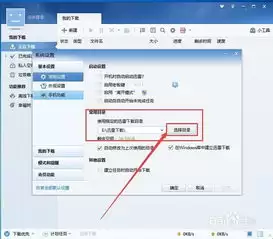
首先,打开电脑上已安装的迅雷软件。进入迅雷主界面后,我们可以看到界面上方有一排功能按钮。
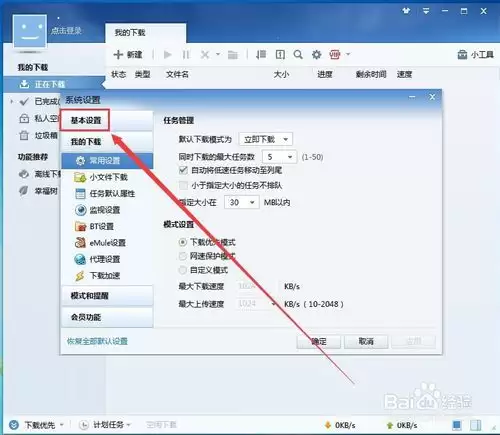
点击其中的“设置”按钮,这是修改下载目录的关键步骤。点击后会弹出一个设置窗口,在这个窗口中包含了多个设置选项卡。
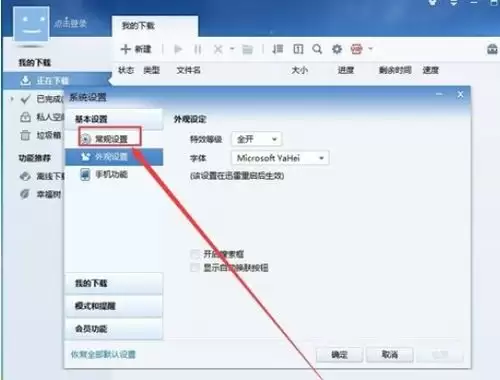
我们需要找到“任务管理”选项卡。在“任务管理”选项卡中,可以看到“存储目录”这一项。这里显示的就是当前迅雷的下载目录路径。
要修改下载目录,只需点击“存储目录”右侧的“浏览”按钮。点击“浏览”按钮后,会弹出一个文件夹选择窗口。
在这个文件夹选择窗口中,我们可以像平时操作文件夹一样,找到想要设置为下载目录的文件夹。比如,我们想将下载目录设置为“d盘 - 我的下载”文件夹,就找到该文件夹并选中它。
选好目标文件夹后,点击“确定”按钮。此时,回到迅雷的设置窗口,会发现“存储目录”框中显示的路径已经变成了我们刚刚选择的文件夹路径。
最后,别忘了点击设置窗口下方的“确定”按钮保存设置。这样,迅雷以后下载的文件就会自动保存到我们新设置的下载目录中了。
另外,如果你的迅雷是在手机端使用,修改下载目录的方法略有不同。一般在手机迅雷的设置选项中,找到“下载设置”或类似选项,里面会有下载存储路径的设置选项,按照上述类似的操作流程,选择你想要的手机存储位置作为下载目录即可。
大家都在看

Copyright(C) 2020-2026 jiyx.com All Rights Reserved 联系方式:[email protected]



