2026-06-01 0
ACDSee作为专业图像管理工具,通过调整预览窗口尺寸可显著提升工作效率。本文将分步骤指导您完成这一实用设置。

一、进入设置界面
启动ACDSee软件后,定位顶部菜单栏的"工具"选项。展开下拉菜单选择"选项"命令,此时会弹出软件配置窗口,所有预览窗口相关的调整都将在此界面完成。
二、选择预览设置选项
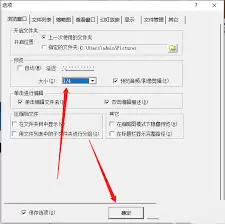
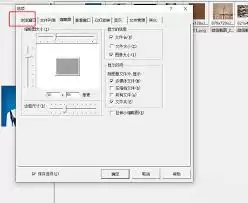
在设置窗口的多分类选项中,需准确找到"预览"分类标签。该标签下集中了所有与图片预览相关的参数配置,包括本文重点介绍的窗口尺寸调整功能。
三、调整预览窗口大小
"预览"分类下提供两种尺寸调节方式,可根据使用习惯自由选择。
- 滑块调节:通过直观的滑块控件,向左滑动缩小窗口,向右滑动扩大显示区域。这种调节方式特别适合需要频繁切换查看模式的场景,例如批量浏览时缩小窗口,细节审查时放大显示。
- 数值输入:支持直接输入具体像素值进行精确控制。当需要固定某个特定尺寸时,可先尝试输入基准值,再根据实际显示效果微调数值,直到获得理想的查看效果。
四、实时预览效果
调整过程中软件会即时反馈窗口尺寸变化效果,用户可以同步观察图片在不同比例下的呈现状态,确保设置符合当前查看需求。
五、应用与保存设置
确认窗口尺寸后,务必点击"确定"按钮保存配置。此后所有图片预览都将按照新设定的窗口尺寸显示,使图片管理工作更加高效便捷。
掌握ACDSee预览窗口的调节技巧,既能提升批量图片处理效率,又能优化单张图片的查看体验,是每位用户都应了解的实用功能。
大家都在看

Copyright(C) 2020-2026 jiyx.com All Rights Reserved 联系方式:[email protected]



