


Kimi K3 在真实 Astro 项目中的代码审查能力如何?
2026-10-27
2026-11-01 0
想要用iPhone 17 Pro系列拍摄专业级Log视频?关键在于正确开启Apple Log 2功能,并通过精准参数设置保留完整动态范围。
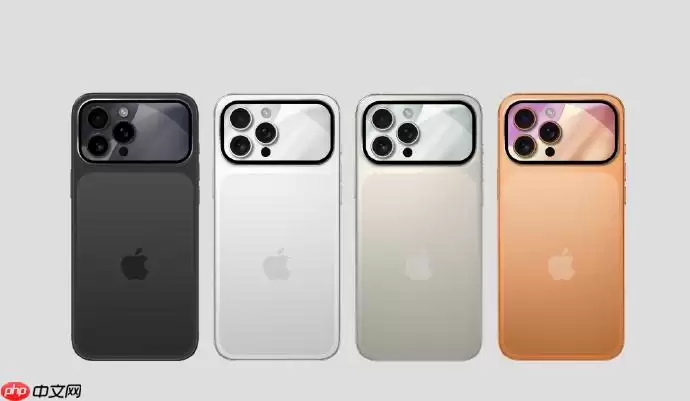
电影感Log视频的秘诀不在于参数堆砌,而是规避原生相机的自动处理机制。Apple Log 2能完整记录高光和阴影细节,为后期调色提供充足空间——前期设置不当将导致所有后期工作徒劳无功。
仅限iPhone 17 Pro和Pro Max两款机型支持Apple Log 2功能。普通版iPhone 17无法启用此功能,即便在设置中也找不到相关选项。
系统版本要求iOS 19及以上。可通过「设置 → 通用 → 软件更新」路径检查当前系统版本。旧版系统即使使用Pro机型也无法显示Log 2选项。
由于原生相机App不支持该功能,建议使用Blackmagic Camera这款专业第三方应用。其免费且稳定,对iPhone 17 Pro系列有专门优化。
若使用Final Cut生态,需注意其仅支持Apple Log而非Log 2,画质上限略低。
重要提示:选择「Apple ProRes RAW」编解码器时,色彩空间选项将完全消失,Log功能会被禁用。
成功开启Log后,还需精准控制以下拍摄参数:
掌握这些技巧后,你的iPhone 17 Pro就能拍摄出专业级的Log视频素材,为后期创作提供最大灵活性。

Copyright(C) 2020-2026 jiyx.com All Rights Reserved 联系方式:[email protected]