


解决GitHub SSH连接超时问题及分析实用指南
2026-09-14
2026-06-03 0
想要用iPhone 17拍出专业级宽画幅电影感画面,关键在于前期拍摄参数的精准设置与硬件搭配。从帧率选择到色彩管理,每个细节都直接影响最终成像质量。
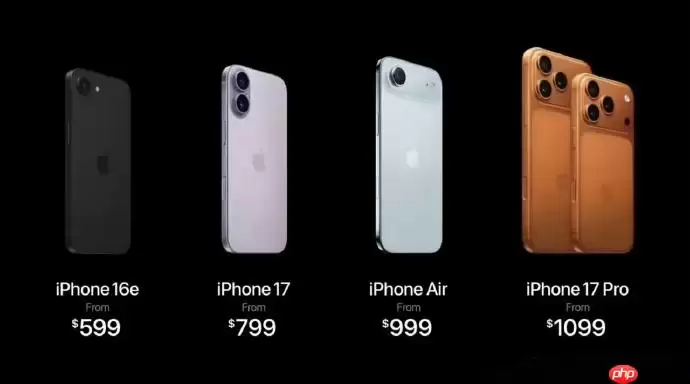
实现宽画幅电影感的秘诀在于前期拍摄而非后期裁剪。若仅靠后期拉伸画面,不仅会导致分辨率骤降,还会损失宝贵的画面细节与动态模糊效果。
进入视频录制设置界面,将默认的4K 30fps调整为4K 24fps。电影工业标准24帧率能带来自然的运动模糊效果,而高于30帧的设定会使画面失去电影质感。
务必关闭HDR视频功能。虽然HDR能平衡明暗对比,但这种算法处理会抹去关键的阴影细节,使画面失去真实的明暗过渡层次。
启用网格线和水平仪辅助功能。宽画幅构图对水平线要求极高,轻微的倾斜都会破坏画面平衡,水平仪能提供远超肉眼判断的精准度。
首先下载安装Blackmagic Camera应用,启动时需授权相机、麦克风和外部存储三项权限,缺少任何一项都会影响ProRes RAW格式的正常使用。
进入设置菜单,在色彩空间选项中选择Apple Log 2模式,编码格式建议根据存储空间选择ProRes RAW LT或HQ版本。分辨率务必设置为Open Gate模式,这样才能保留足够的像素用于后期宽画幅裁剪。
Apple Log 2模式虽然直出画面偏灰,但完整保留了所有明暗信息,为后期调色提供了充足的调整空间,这是普通视频模式无法比拟的优势。
第一步:长按屏幕锁定自动对焦和曝光功能,确保参数不会自动变化。
第二步:适当降低曝光补偿值,防止自动曝光过度提亮暗部导致高光细节丢失。
第三步:根据帧率精确设置快门速度,这是实现自然动态模糊的关键步骤。
第四步:严格控制ISO范围,过高的感光度会产生明显噪点,而过低的设置又会导致曝光不足。
使用0.5x纯光学超广角镜头进行拍摄,避免使用数码变焦功能。超广角镜头能提供更宽广的视野,特别适合表现宽画幅的空间延伸感。
低角度拍摄时,注意控制天空在画面中的占比。将地面作为主要表现对象,能够强化宽画幅的视觉张力。
拍摄人像时保持适当距离,配合电影效果模式使用。过近的拍摄距离会导致人物面部变形,而2米左右的距离能获得最佳透视效果。
专业兔笼配合磁吸SSD使用,既能方便参数调节,又能避免线材干扰造成的机身抖动。
为超广角镜头加装VND滤镜,在保证正确曝光的同时维持理想的动态模糊效果。
外接监看屏能实时显示准确的曝光波形,帮助摄影师及时发现并修正曝光问题。
通过系统设置、专业软件配合以及外接硬件的综合运用,iPhone 17完全能够拍摄出媲美专业电影机的宽画幅效果。记住,前期正确的拍摄设置远比后期补救更为重要。

Copyright(C) 2020-2026 jiyx.com All Rights Reserved 联系方式:[email protected]