2026-06-03 0
现代操作系统长期使用后,总会积累大量缓存与临时文件,占用宝贵存储空间。本文将分享一个借助AI Agent清理电脑垃圾的创新方法,利用简单指令即可深入分析磁盘空间,让清理过程变得直观高效。
Mac与Windows系统均迎来了解决方案。
近日完成了一项有趣的小实验,尽管规模不大,却极具分享价值。它能够非常直观地展示,在人工智能时代,Agent对传统软件应用模式带来的冲击。
事情的起因是这样的。
前日在社交媒体上浏览到一条帖子,有位用户分享了一段提示词。
内容非常简短。
do a FULL read only analysis on my Macbook to help me optimize storage。
大意是让Codex对其MacBook进行一次全面的只读存储分析。
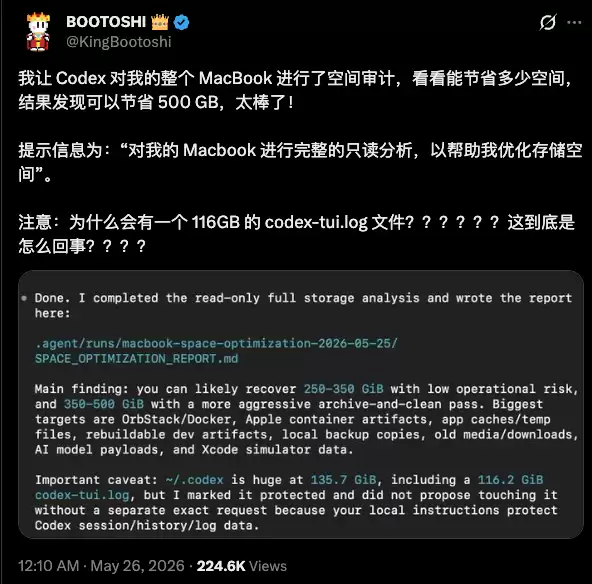
随后发现可以清理出500G的空间,Codex还找到了一个体积达116G的codex-tui.log文件。
正在使用这台MacBook Air近两年,安装了大量杂乱内容。正好想测试一下,看看能否找出可删除的垃圾文件。
于是立即将原提示词输入自己的Codex进行尝试,并附加了使用中文回复的指令。
Codex给出了以下结果。
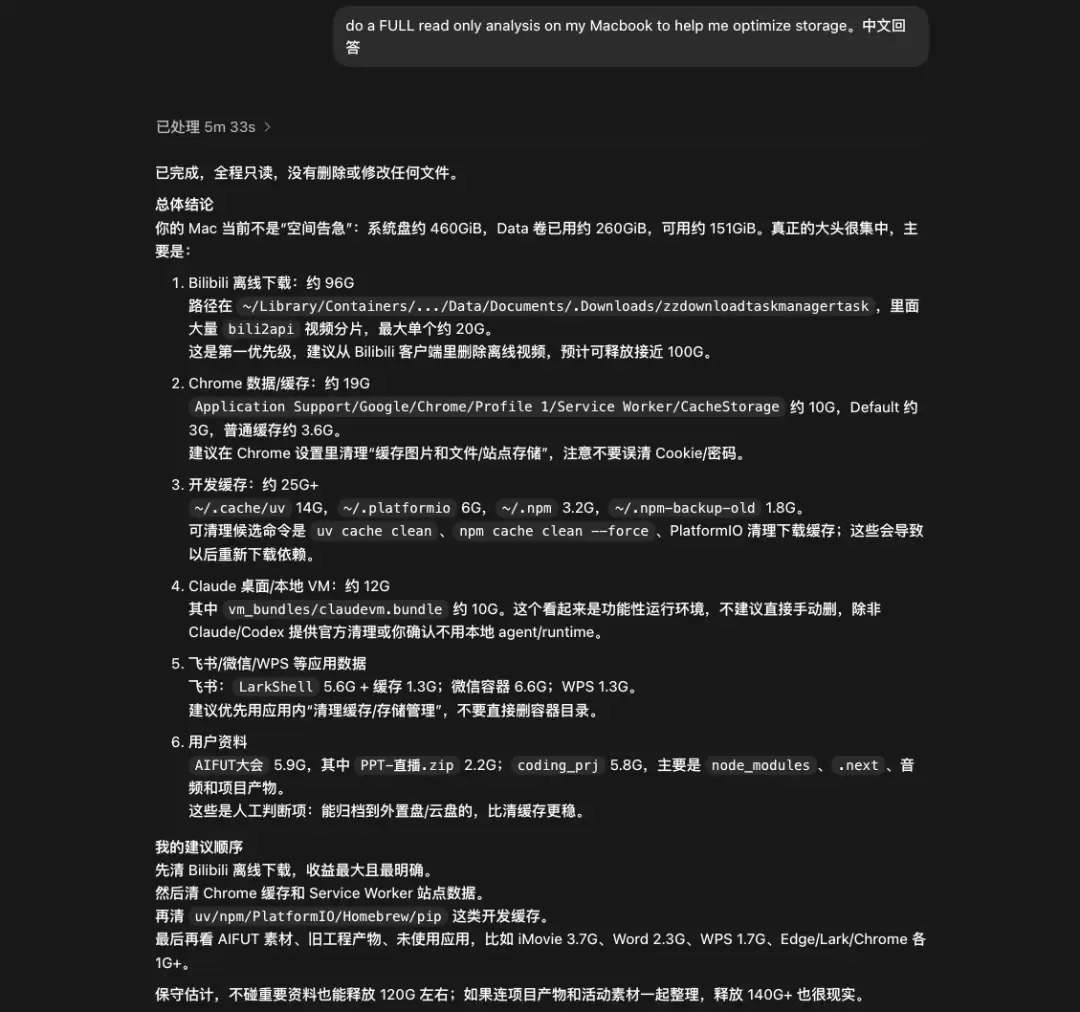
扫描之前完全没料到,电脑中竟然存储了近100个G的B站视频。这个发现令人惊讶。
这些文件隐藏在一个较深的Containers目录之下。
翻查B站客户端后发现,这是在乘坐飞机时为了观看而下载的大量动漫、纪录片以及各类视频。
然而每次在飞机上几乎都是昏睡过去,几乎没有真正观看过。
这些视频就这样默默占据着空间,甚至早已忘记曾经下载过,更不记得客户端中还保留着这些缓存内容。
接下来是Chrome、开发环境、Claude环境等各类数据。
Codex最终给出了判断,按照清单清理,保守估计能腾出120G,激进操作可达140G以上。
个人有较强整理癖好,喜欢电脑保持干净整洁的状态,垃圾文件能删则删。
面对Mac系统清理垃圾,这曾经是一件非常令人困扰的事情。记得刚参加工作时,为了清理Mac垃圾,专门找到了一款名为ClaeanMyMac的软件。
这款软件并非免费使用,正版年费接近40美元,一次性买断需要120美元。
当时刚毕业,实在负担不起这个费用,于是到处寻找破解版本,但功能往往不全。
可以说,直到今天,Mac系统垃圾清理领域仍然没有一个非常好用的产品。
Windows生态情况也类似,许多人安装安全管家或类似软件,其主要目的就是为了清理垃圾。
现在看起来,Agent似乎可以直接完成这个任务。
传统清理电脑垃圾的方式,本质上是包装了一层用户界面,然后对电脑底层进行扫描和操作。让Agent直接操作,岂不是更加直接有效?
说干就干。
不过原始提示词存在一个问题,它只是一个比较专业的只读分析文档,列出一个占用清单,并给出了一些不太明确的清理建议。
对于不太熟悉系统的朋友来说,阅读完整份报告后,仍然会对具体操作感到犹豫。
哪些可以放心清理,哪些需要自行判断,哪些绝对不能触碰,这些关键信息并没有清晰直观地列出来。
而且提示词本身也无法实际删除文件。
因此产生了想法,不如自己动手创建一个技能,解决清理电脑垃圾的实际需求。
投入一些计算资源后,这个清理垃圾.skill顺利诞生,并且同时支持Mac和Windows平台。
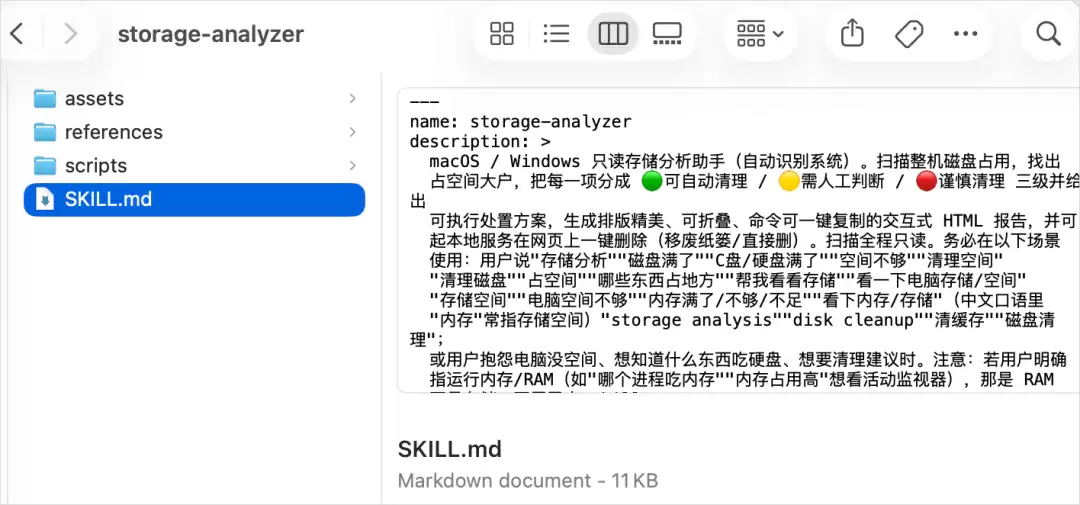
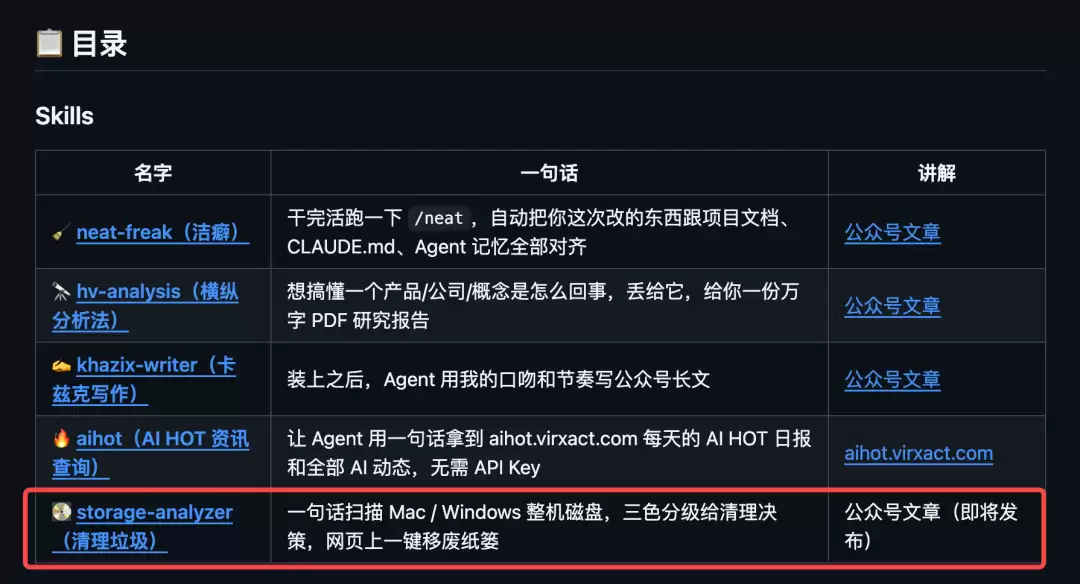
按照惯例,这个技能也已经开源在个人的GitHub仓库中。
https://github.com/KKKKhazix/khazix-skills
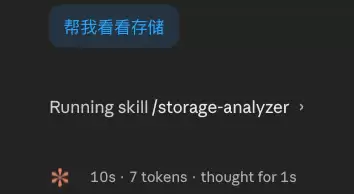
在自己的MacBook Air上运行了一下,展示一下效果。
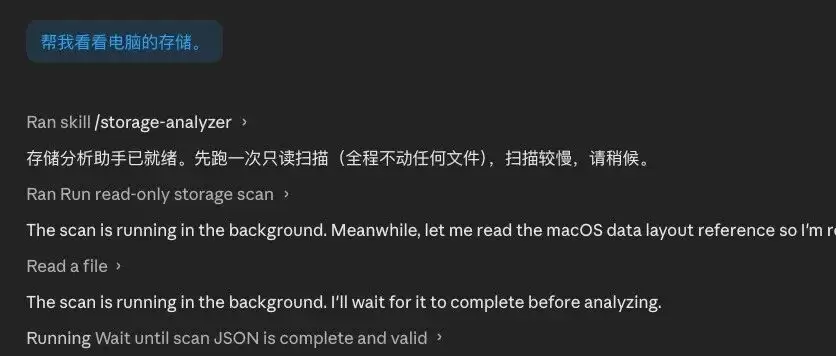
只需说一句“帮我看看存储”,技能就能自动触发。
它会先请求权限,然后扫描电脑上的文件,直接在浏览器中打开一份可交互的HTML报告。用户可以通过可视化方式了解存储情况,同时可以在网页上直接点击按钮进行清理。
整个过程非常简单,但非常实用,效果甚至比收费的专业清理软件还要好。
运行速度也不错,几分钟就能完成扫描。
最终的网页呈现如下。
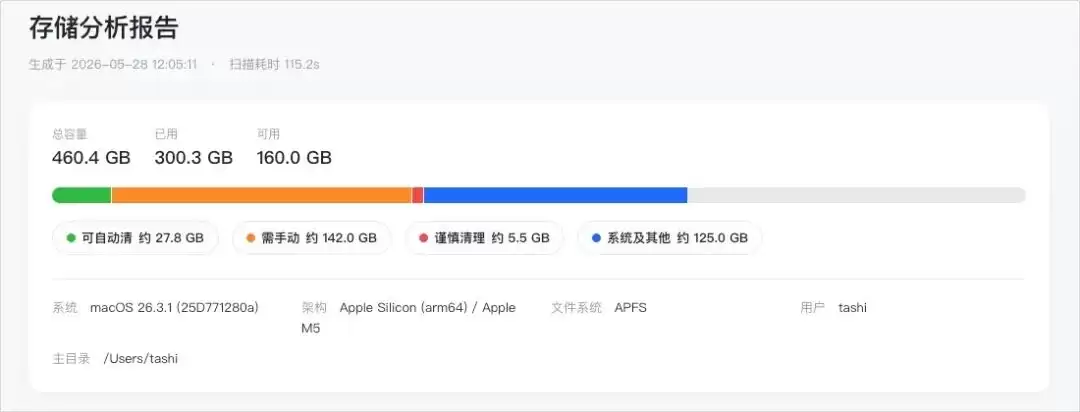
第一部分是磁盘总览。
显示总容量、已用空间和剩余空间,通过一条彩色进度条可以直观查看。
同时为了后续给出清理命令,技能会扫描电脑的系统环境。
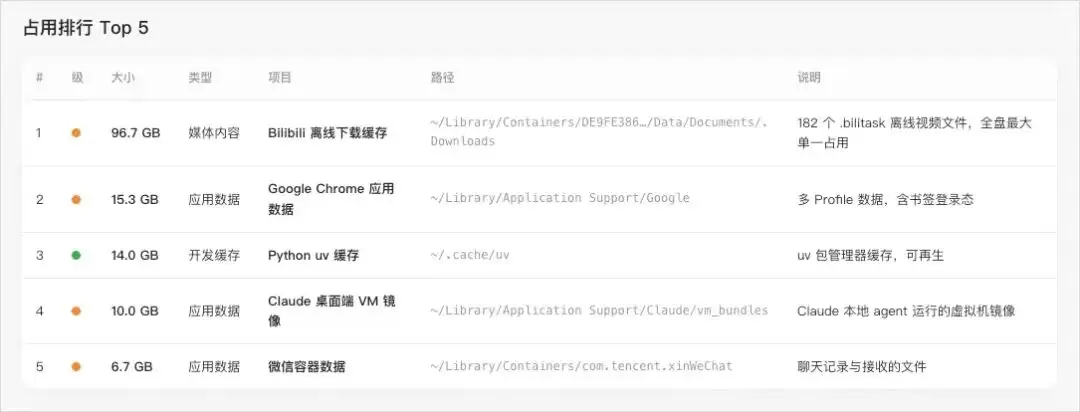
接着是占用排行Top 5。
与上面提示词分析的结果一致,B站离线下载缓存以96.7个G位居第一,然后是Google Chrome应用数据等等。
每一项都配有颜色标签、类型说明、完整路径和一句话解释。
再往下是执行建议,按照清理优先级进行排序。
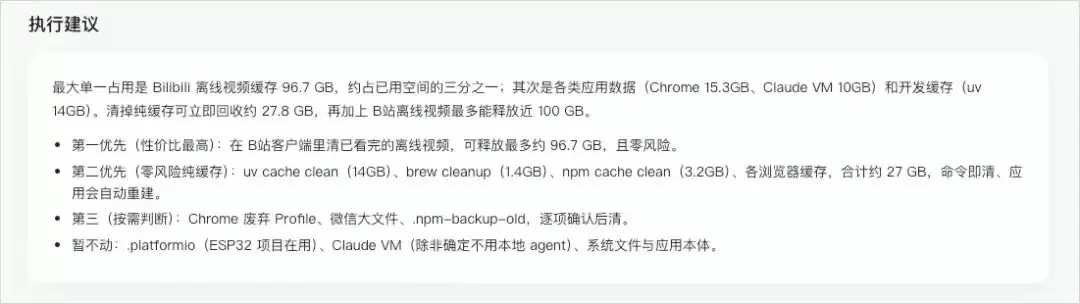
清理性价比最高的是B站客户端中已观看完的离线视频。
然后是可以安全运行的纯缓存清理命令,合计约27个G。
这里虽然给出了清理建议,但用户可能仍然不知道具体如何操作。
这就是随后的三色分级详情区所要解决的问题,也是整个技能最核心的部分。
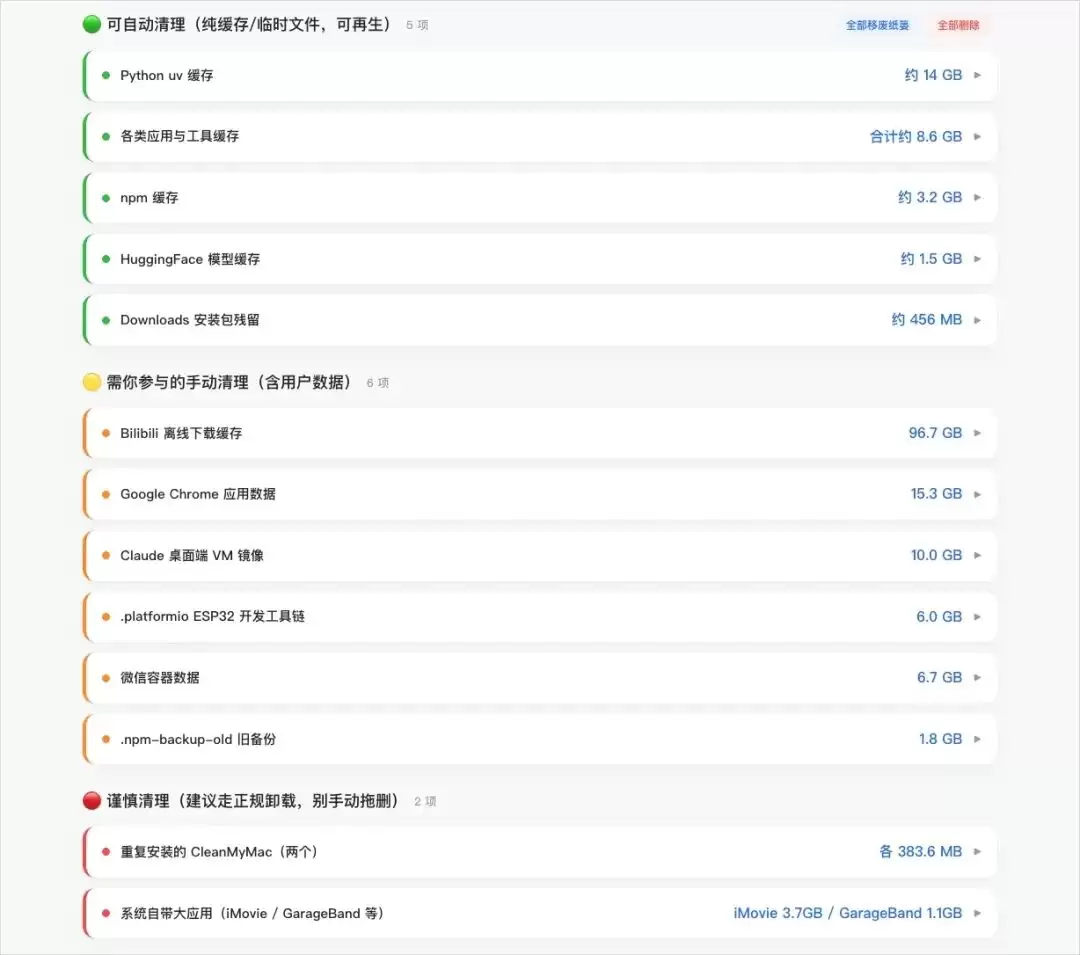
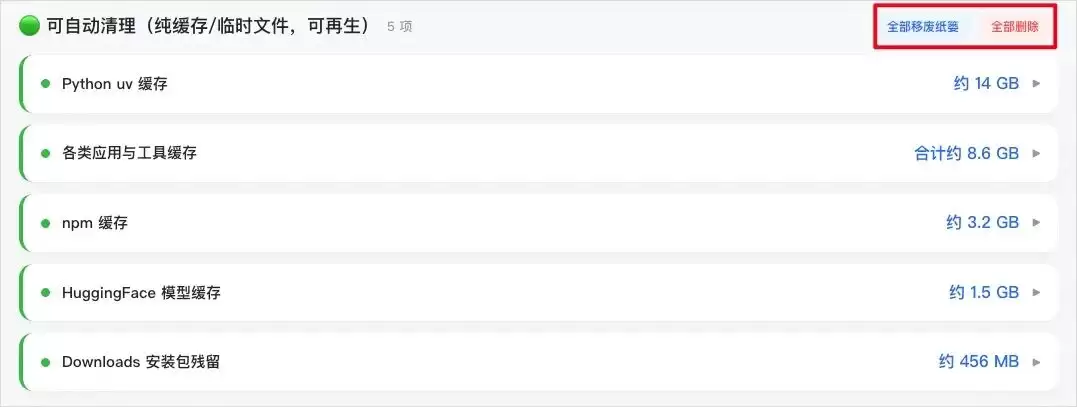
绿灯表示可以放心让Agent进行清理。
这类文件全部都是纯缓存、临时文件、安装包残留,是垃圾文件的大户,清理后不会影响任何功能。
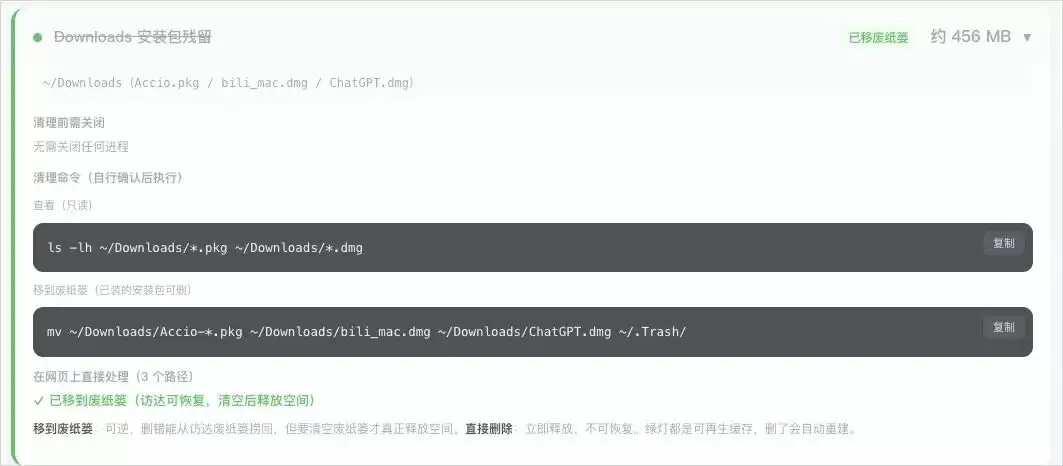
每一项都可以展开查看详情。
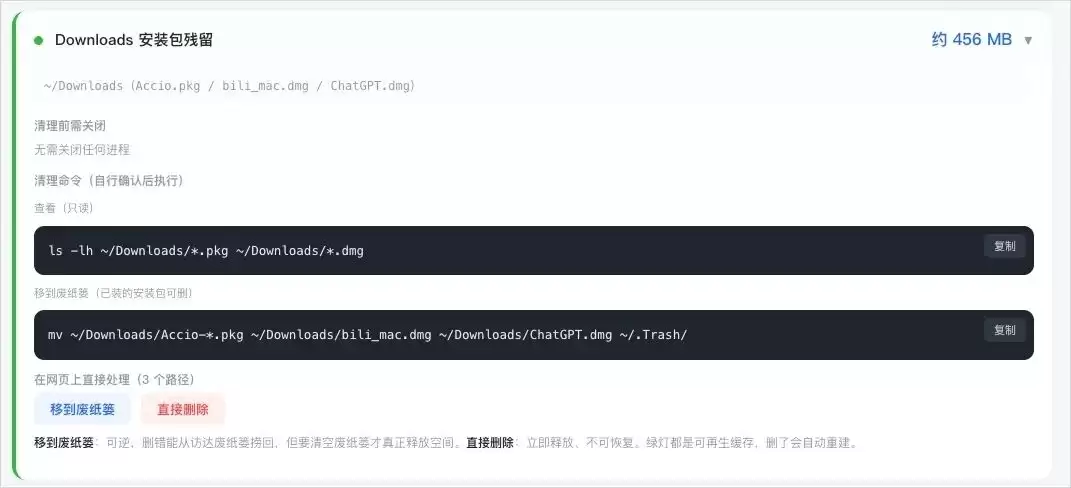
展开之后,路径、清理前是否需要关闭进程、清理命令都列得非常清楚。每条命令旁边都有复制按钮,用户可以复制自行运行。
同时,在下方也设计了两个操作按钮:移到废纸篓和直接删除。
无论点击哪个按钮,都会弹出一个窗口进行二次确认。
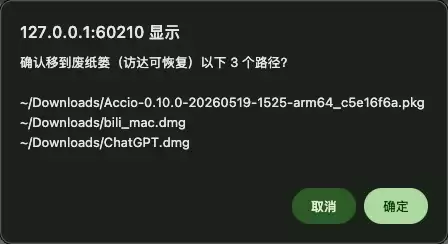
移到废纸篓是可逆操作,误删后可以找回。
直接删除会立即释放空间,但无法恢复。
用户可以根据自己的需求选择。
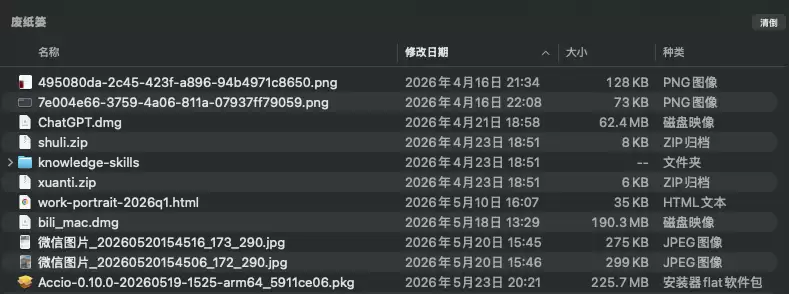
例如,点击“移到废纸篓”并确认后。
这些安装包就会被转移到废纸篓中。
网页上对应的项也会实时更新,被标记为“已清理”。
如果不想逐项清理,可以直接点击右上角的按钮,一键将所有绿灯文件移到废纸篓,或者一键删除。
黄灯文件建议用户自行查看后决定如何处理。
这类内容需要人工把关,比如B站缓存的视频、下载文件夹中的安装包、某个项目文件夹等。
Agent会详细说明这些文件是什么、为什么建议查看、删除后有什么影响,最终由用户自己决定。
黄灯项不会提供直接删除的按钮,只提供“在访达中打开”的选项,让用户自行查看并手动删除。
对于有安全子路径的内容,会额外提供“移到废纸篓”的选项,但同样仅为可逆操作。
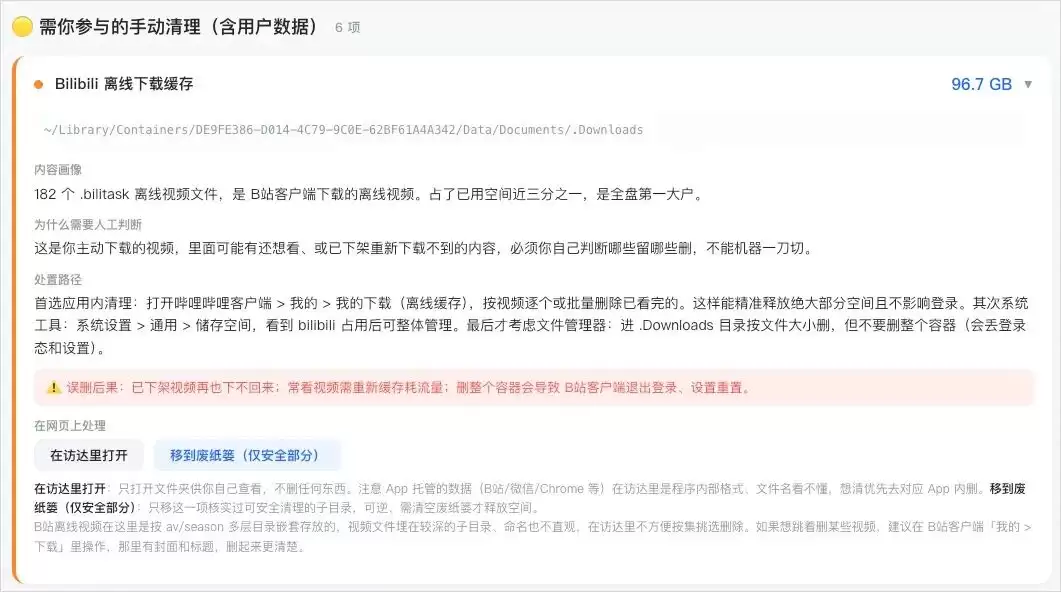
例如,对于没有用的B站视频,它会建议在B站应用内直接删除。
当然,用户也可以快捷打开访达,直接跳转到文件所在位置,然后手动处理。
也提供了“移到废纸篓”选项,但仅针对经过核实可安全清理的子目录。
因为这个文件夹下除了视频,还保留了登录信息和设置,所以不能完全删除整个文件夹。
点击这个按钮,只会删除视频文件,而保留登录态和设置,这是精心设计的小细节。
红灯代表一些比较重要的文件。
比如系统文件、正在使用的应用核心数据、sleepimage等。Agent会解释为什么不能动这些文件,然后跳过清理。
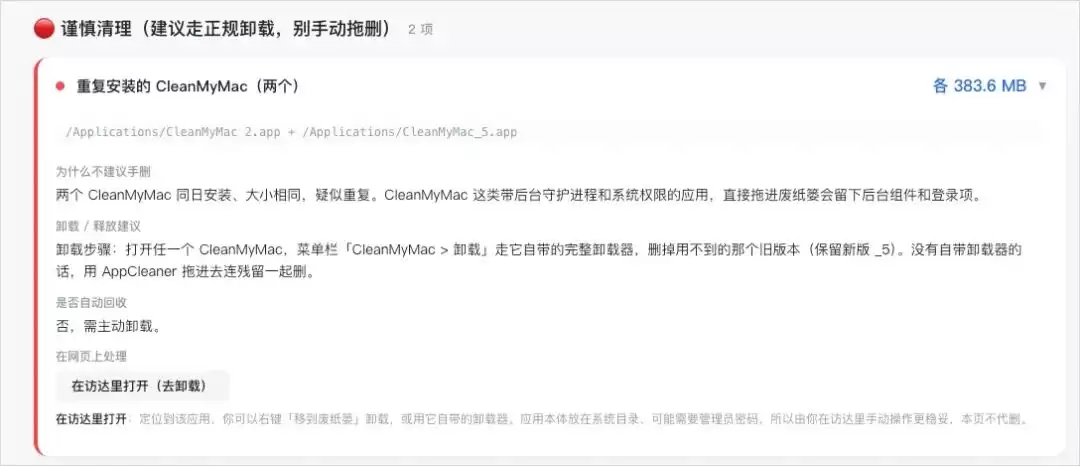
如果用户执意要清理,也会提供“在访达中访问”的按钮,点击即可找到相关文件。
最后是长期优化建议,这部分内容值得一看。
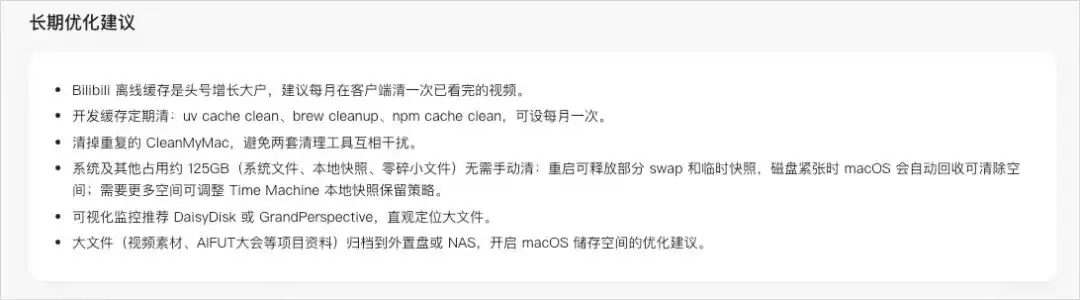
整个技能全程只读,扫描阶段禁止任何写操作。
只有在报告页面上用户主动点击删除等按钮,浏览器弹出确认框,用户再次确认后,才会真正执行清理操作。
个人始终坚持一个原则:对待AI需要谨慎,稍微花点时间确认操作。虽然在代码层面,这种小工具的幻觉率已经极低,但仍然需要以防万一。
展示一下清理完成后的存储情况。

直接清理了接近120个G的空间。
正如前面所说,这个技能不挑电脑环境,也不挑使用的Agent工具。
因此也拿同事的Windows电脑上的Codex进行了测试。
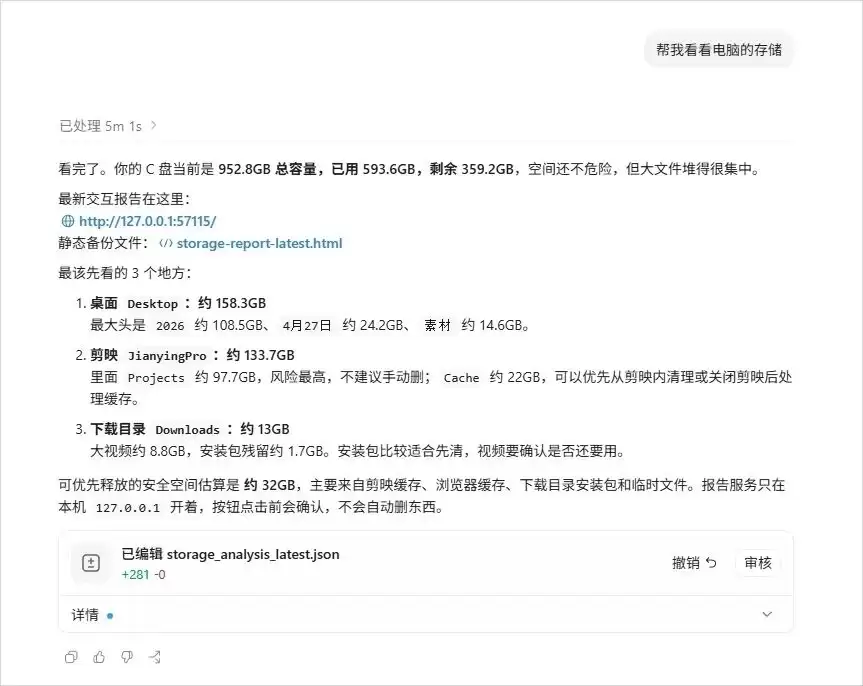
展示一下测试效果。
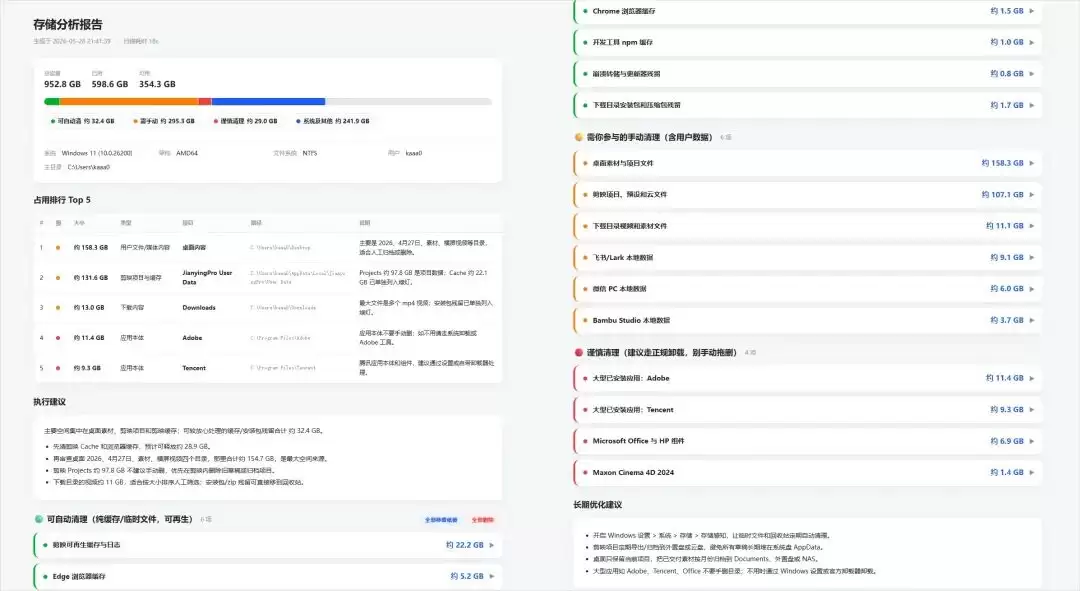
再次提醒,删除文件时一定要慎重再慎重。
肯定很多人好奇,这种Agent加技能的方式与之前的专业清理软件相比,效果究竟如何。
为了进行对比,在使用这个技能清理内存之前,专门在MacBook Air上用CleanMyMac扫描了一遍。
跑了将近半小时才出结果,扫描出15.8G的可清理垃圾。

点进垃圾清理界面后,页面左边将垃圾分为几个大类,系统垃圾中也细分了文件种类。
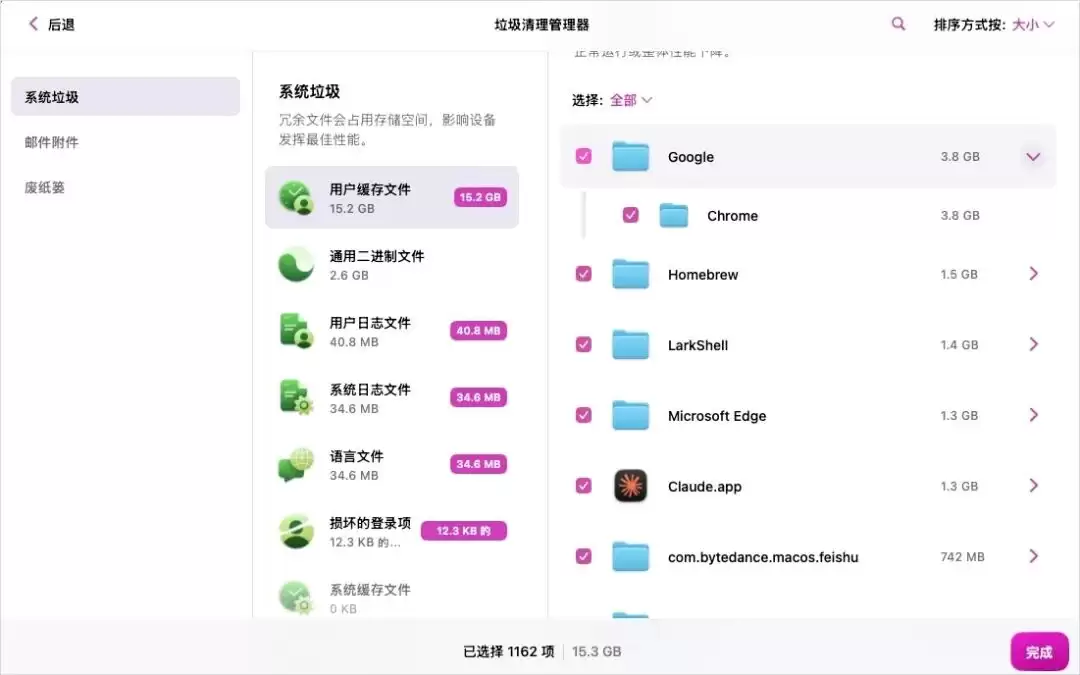
但这些信息不足以让用户做出充分判断。
比如一个名为Google Chrome 3.8G的文件夹,它只告知这是用户缓存文件,属于系统垃圾,可以删除。
然而用户实际上并不知道这个文件夹中具体包含什么内容。
这3.8个G的空间里,有多少是Service Worker离线缓存、扩展数据、或者IndexedDB。清理之后,哪些网站需要重新登录、哪些离线功能会失效,用户全都无从知晓。
作为普通用户,只能凭借“用户缓存文件”这一描述,选择相信它并让它删除。
而且传统工具只能扫描到常规意义上的垃圾文件,无法扫描到像B站视频这类文件,因为它无法像Agent一样读取每个文件的具体内容。
相比之下,Agent提供的信息比CleanMyMac详细得多,透明度也更高。每一项都有具体路径、具体大小、具体说明,会告诉你这个文件夹的用途、删除后的影响以及建议的操作方式。
这种能力,现在一个技能就能实现了。
而且做得更加透明、更加灵活,可以根据用户的具体情况进行定制。
在这个技能的基础上,用户想找任何一种想要清理的文件,都可以用自然语言直接告知Agent,而CleanMyMac无法做到这种程度的个性化,因为它是一个规则固定的软件。Agent能够理解用户各种奇特的需求。
并非说CleanMyMac不好。
但可以发现,这类工具型软件在Agent时代确实正在受到冲击。
工具型软件在Agent时代遭受冲击已是必然趋势,这个清理垃圾的小技能验证了这一点。曾经靠单一功能维持团队的软件公司,如今面对的竞争对手已不是另一家软件公司,而是用户手中的一条提示词,是Agent的一个技能。这个未来令人充满期待。
大家都在看

Copyright(C) 2020-2026 jiyx.com All Rights Reserved 联系方式:[email protected]



