2026-06-07 0
在blender中,设置骨骼控制器显示的样式能够让动画制作更加高效且直观。以下是具体的设置方法。
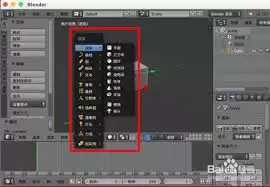
首先,打开blender软件并进入到相应的场景中。要设置骨骼控制器的显示样式,需要确保已经创建了骨骼结构。
在3d视图中,选中想要设置显示样式的骨骼。可以通过鼠标右键点击骨骼名称,在弹出的菜单中选择“选择”来选中特定骨骼;也可以通过快捷键“a”来全选场景中的所有骨骼,然后再单独选中需要设置的骨骼。
选中骨骼后,按下“tab”键进入编辑模式。在编辑模式下,可以对骨骼进行各种操作,包括设置其显示样式。
1. 骨骼颜色:在编辑模式下,选中骨骼后,在属性面板中找到“骨骼”选项卡。在这里,可以看到“颜色”设置项。点击颜色方块,会弹出颜色选择器,从中选择你喜欢的颜色来为骨骼控制器设定颜色。不同颜色的骨骼在场景中更容易区分,方便动画制作时的操作。
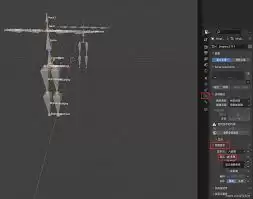
2. 骨骼粗细:同样在“骨骼”选项卡中,有“半径”设置项。通过调整半径数值,可以改变骨骼的粗细显示。较粗的骨骼在某些情况下可能更易于观察和操作,比如在复杂的骨骼结构中突出主要骨骼。
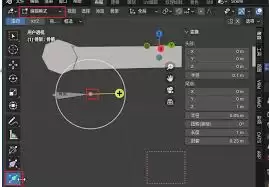
3. 骨骼样式:在blender中,还可以设置骨骼的样式。在“骨骼”选项卡的“显示”部分,有“形状”选项。默认情况下,骨骼显示为简单的圆柱体,但可以通过下拉菜单选择其他形状,如方块、胶囊等。不同的形状可以根据个人喜好和实际需求来选择,以满足不同的动画表现要求。
通过以上步骤,就可以在blender中轻松设置骨骼控制器的显示样式。合理设置骨骼的颜色、粗细和样式,能够提升动画制作过程中的视觉效果和操作便利性,让你更加顺畅地完成动画创作任务。无论是为了突出重点骨骼,还是为了让整个骨骼结构更加美观,这些设置都能帮助你实现目标。
大家都在看

Copyright(C) 2020-2026 jiyx.com All Rights Reserved 联系方式:[email protected]



