


淘宝百亿补贴如何查看发货店铺-淘宝百亿补贴如何查看商家信息
2026-09-28
2026-06-12 0
在使用word或wps文档进行排版时,封面的设置以及页码的处理是常见需求。下面为大家详细介绍如何设置封面以及让wps文档封面页不计算页码。
一、word设置封面
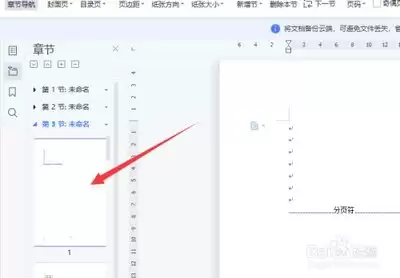
1. 新建空白页作为封面
- 打开word文档,将光标定位到文档开头。
- 点击“插入”菜单,选择“空白页”,这样就在文档最前面创建了一个空白页作为封面。
2. 设计封面内容
- 可以在封面上添加、副、作者、日期等信息。通过“插入”菜单中的“文本框”“艺术字”“图片”等功能来丰富封面内容。例如,点击“插入” - “文本框”,绘制文本框后输入,然后对文本框的格式进行设置,如填充颜色、边框样式等;利用“插入” - “艺术字”来设置副的独特样式;插入相关图片作为背景或装饰元素,增强封面的视觉效果。
3. 调整封面布局
- 选中封面上的各个元素,利用“开始”菜单中的段落格式设置(如对齐方式、缩进等)以及“绘图工具格式”菜单来调整它们的位置和大小。比如,将文本框居中对齐,使其在封面正上方醒目显示;调整图片的大小和位置,使其与封面整体风格相契合。
二、wps文档封面页不计算页码设置
1. 插入封面
- 同word一样,在wps文档开头点击“插入” - “空白页”来创建封面。
2. 设置页码格式
- 将光标定位到封面后的第一页正文处。
- 点击“插入”菜单中的“页码”,在弹出的“页码”设置对话框中,选择合适的页码格式和位置。
- 然后点击“格式”按钮,在“页码格式”对话框中,将“起始页码”设置为“1”。
3. 排除封面页码计算
- 双击封面页的页脚区域,进入页脚编辑状态。
- 在“页眉和页脚工具”选项卡中,找到“页码” - “设置页码格式”。
- 在“页码编号”选项中,选择“续前节”,这样封面页就不会被计算页码,页码会从正文第一页开始按照设置的起始页码依次编排。

Copyright(C) 2020-2026 jiyx.com All Rights Reserved 联系方式:[email protected]