


淘宝百亿补贴如何查看发货店铺-淘宝百亿补贴如何查看商家信息
2026-09-28
2026-06-12 0
在日常办公中,我们常常会遇到需要翻译word文档的情况,而保留格式又能让文档看起来更加整洁规范。那么,wps文档如何进行全文翻译并保留格式呢?
利用wps自带翻译功能
1. 打开文档:首先,打开需要翻译的word文档。
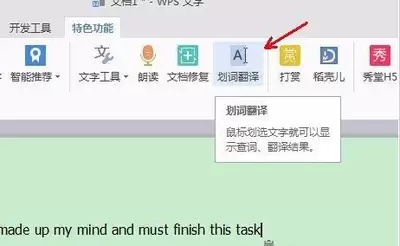
2. 选择翻译:在wps的菜单栏中,找到“审阅”选项卡,点击其中的“翻译”按钮。
3. 设置参数:在弹出的翻译窗口中,可以选择翻译的方向,如中文到英文或英文到中文。同时,还可以设置一些翻译的参数,如翻译引擎等。
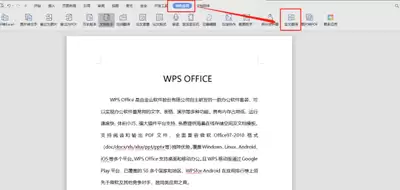
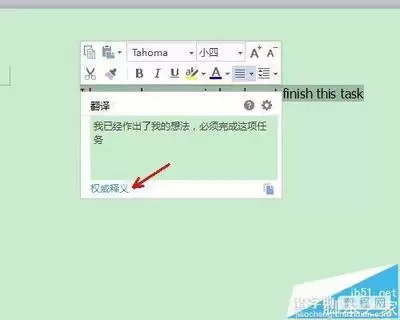
4. 开始翻译:点击“开始翻译”按钮,wps会自动对文档进行全文翻译。翻译完成后,文档会以新的页面显示,左侧为原文,右侧为译文。此时,译文基本保留了原文的格式,如段落、字体等。
借助在线翻译工具
1. 复制内容:将word文档中的内容复制到剪贴板。
2. 选择工具:打开常用的在线翻译工具,如百度翻译、谷歌翻译等。
3. 粘贴翻译:将复制的内容粘贴到在线翻译工具的输入框中,选择合适的翻译语言,进行翻译。
4. 整理格式:翻译完成后,将译文复制回word文档。虽然格式可能会有一些小变动,但可以通过简单的排版调整,如重新设置段落格式、字体等,使其尽量接近原文格式。
专业翻译软件
1. 安装软件:如果对翻译质量要求较高,可以使用专业的翻译软件,如sdl trados等。
2. 导入文档:将word文档导入到翻译软件中。
3. 设置项目:根据需求设置翻译项目的参数,如语言对、翻译记忆库等。
4. 翻译并保留格式:软件会按照设置对文档进行翻译,并且在一定程度上能够保留原文的格式。翻译完成后,可以导出翻译好的文档。

Copyright(C) 2020-2026 jiyx.com All Rights Reserved 联系方式:[email protected]