


淘宝百亿补贴如何查看发货店铺-淘宝百亿补贴如何查看商家信息
2026-09-28
2026-06-20 0
在coreldraw软件中,给文字设置背景色可以让设计更加丰富和吸引人。下面就来详细介绍一下具体的操作方法。
一、使用形状工具
1. 选择文字对象:首先,在coreldraw中选中你想要设置背景色的文字。可以通过单击文字来选中它。
2. 转换为曲线:执行“对象”>“转换为曲线”命令,或者使用快捷键ctrl+q。这一步是为了将文字转换为可编辑的形状,以便后续操作。
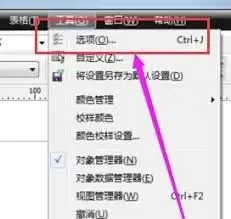
3. 创建形状:使用形状工具(快捷键f10),选中文字的节点。你可以通过拖动节点来调整文字的形状,使其更符合你的需求。
4. 填充背景色:选中文字形状后,在属性栏中找到“填充颜色”选项,选择你想要的背景色。你也可以通过右键单击形状,选择“填充”>“均匀填充”来设置颜色。
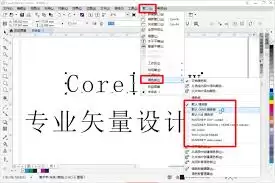
二、使用交互式填充工具
1. 选择文字对象:选中要设置背景色的文字。
2. 选择交互式填充工具:在工具栏中找到交互式填充工具(快捷键g)。
3. 设置填充类型:在属性栏中,选择填充类型为“渐变填充”或“图案填充”等。这里以渐变填充为例。
4. 设置渐变颜色:点击属性栏中的“编辑填充”按钮,在弹出的渐变填充对话框中,设置渐变的起始颜色和结束颜色,以及渐变的方向等参数。
5. 应用填充:设置好参数后,点击“确定”按钮,即可将渐变填充应用到文字上,形成独特的背景效果。
三、使用图框精确剪裁
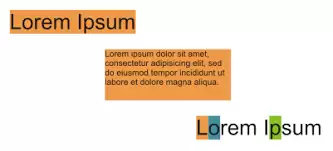
1. 创建背景形状:绘制一个与文字大小和位置合适的形状,作为文字的背景。可以使用矩形工具、椭圆形工具等。
2. 填充背景形状:给背景形状填充上你想要的颜色。
3. 执行图框精确剪裁:选中文字,然后执行“效果”>“图框精确剪裁”>“放置在容器中”命令。此时鼠标指针会变成黑色箭头,点击背景形状,文字就会被放置在背景形状中,形成带有背景色的效果。
通过以上几种方法,你可以轻松地在coreldraw中给文字设置背景色,让你的设计作品更加出彩。快来试试吧!

Copyright(C) 2020-2026 jiyx.com All Rights Reserved 联系方式:[email protected]