2026-07-01 0
在使用adobe premiere pro(pr)进行视频编辑时,自动生成音频波形是一项非常实用的功能,它能帮助我们更直观地了解音频的变化情况,从而更好地进行音频编辑和处理。下面就来详细介绍一下pr中设置自动生成音频波形的方法。
首先,打开pr软件并导入需要编辑的视频素材。将素材拖入时间轴后,选中对应的音频轨道。
接下来,找到“序列”菜单,点击其中的“序列设置”选项。在弹出的“序列设置”对话框中,切换到“音频”选项卡。
在音频选项卡中,找到“显示音频波形”这一设置项。这里有几个相关的参数可供调整。“波形高度”决定了波形在轨道上显示的高低程度,可根据自己的视觉习惯进行适当设置。“波形样式”则提供了不同的波形显示方式,比如常规波形、简化波形等,可以根据实际需求选择。
勾选“显示音频波形”后,点击“确定”保存设置。此时,回到时间轴,你会发现音频轨道上已经自动生成了音频波形。
通过观察音频波形,我们可以清晰地看到音频的音量变化、节奏起伏等信息。比如,波形的高低代表音量大小,波形的疏密反映了音频频率的变化。
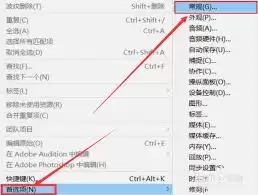
在编辑音频时,音频波形能起到很大的帮助。当我们想要调整音频的音量时,可以直接在波形上进行操作。将鼠标指针移到波形上,按住鼠标左键上下拖动,就能改变对应位置的音量大小。
如果发现某个部分的音频波形过于密集或稀疏,说明该区域的音频频率存在问题。我们可以通过音频特效等工具对其进行优化调整,使音频更加清晰、平衡。
此外,音频波形还能帮助我们准确地剪辑音频。比如,要删除一段静音部分,只需在波形上找到对应的静音区域,使用剪辑工具进行删除即可。
pr设置自动生成音频波形的操作并不复杂,它为我们的音频编辑工作提供了极大的便利。通过直观的音频波形,我们能够更高效、精准地完成视频音频的处理,让最终的作品在音频方面更加出色。无论是专业的视频编辑人员还是初学者,都应该熟练掌握这一实用功能,以提升视频制作的质量和效率。
大家都在看

Copyright(C) 2020-2026 jiyx.com All Rights Reserved 联系方式:[email protected]



