2026-07-06 0
Edge密码箱无法保存新注册账号,主因是“让我选择保存密码”开关关闭、自动填充或密钥解密未启用、网站被列入“从不保存”列表、Microsoft账户未登录或同步未开,以及注册页表单不合规。

Edge浏览器密码箱功能无法自动保存新注册的账号,说明浏览器未在注册表单提交时触发保存提示,常见原因包括密码保存开关关闭、自动填充未启用、网站被加入“从不保存”列表,或Microsoft账户同步未开启。
这是所有后续操作的前提——若此开关关闭,Edge根本不会弹出“是否保存密码”提示框,新注册账号自然无法进入密码箱。
点击右上角三个点 → 设置 → 左侧选“个人资料” → 点击“密码” → 找到“让我选择保存密码” → 将其切换为【开启状态】。
注意:该开关若呈灰色不可点,说明你尚未登录Microsoft账户,需先完成登录再返回此处操作。
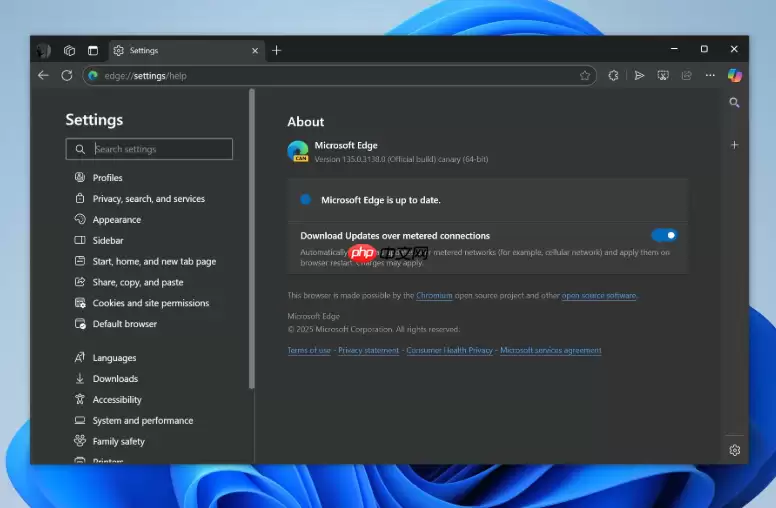
仅开启保存提示还不够,Edge必须能识别表单字段并安全解密填入内容,这依赖两项关键开关协同工作。
仍在“设置 > 个人资料 > 密码”页面,向下滚动至“自动填充”区域:
① 开启“查看和自动填充密码”;
② 必须同时开启“用于自动填充密码的密钥”——【缺少此项,即使密码已保存,注册页也无法自动填充】。
这两项任一关闭,都会导致注册流程中下拉建议不出现、密码框空白、无法一键填充。

如果你曾在该注册网站点击过“永不”,Edge会永久屏蔽该域名的所有保存与填充行为,且不提示、不报错,静默失效。
进入“设置 > 个人资料 > 密码” → 滚动到底部 → 找到“从不保存密码的网站” → 查看列表中是否存在当前注册域名(如 example.com) → 若有,点击右侧×图标删除。
删完立刻重新访问该网站注册页,完整填写信息并提交,才能再次触发保存提示。
安卓/iOS版Edge APP路径统一,但界面层级略深,容易漏点关键开关。
方法一:打开APP → 点击底部三点图标 → 设置 → 帐户 → 密码 → 开启“自动保存密码”。
方法二:若方法一未生效,返回“帐户”页 → 确认顶部显示已登录Microsoft账户 → 再次进入“密码” → 同步开关也需打开。
这一步常被忽略:手机端即使开了“自动保存密码”,若未登录微软账户或未开启同步,密码仍只存本地且不参与自动填充逻辑。
Edge在注册页的智能填充依赖网站表单结构合规。当光标进入用户名或邮箱输入框时,应立即出现下拉菜单,含已保存信息与强密码建议。
若无下拉菜单,先手动点击地址栏右侧的钥匙图标 → 选择“生成强密码” → 粘贴到密码框 → 提交表单。
成功提交后,若仍未弹出保存提示,请检查该网站是否使用了非标准HTML表单(如React动态渲染、iframe嵌套登录框),这类页面Edge无法可靠识别字段语义。
大家都在看

Copyright(C) 2020-2026 jiyx.com All Rights Reserved 联系方式:[email protected]



