2026-07-09 0
Edge虚拟机渲染异常本质是GPU加速与虚拟显卡驱动不兼容,可通过关闭硬件加速、添加禁用GPU参数、修改注册表、调整虚拟机显卡设置及切换ANGLE后端为SwiftShader解决。

Edge浏览器在虚拟机中打开网页时出现文字模糊、动画卡顿、按钮点击无响应等渲染异常,本质是GPU加速与虚拟显卡驱动不兼容导致的底层图形管线故障。
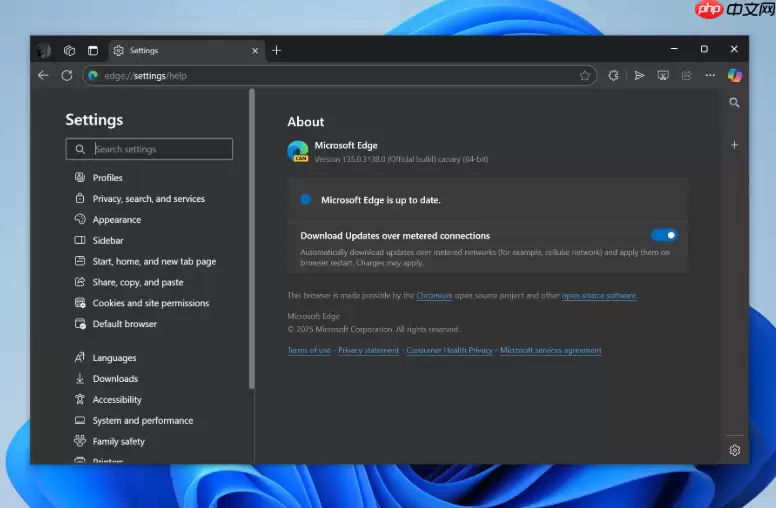
第一步:打开Edge → 右上角“…” → 设置 → 系统 → 关闭“使用硬件加速”开关 → 重启浏览器。
这一步能快速验证问题是否由GPU渲染引发。若关闭后页面显示恢复正常,说明虚拟机显卡驱动未正确暴露Direct3D或OpenGL能力,硬件加速反而成了干扰项。
方法一:启动时添加命令行参数
在虚拟机中右键Edge快捷方式 → 属性 → “目标”栏末尾添加以下完整参数(注意前面加空格):
–disable-gpu –disable-direct-composition –disable-skia-runtime-opts
这些参数分别禁用GPU合成、DirectComposition图层管理、Skia图形引擎运行时优化——三者在VMware Workstation或VirtualBox默认显卡模式下极易触发渲染撕裂或纹理错位。
方法二:修改注册表绕过GPU检测(仅Windows虚拟机适用)
Win+R → 输入regedit → 定位到HKEY_LOCAL_MACHINESOFTWAREPoliciesMicrosoftEdge → 新建DWORD(32位)值,命名为HardwareAccelerationEnabled,数值数据设为0。
【该操作需管理员权限,且重启系统后才生效】

第一步:关机状态下编辑虚拟机设置 → 显示器 → 图形处理器 → 将“3D图形加速”设为“禁用”
第二步:在同一界面 → 将“视频内存”手动调至128MB以上(如256MB),避免显存不足触发回退渲染路径
第三步:勾选“启用2D视频加速”(仅适用于VirtualBox 7.0+或VMware Workstation 17+)
VirtualBox用户还需额外进入“系统 → 加速 → 启用嵌套分页”和“启用VT-x/AMD-V”,否则GPU指令无法被正确翻译执行。
在Edge地址栏输入:edge://flags/#use-angle
将“Choose ANGLE graphics backend”设为“D3D11on12 (default)” → 改为“SwiftShader” → 重启浏览器。
SwiftShader是纯CPU实现的OpenGL ES兼容层,虽牺牲部分性能,但彻底规避了虚拟显卡驱动缺陷,在无GPU支持的轻量级Linux虚拟机中尤为可靠。
大家都在看

Copyright(C) 2020-2026 jiyx.com All Rights Reserved 联系方式:[email protected]



