2026-07-15 0
在使用pr2019进行视频编辑时,有时我们会不小心添加过多转场特效,或者想要更换已有的转场效果,这时候就需要清除它们。别担心,清除转场特效一点也不难,跟着下面的步骤走,轻松搞定!
选中转场特效
首先,打开你的pr2019项目,找到添加了转场特效的视频片段。在时间轴上,转场特效通常会显示在两个视频片段的连接处,以一个小小的菱形图标表示。点击这个菱形图标,就能选中对应的转场特效啦。
直接删除
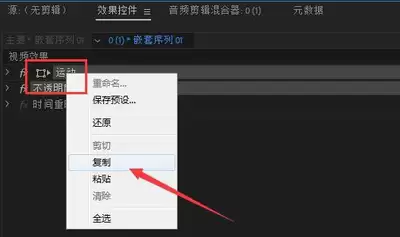
选中转场特效后,最简单的方法就是直接按下键盘上的delete键。瞬间,这个转场特效就被清除掉了,视频片段之间会恢复到自然衔接的状态。是不是超快速便捷?
通过右键菜单删除
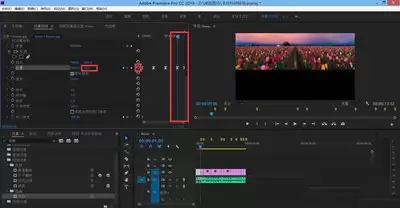
如果你更喜欢用鼠标操作,也可以在选中转场特效后,点击鼠标右键,在弹出的菜单中选择“清除”选项。同样能达到删除转场特效的目的哦。
批量清除转场特效
要是你的视频中有很多地方都添加了相同的转场特效,一个个删除可太麻烦啦。这时候可以利用pr2019的查找功能来批量清除。点击“编辑”菜单,选择“查找”,在弹出的查找窗口中,设置查找内容为你想要清除的转场特效名称。然后点击“查找全部”,pr就会帮你找出所有相同的转场特效啦。选中这些查找结果,再按照前面提到的删除方法,就能一次性把它们全部清除掉,大大节省了时间和精力。
重置转场特效
如果你只是想更换转场特效,而不是完全清除,也有办法哦。选中转场特效后,在“效果控件”面板中,找到对应的转场特效设置选项。将其参数重置为默认值,然后再去选择你喜欢的其他转场特效添加进去,视频就能焕然一新啦。
pr2019视频转场特效的清除方法多种多样,无论你是想单个删除还是批量处理,都能轻松实现。掌握这些技巧,让你的视频编辑更加得心应手,创作出更精彩的作品!现在就动手试试吧,告别繁琐的转场特效清理烦恼!
大家都在看

Copyright(C) 2020-2026 jiyx.com All Rights Reserved 联系方式:[email protected]



