2026-07-16 0
用microsoft 365版powerpoint的「从大纲导入」功能,就能直接把word里按层级整理好的内容一键生成幻灯片。本次操作基于microsoft 365版本的powerpoint,要注意的是word文档必须提前用「标题1」「标题2」这类内置样式把层级捋顺,不然导入后很容易出空页、标题乱序,甚至最后只生成孤零零一张幻灯片的问题。
先打开要转的Word文档,后面要当成幻灯片大标题的内容全设为「标题1」样式,要放到幻灯片正文占位符里的内容设成「标题2」或者更低级别的标题样式。实际导入的时候,PowerPoint会自动把每一个「标题1」对应生成一张新幻灯片,下面的子内容按层级落到对应页面里。只要提前把文档里的标题、段落、项目符号层级理清楚,后面真的就是一键就能转完。
成品ppt在线生成,百种模板可供选择☜☜☜☜☜点击使用;
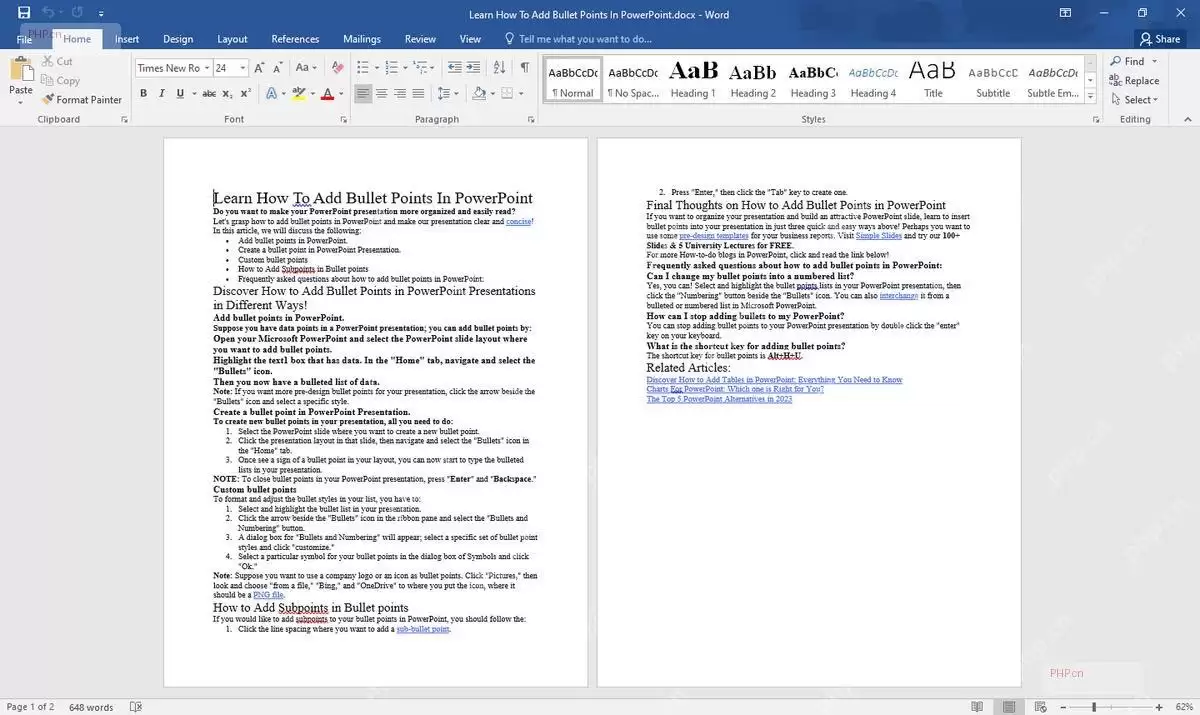
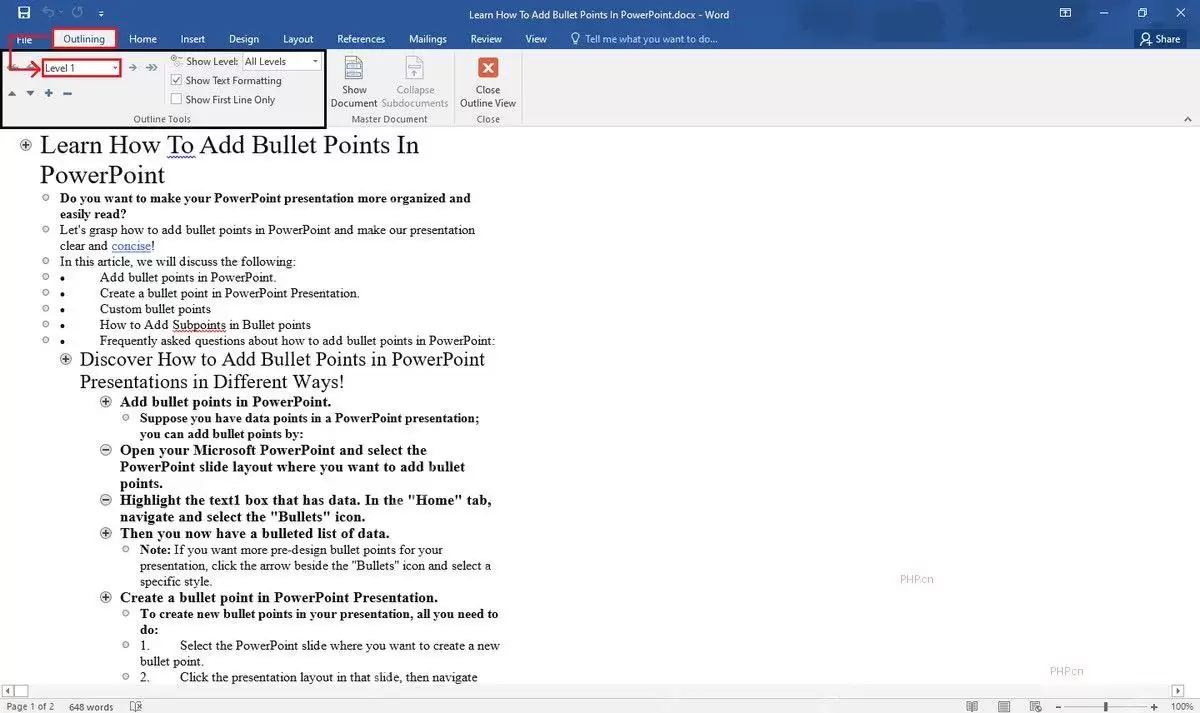
在Word里切到「大纲视图」,或者直接调出导航窗格核对,确认你用的是内置标题样式分出来的层级,不是靠手动加粗、调大字号凑出来的假标题。能清晰看到一级标题、二级条目和缩进层级之后,把文件保存好再关掉。PowerPoint读取的是已经存好的文件,要是Word还开着没保存,很可能导进去的还是旧版本的内容。
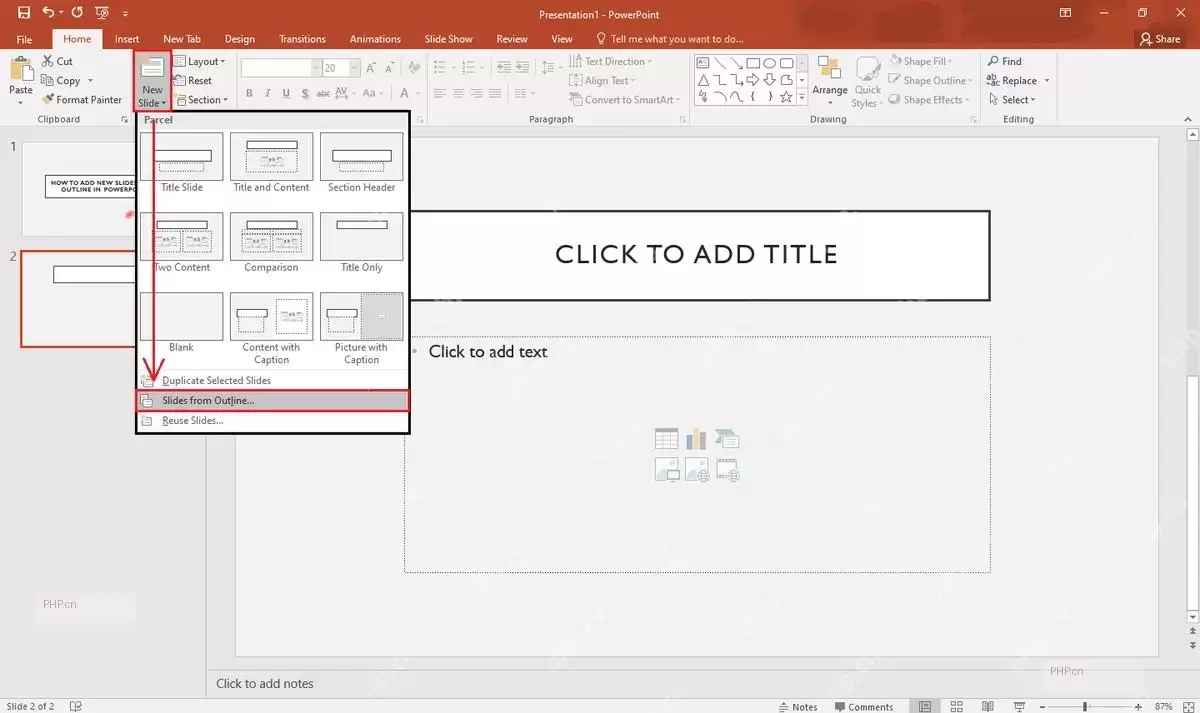
打开PowerPoint,新建一个空白演示文稿,点顶部的「开始」选项卡,找到「新建幻灯片」按钮点开下拉菜单,选「从大纲导入」(英文界面显示为Slides from Outline)。注意别找错入口,这个功能不是「插入对象」,也不能直接把Word文件拖到页面里,走这个入口才会按你之前设的标题样式批量生成幻灯片。
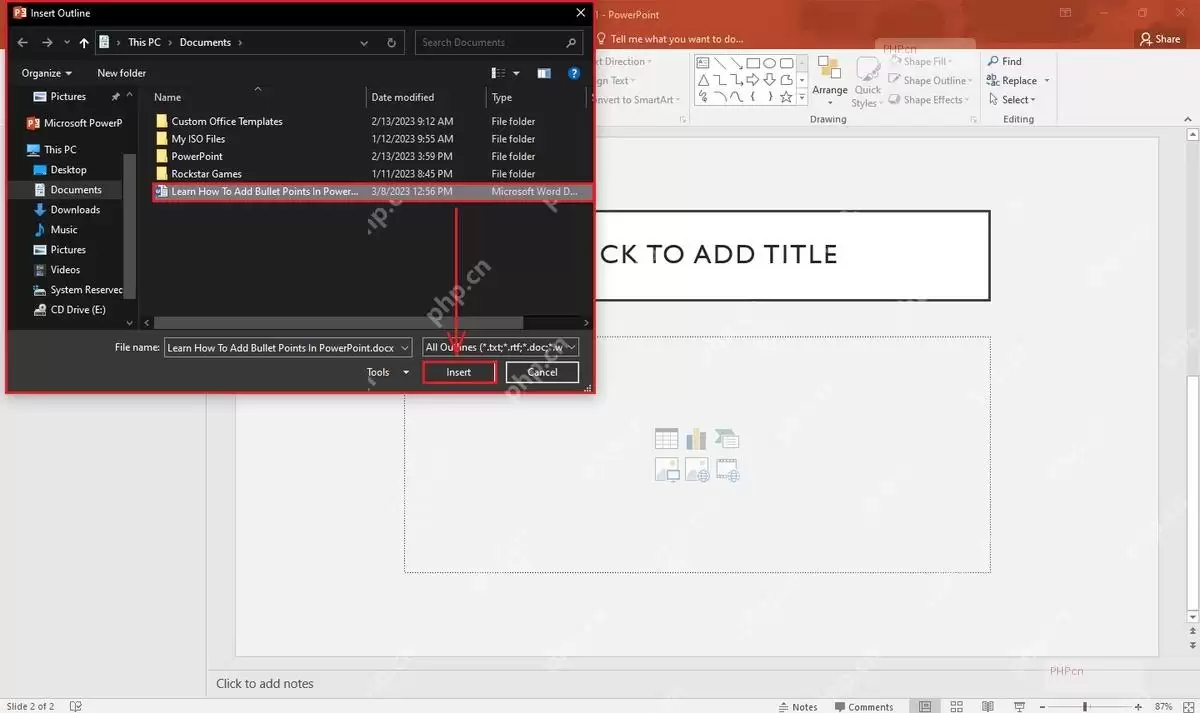
弹出文件选择窗口之后,找到刚才存好的Word文档,确认文件名和文件类型没错,点「插入」(英文界面显示为Insert)就行。要是窗口里找不到你要的文档,就把底部的文件类型筛选切到「所有大纲」(英文界面为All Outlines),把包含Word文档的筛选项都放开;要是还是导入失败,就回到Word里检查一遍,确认正文内容真的套上了对应的标题样式。
导入完成后,左侧缩略图栏会自动生成一叠幻灯片,正文区域会保留Word大纲里的标题和大部分项目符号。先核对第一页的标题对不对,再逐页检查二级内容有没有落到对应的页面里。这个方法生成的只是PPT的基础骨架,后续的版式、配色、配图还有演讲备注,都可以在PowerPoint里接着调整;要是最后只生成了一张幻灯片,基本都是Word里没正确用上「标题1」样式的问题。
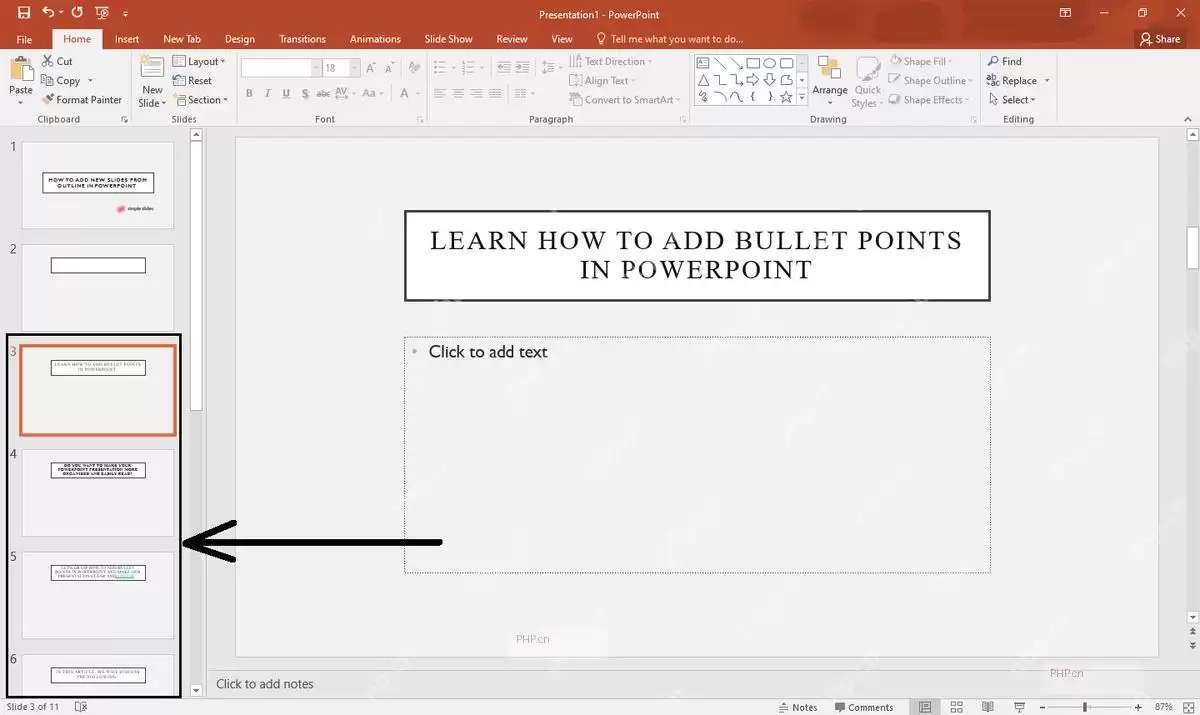
这个方法特别适合把会议提纲、课程讲义、培训文档快速转成PPT初稿,导入效果好不好全看你Word里的标题样式规不规整,层级捋得越顺,生成出来的内容就越接近可以直接改的成品初稿。
大家都在看

Copyright(C) 2020-2026 jiyx.com All Rights Reserved 联系方式:[email protected]



