2026-07-19 0
在电脑上使用手机模拟器时,有时会遇到性能不佳或无法正常运行某些功能的情况,这可能是因为电脑未开启vt(虚拟化技术)。开启vt能显著提升模拟器的运行效率,让你畅享更流畅的模拟体验。下面就为大家详细介绍主板bios设置开启vt的完整步骤。
不同主板品牌的bios界面入口
不同品牌的主板进入bios的方式略有不同。常见的有在开机时按下del、f2或f10键等。比如,联想电脑大多是在开机时按f1进入bios;华硕电脑一般按del键;惠普电脑则常按f10。所以,在开启vt之前,要先确定自己电脑主板的品牌,以便找到正确的bios入口。
进入bios界面后找到vt设置选项
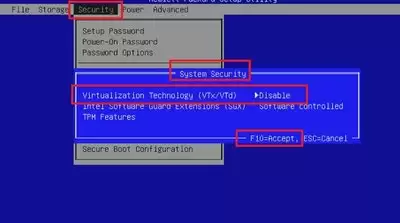
当成功进入bios界面后,需要仔细寻找与虚拟化相关的设置选项。通常会在“advanced(高级)”或“cpu configuration(cpu配置)”等类似的菜单中。在这些菜单里,找到“intel virtualization technology(英特尔虚拟化技术)”或“amd-v(amd虚拟化)”选项,这里以英特尔主板为例。
开启vt并保存设置
找到上述选项后,将其状态设置为“enabled(启用)”。设置完成后,不要忘记保存设置。保存设置的方法也因主板而异,一般是在bios界面中找到“save & exit(保存并退出)”或“exit saving changes(退出并保存更改)”选项,选择后按下enter键,电脑就会重启并应用新的设置。
验证vt是否成功开启
电脑重启后,可以通过一些工具来验证vt是否已成功开启。比如,在电脑上下载并安装“cpu-z”软件,打开软件后,查看“cpu”选项卡中的“虚拟化”一项。如果显示“已启用”,则说明vt已成功开启。
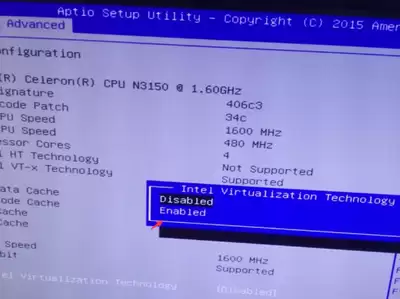
开启vt能让电脑手机模拟器运行得更加顺畅,大大提升模拟体验。按照上述步骤,轻松就能完成主板bios设置开启vt,让你的电脑在模拟世界中发挥出更强大的性能。快去试试吧,开启vt后,你会发现手机模拟器的运行速度和功能表现都有了质的飞跃!
大家都在看

Copyright(C) 2020-2026 jiyx.com All Rights Reserved 联系方式:[email protected]



