2026-07-19 0
在使用camtasia studio进行视频编辑时,为音频添加淡入淡出效果能让视频更加专业和流畅。以下是详细的操作步骤,帮助目标用户全面了解如何实现这一功能。
首先,打开camtasia studio软件并导入需要编辑的视频项目。找到时间轴上对应的音频轨道,点击选中你想要添加淡入淡出效果的音频片段。

要添加淡入效果,将时间指针移动到音频片段的起始位置。然后,在音频编辑工具栏中找到“淡入”选项。点击该选项后,你会看到音频片段的开头出现一个渐变的效果标识。这表示音频将从无声逐渐过渡到正常音量,淡入的时长可以根据你的需求进行调整,一般默认的淡入时长就较为合适,但你也可以通过拖动标识两端的控制点来改变淡入的速度和时长。
添加淡出效果的操作类似。把时间指针移到音频片段的结尾处,在音频编辑工具栏中找到“淡出”选项。点击后,音频片段的结尾会出现渐变标识,表明音频将从正常音量逐渐减弱到无声。同样,你可以通过拖动控制点来调整淡出的速度和时长,以达到理想的效果。
如果想要对整个音频轨道统一添加淡入淡出效果,你可以先选中整个音频轨道。然后,在音频编辑菜单中找到“应用淡入/淡出”选项,软件会根据默认设置为整个轨道添加淡入淡出效果,你也可以进一步在设置中调整相关参数。
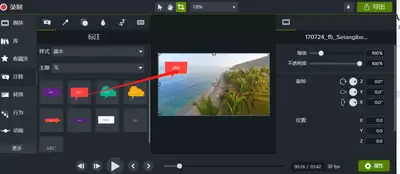
此外,在预览窗口中可以实时查看添加淡入淡出效果后的音频播放效果,根据实际情况进行微调。确保音频的淡入淡出与视频的节奏和氛围相匹配,这样能让最终的视频作品更加出色。通过以上步骤,目标用户就能全面掌握在camtasia studio中为音频添加淡入淡出的技巧,为视频增添专业魅力。
大家都在看

Copyright(C) 2020-2026 jiyx.com All Rights Reserved 联系方式:[email protected]



