


《解压找茬烧脑》怎么做-触发条件先确认
2026-09-10
2026-07-20 0
在 Windows 上第一次装 ComfyUI,最容易卡住的地方通常不是安装器本身,而是装完以后不知道怎么新建实例、怎么加载默认工作流、看到缺模型提示以后该去哪里补文件。按 2026 年 7 月 20 日仍可访问的 ComfyUI 官方文档整理,这条路径最稳:先核对系统条件,再安装 Comfy Desktop,再从桌面仪表盘进入默认工作流,最后处理首次启动时最常见的缺模型提示。
做完这套流程后,屏幕上至少应该能看到 4 个结果:安装程序正常完成、Comfy Desktop 仪表盘能打开、默认的 Image Generation 工作流能载入、缺模型时知道去哪个官方入口补文件。
先确认前置条件
步骤 1:下载并运行 Windows 安装程序
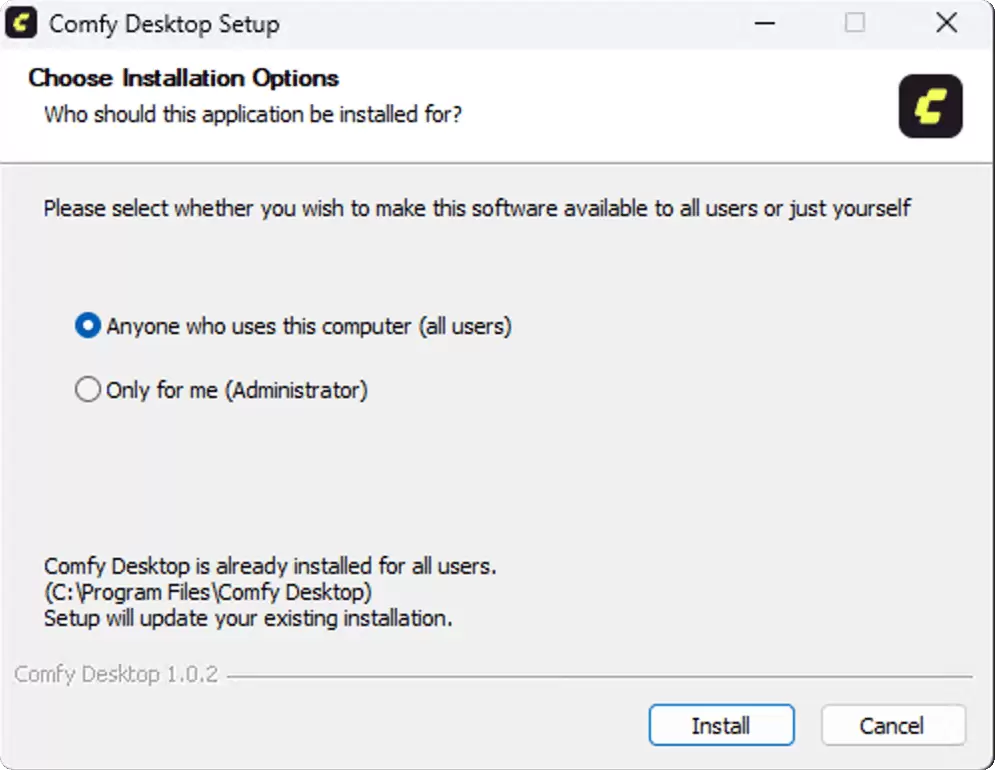
入口位置:打开 ComfyUI 官方文档里的 Windows 安装页,从页面上的下载入口获取 Comfy Desktop。主要动作:下载完成后双击安装程序,按向导继续安装。成功标志:安装向导能顺利进入下一步,安装结束后开始菜单或桌面里能找到 Comfy Desktop。失败处理:如果安装程序打不开,先回到系统条件检查 Windows 版本与架构,再重新从官方页面下载一次,避免继续使用来源不明的旧安装包。
步骤 2:第一次打开 Comfy Desktop 并创建实例
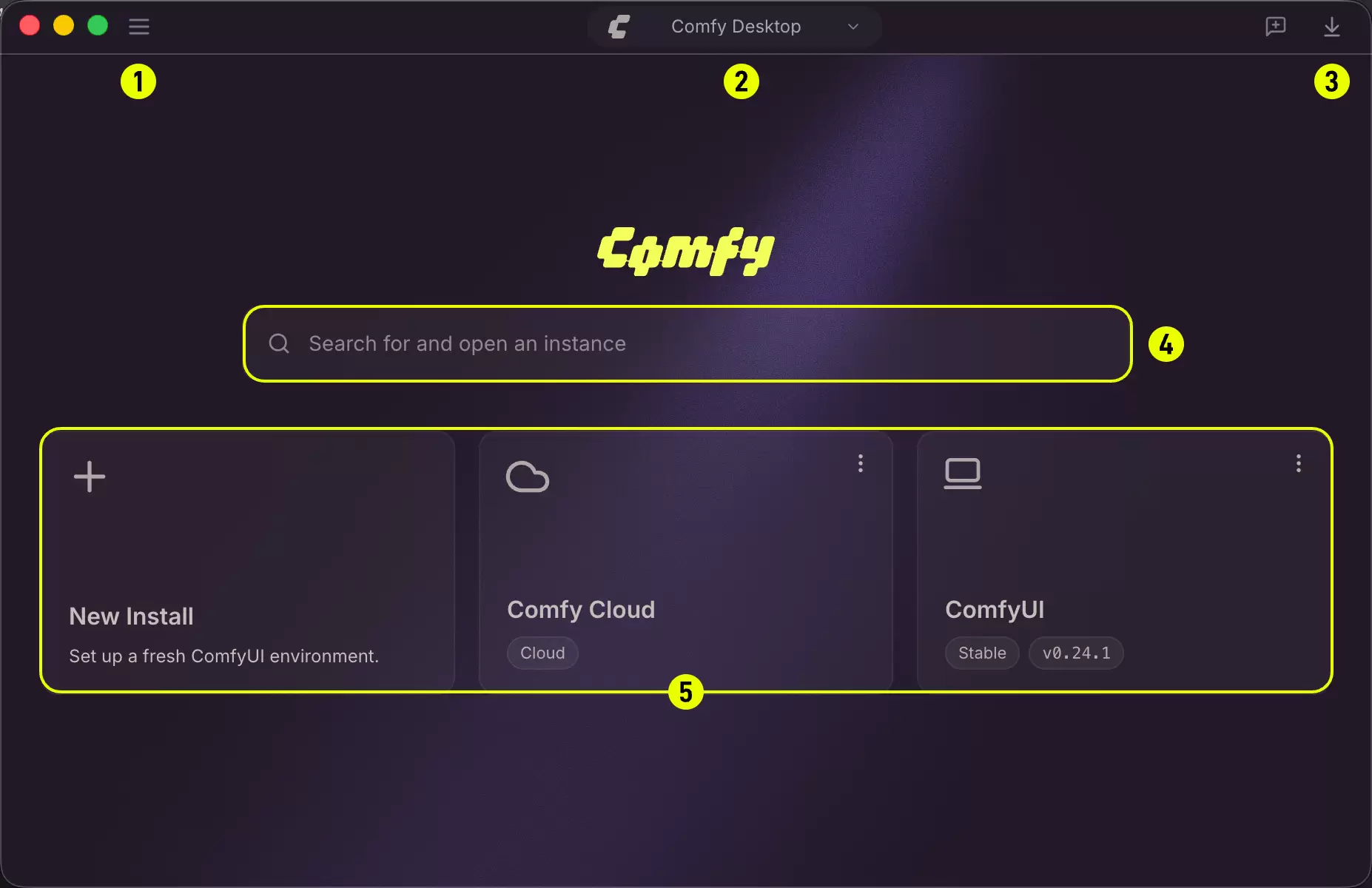
入口位置:从开始菜单启动 Comfy Desktop。主要动作:先看桌面仪表盘,再点击 + New Install 创建一个新的独立 ComfyUI 实例。成功标志:仪表盘里出现新的实例卡片,界面能继续进入实例管理或启动流程。失败处理:如果仪表盘打开后只有空白界面、下载队列长时间不动,先确认磁盘空间和网络,再检查右上或顶部是否出现桌面更新提示;官方文档说明新版本可直接在桌面应用里完成更新。
步骤 3:载入官方默认工作流
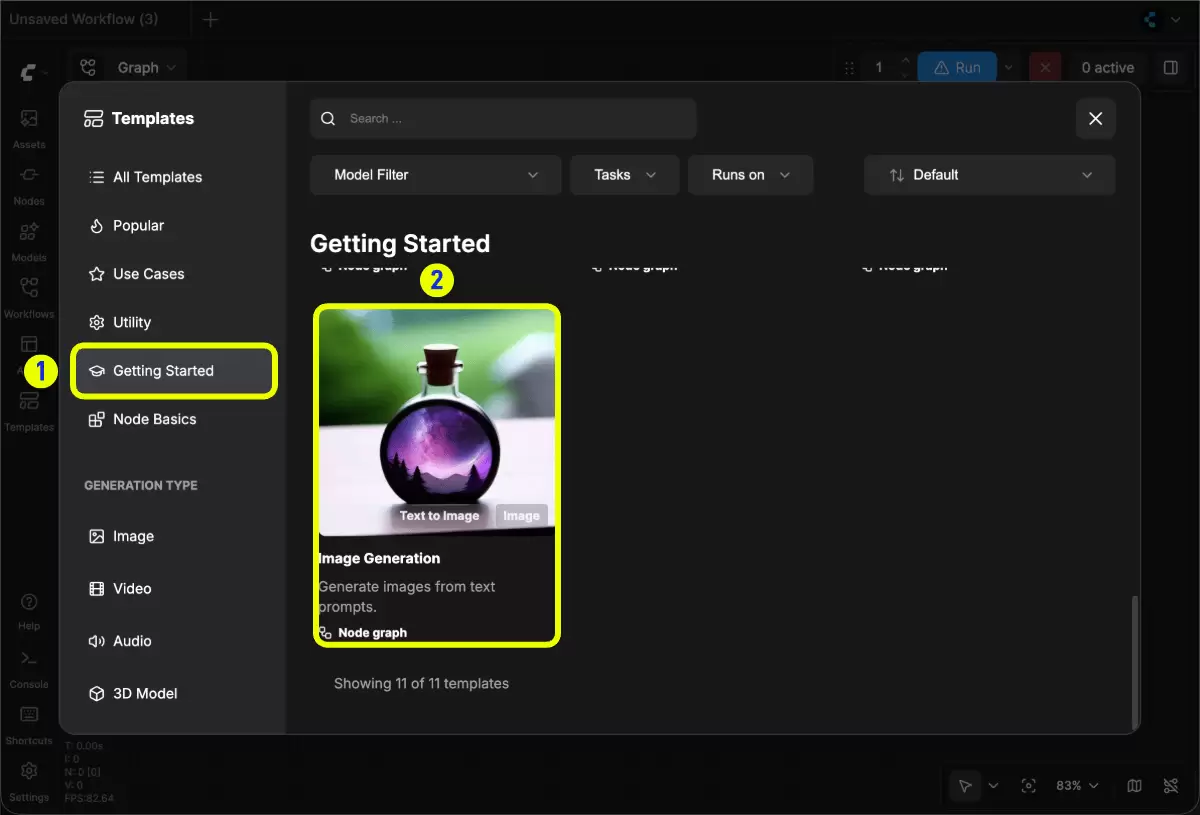
入口位置:实例启动后,进入 ComfyUI 界面左侧边栏,找到工作流入口。主要动作:点开工作流面板里的浏览示例工作流按钮,选择默认的 Image Generation 工作流;如果画布看起来像空白,再点右下角的 Fit View 把整张工作流拉回视野。成功标志:画布里能看到默认的文本生图节点,而不是空白页。失败处理:如果点完以后还是看不到节点,先重新执行 Fit View;如果工作流面板没有默认模板,再回到官方示例工作流入口重新载入。
步骤 4:处理缺模型提示并完成首次启动确认
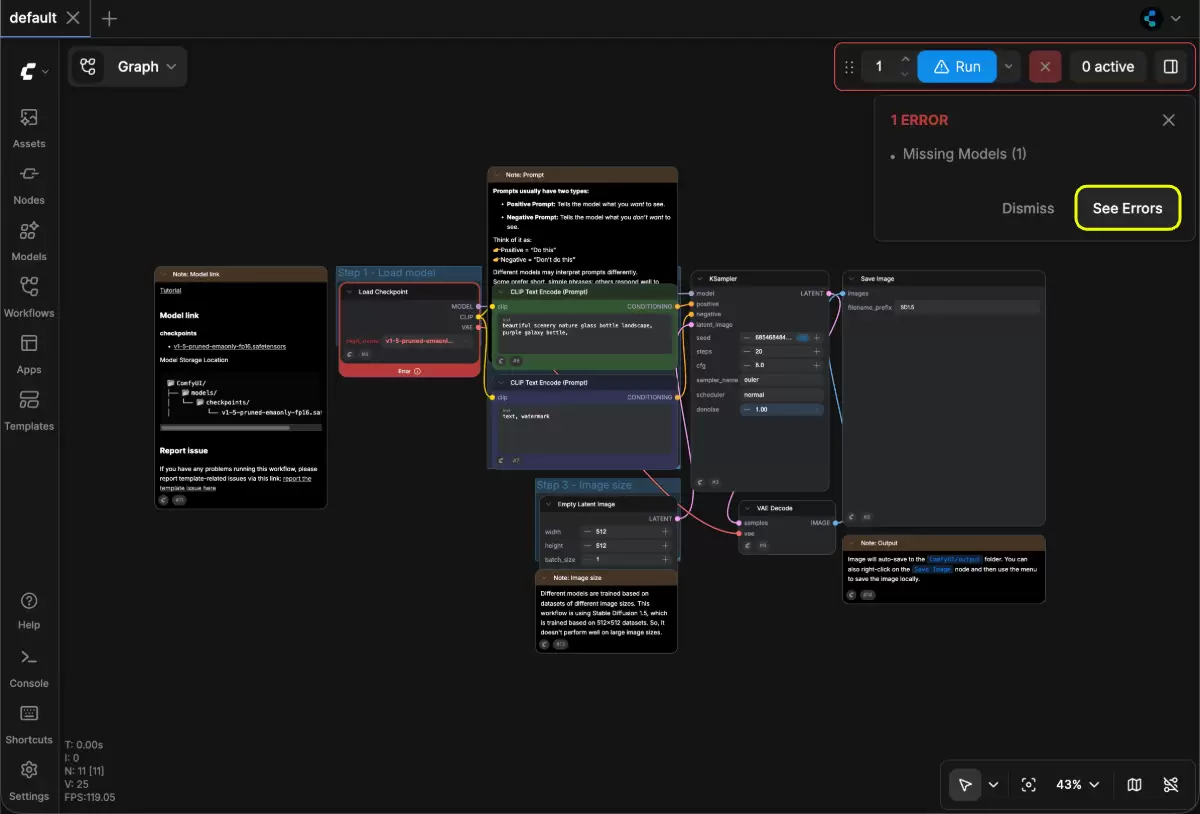
入口位置:默认工作流载入后,先看是否弹出缺模型提示,再检查工作流里的 Load Checkpoint 节点。主要动作:如果出现缺模型提示,按官方文档给出的路径,从左上角 Logo 进入 Help,再打开模型目录补文件,或者按提示走自动安装;模型就位后回到工作流,确认 checkpoint 已经选中,再点击 Run 或按 Ctrl + Enter。成功标志:缺模型提示消失,工作流进入运行状态。失败处理:如果提示还在,重点核对模型是不是放进了正确的 models 目录,以及当前实例是不是读到了这份模型文件。
高频卡点怎么判断
完成检查清单
官方资料

Copyright(C) 2020-2026 jiyx.com All Rights Reserved 联系方式:[email protected]