2026-07-22 0
在使用microsoft office 2010完整版word进行文档编辑时,合并单元格是一项非常实用的操作,它能让你的表格更加美观和规范。下面就来详细介绍一下如何在word中合并单元格。
首先,打开含有需要合并单元格表格的word文档。将光标定位到想要合并的第一个单元格内,然后按住鼠标左键拖动,选中你要合并的所有单元格。
接着,找到“表格工具”选项卡。当你选中表格中的单元格后,这个选项卡就会自动出现。在“表格工具”的“布局”选项组中,你可以看到“合并单元格”按钮。点击这个按钮,刚才选中的多个单元格就会合并成一个单元格啦。
如果你不小心误操作,或者之后又想拆分已经合并的单元格,也很简单。同样在“表格工具”的“布局”选项组中,能找到“拆分单元格”按钮。点击它,在弹出的对话框中设置要拆分的行数和列数,就能将单元格恢复原状。
合并单元格还有一些小技巧可以让你的操作更高效。比如,你可以使用快捷键。在选中要合并的单元格后,按下“alt”键并输入数字代码“alt+9312”(这是合并单元格的快捷键代码),然后松开“alt”键,单元格就会合并。
在实际应用中,合并单元格能带来很多便利。比如制作财务报表时,将相关的数据单元格合并,可以使表格结构更清晰,数据对比更直观。在制作活动日程表时,合并连续的时间单元格,能让日程安排一目了然。
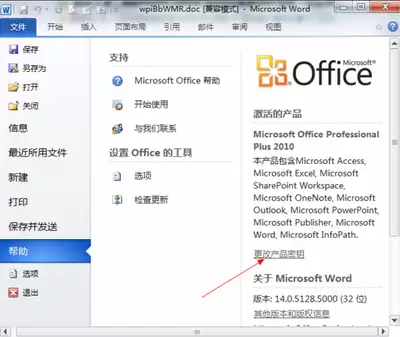
而且,word 2010的合并单元格功能与其他表格编辑功能配合得非常好。你可以在合并后的单元格中轻松输入文字、调整字体格式、设置对齐方式等。还能对合并后的单元格进行边框和底纹的设置,让表格更加个性化。
总之,掌握microsoft office 2010完整版word合并单元格的技巧,能大大提升你处理表格文档的能力,让你的文档更加专业、美观。无论是日常办公还是学习,都能发挥出重要作用,赶紧动手试试吧,让你的表格编辑变得更加得心应手!
大家都在看

Copyright(C) 2020-2026 jiyx.com All Rights Reserved 联系方式:[email protected]



