2026-08-03 0
分类: ai-development
标签: CodeArts, AI编程, WhiteNoise, 网页应用, WebAudio
难度: 初级
读者: 前端开发者、编程学习者、技术写作者
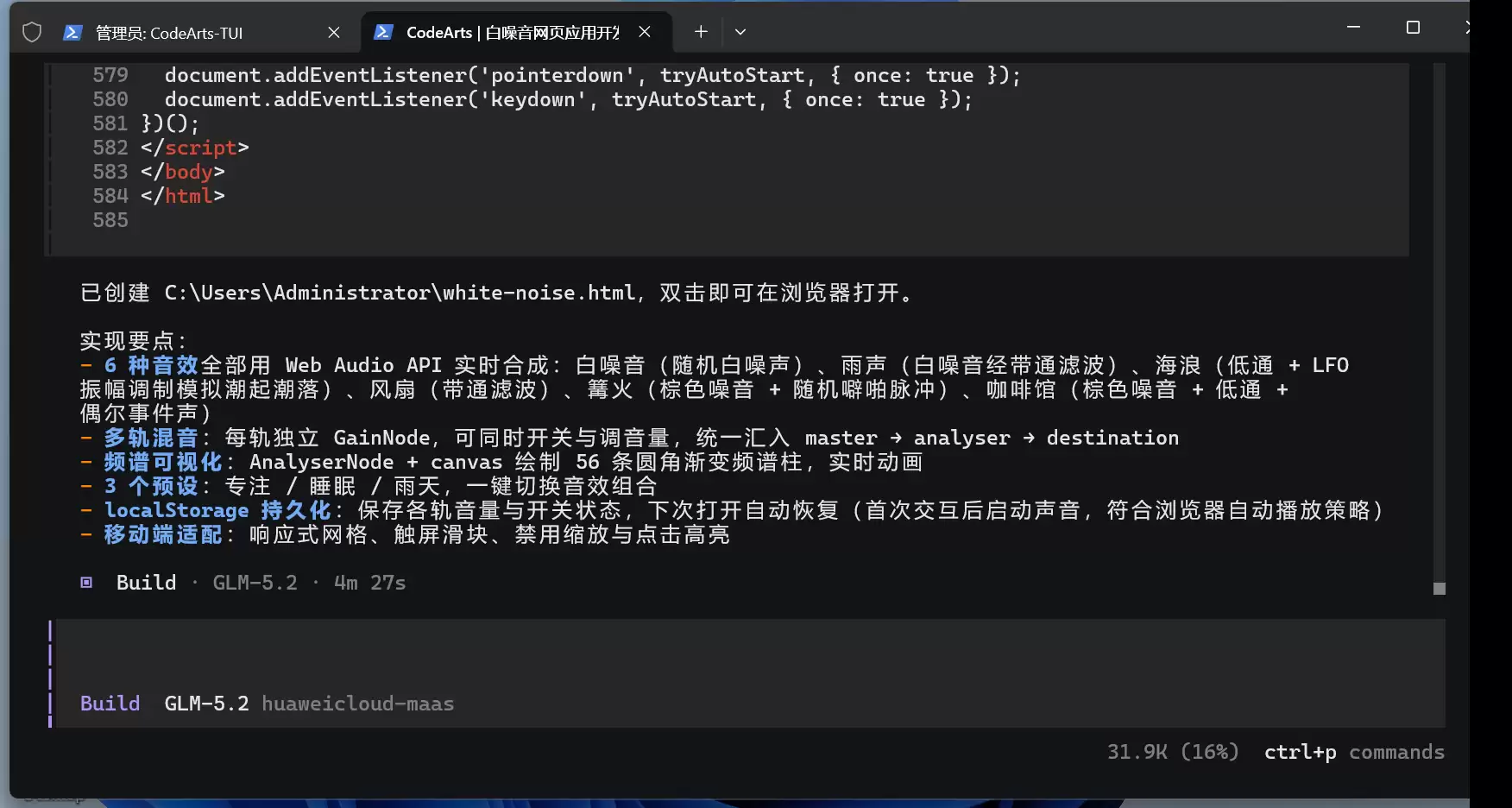
我在码道 TUI 里输入了一段需求:「做一个白噪音(White Noise)网页应用,单个 HTML 文件即可运行……」约 4 分 27 秒后,一个 584 行、约 16 KB 的完整白噪音应用就自动生成了:白噪音、雨声、海浪、风扇、篝火、咖啡馆 6 种环境音效全部用 Web Audio API 实时合成,不需要任何音频文件;每轨独立开关与音量滑块,支持多轨同时混音;实时频谱可视化在 Canvas 上绘制 56 根渐变频谱柱;专注/睡眠/雨天三种场景预设一键切换;音量与开关状态保存在 localStorage,刷新页面自动恢复。双击 HTML 就能用。
复制下面的命令到终端,3 步完成安装:
# 1. 一键安装sh -c "$(curl -L https://cnnorth4-cloudide-marketplace.obs.cn-north-4.myhuaweicloud.com/codearts/cli_tui/install_script/install.sh)"# 2. 配置环境变量export PATH=~/.codeartsdoer/installers:$PATHexport CODEARTS_CLI_AK=你的AKexport CODEARTS_CLI_SK=你的SK# 3. 启动 TUIcodearts
AK/SK 获取:https://codearts.huaweicloud.com/portal/settings/cli-auth
安装完成后,在命令行或 PowerShell 中输入 codearts 回车,即可打开码道 TUI。把开发需求贴进输入框,码道会自动分析并生成完整代码。
这次开发中,码道展示了以下能力:
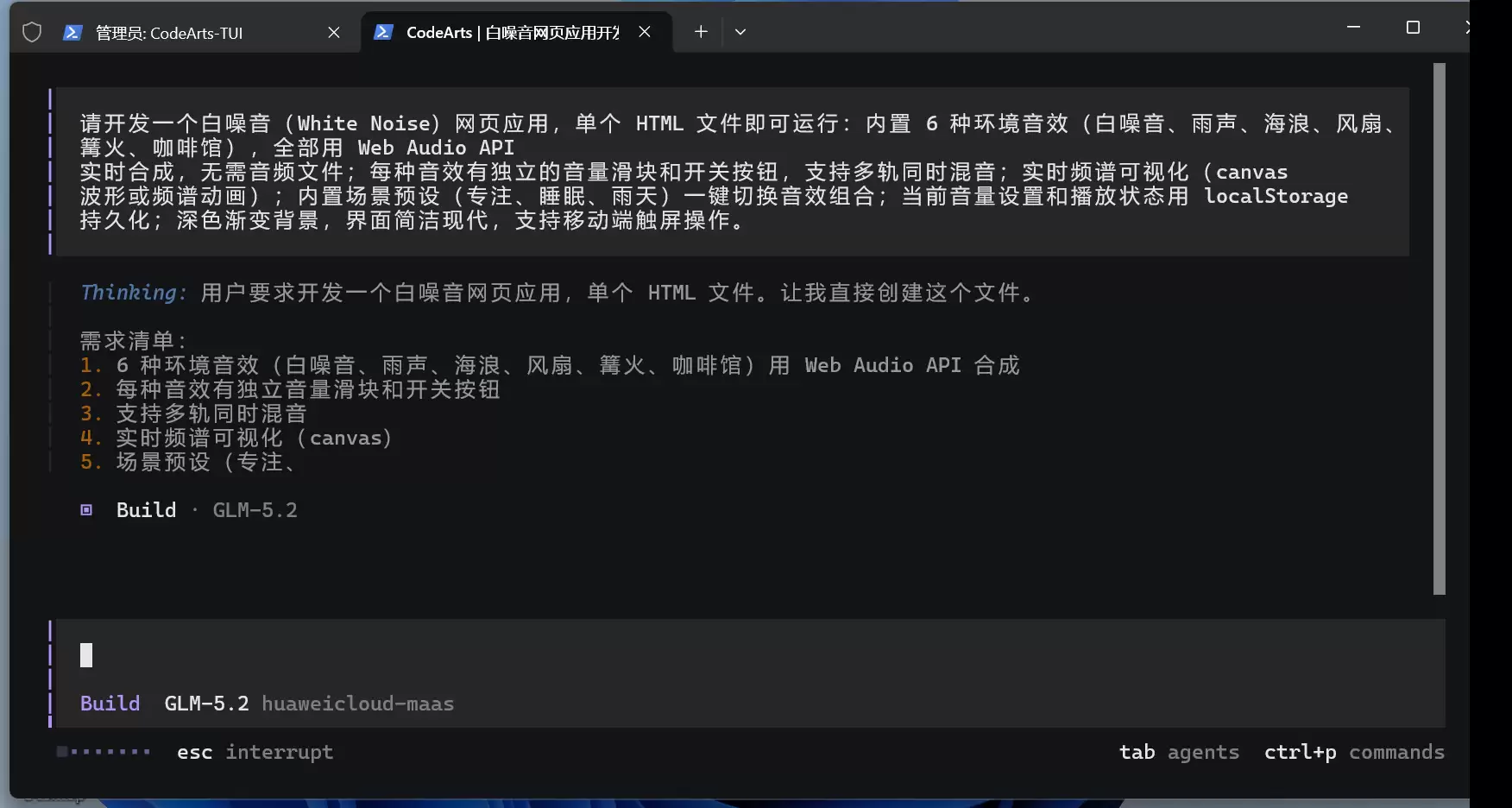
我想要一个白噪音(White Noise)网页应用,具体要求:
我在码道 TUI 中贴入需求后,码道先拆解需求,列出音效合成方案后开始写代码:
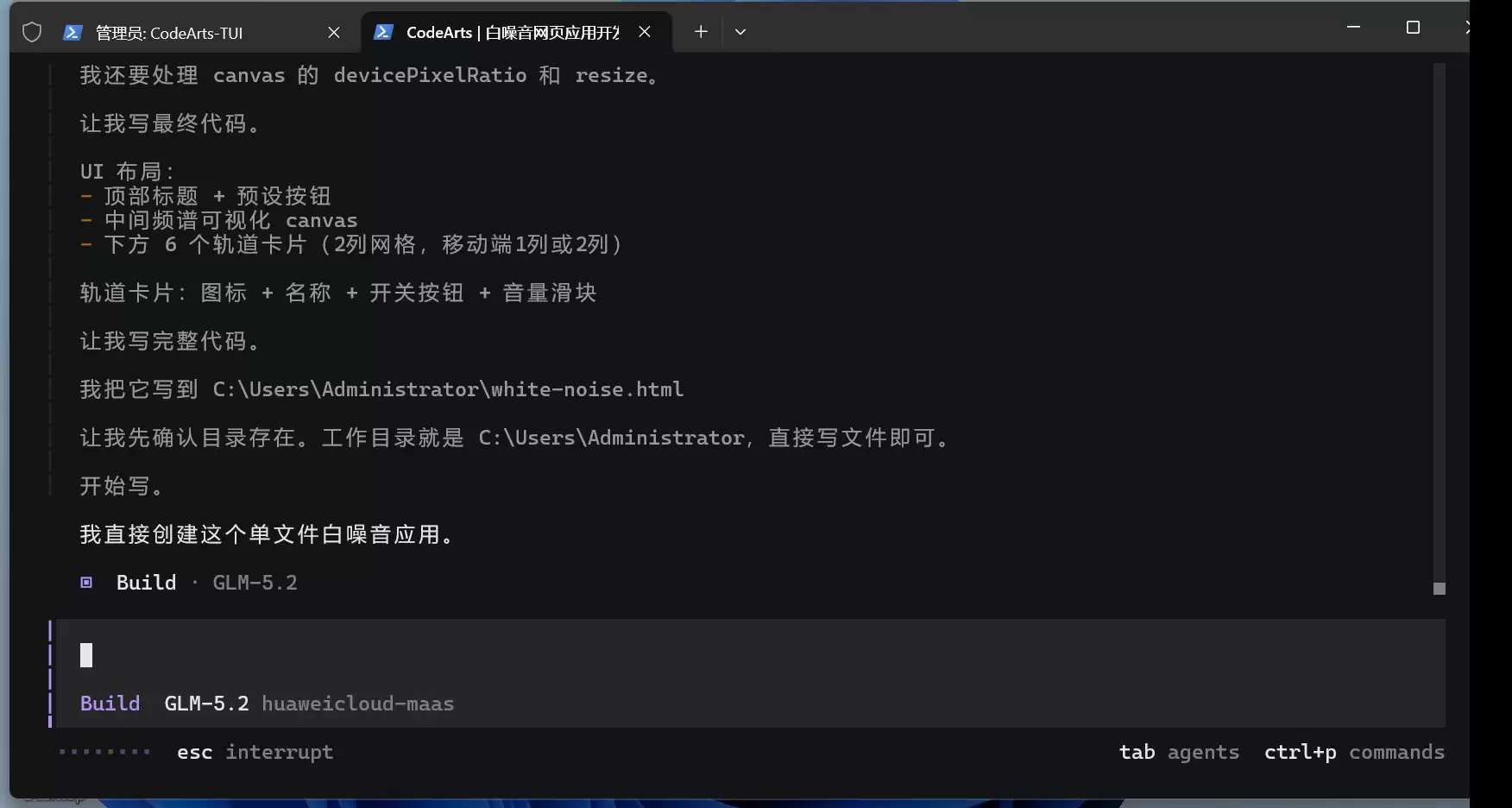
生成过程中,码道边设计 Web Audio 节点拓扑边写代码,进度与思路实时可见:
约 4 分 27 秒后,码道汇报完成,输出功能清单,并提示文件位置:
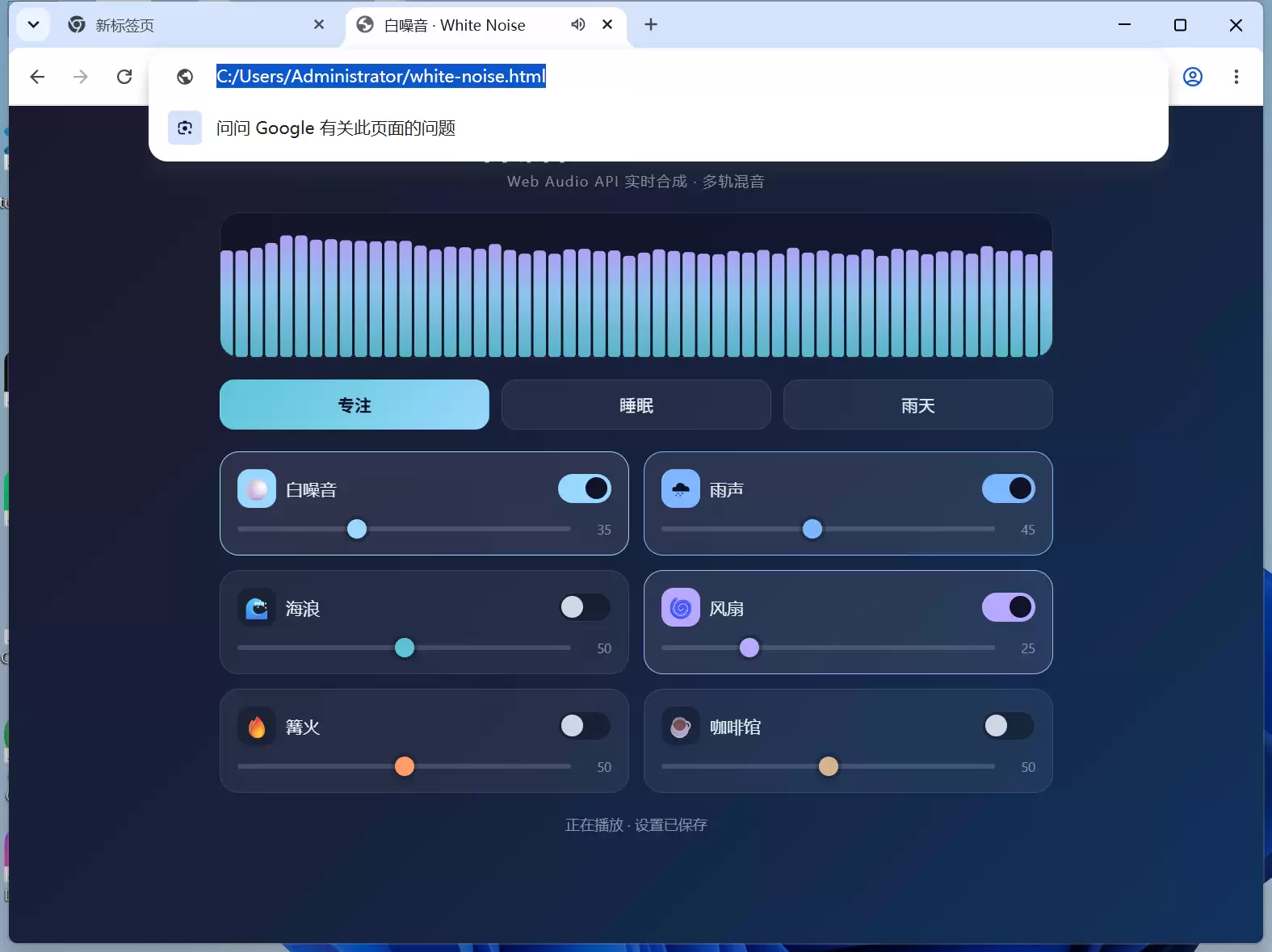
双击生成的 white-noise.html 在浏览器中直接运行,点击「专注」预设后,6 张音效卡片、音量滑块与彩色频谱柱动画都正常:
码道生成的代码是一个自包含的单页应用,核心逻辑非常清晰:
音频引擎:创建 AudioContext 后,每轨独立 GainNode 接入 master,master 再连 AnalyserNode 与扬声器,实现多轨混音:
master = ctx.createGain();analyser = ctx.createAnalyser();analyser.fftSize = 256;master.connect(analyser);analyser.connect(ctx.destination);TRACK_DEFS.forEach(t => createTrack(t.id));
噪声合成:不同音效用不同算法合成——白噪音直接生成随机样本,雨声/风扇走带通滤波,海浪用 LFO 调制音量模拟潮汐:
if (kind === 'white') {for (let i = 0; i < len; i++) d[i] = Math.random() * 2 - 1;} else if (kind === 'brown' || kind === 'fire' || kind === 'cafe') {let last = 0;// 棕色噪声:对随机值做低通累加}
频谱可视化:requestAnimationFrame 驱动 Canvas,getByteFrequencyData 读取频域数据绘制 56 根渐变频谱柱:
analyser.getByteFrequencyData(dataArr);const barCount = 56;const gap = 2;const barW = (w - gap * (barCount - 1)) / barCount;for (let i = 0; i < barCount; i++) {const v = dataArr[idx] / 255;const bh = Math.max(2, v * h * 0.95);// 渐变柱绘制}
预设与持久化:点击预设一键配置音效组合,音量与开关状态写入 localStorage,下次打开自动恢复:
function applyPreset(name) {resumeContext();const preset = PRESETS[name];TRACK_DEFS.forEach(t => { state[t.id].enabled = false; });Object.keys(preset).forEach(id => {state[id].enabled = true;state[id].volume = preset[id];});TRACK_DEFS.forEach(t => setTrackGain(t.id));saveState();renderTracks();}
从这些代码可以看出,码道不只把功能拼出来,Web Audio 节点拓扑、频谱采样、自动播放策略这些影响体验的细节也都处理得比较到位。
双击 white-noise.html 即可开始使用:页面顶部是「白噪音 · WHITE NOISE」标题,下方是实时频谱可视化区域,再往下是专注/睡眠/雨天三个场景预设按钮和六张音效卡片。点击任意开关或预设即可开始播放——例如点击「专注」,白噪音与篝火音轨开启,频谱柱随声音跳动;每张卡片右侧有独立开关,中部有音量滑块,可自由混音;「雨天」预设会开启雨声与海浪。所有音量与开关状态保存在 localStorage,刷新页面自动恢复。深色渐变背景配合霓虹渐变频谱柱,视觉与听觉都很沉浸。
用码道开发白噪音这类网页应用,最大的感受是「需求即产品」:把功能要点说清楚,码道就能给出包含完整技术方案与视觉风格的成品。对想快速验证创意、或者刚学前端想看看「Web Audio 应用是怎么写的」的同学,让码道先生成一份,再对照源码逐行读,是很好的学习路径。下一轮,我打算让码道继续挑战不同类型的网页应用,继续记录真实的开发过程。
大家都在看

Copyright(C) 2020-2026 jiyx.com All Rights Reserved 联系方式:[email protected]



