2026-08-19 0
在日常办公中,我们常常需要将word文档转换为pdf格式,以确保文档的格式稳定性和通用性。对于使用word 2016的用户来说,实现这种转换并不复杂。
直接另存为pdf
这是一种最为简单直接的方法。打开你需要转换的word文档,点击“文件”选项卡。在弹出的菜单中,选择“另存为”。然后在“另存为”对话框的“保存类型”下拉菜单中,找到“pdf”选项。选择好保存路径并输入文件名后,点击“保存”按钮,word 2016就会自动将文档转换为pdf格式。这种方法适用于对转换要求不高,只是简单地保留文档内容和基本格式的情况。
使用“导出”功能
如果你需要对转换后的pdf进行一些个性化设置,可以利用“导出”功能。同样先打开word文档,点击“文件”选项卡,这次选择“导出”。在右侧的“导出”界面中,找到“创建pdf/xps文档”选项并点击。接着在弹出的“发布为pdf或xps”对话框中,你可以进行更多设置。比如选择pdf的优化目标,如“标准”或“最小文件大小”等,还能设置是否包含文档属性、标记等内容。设置完成后点击“发布”,即可生成符合你需求的pdf文件。
借助虚拟打印机
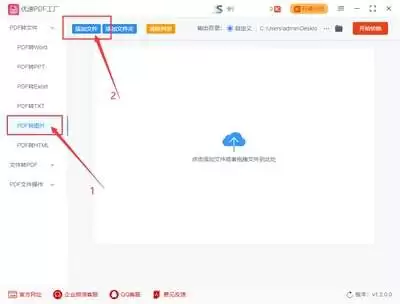
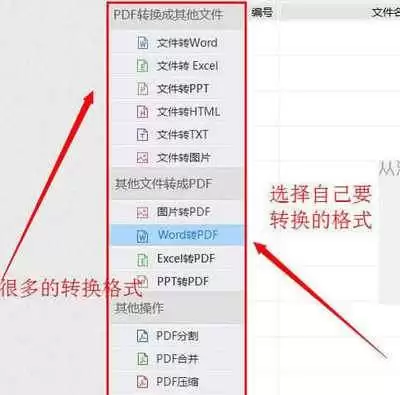
除了上述两种方法,还可以通过虚拟打印机来实现转换。首先确保你的电脑上安装了支持pdf转换的虚拟打印机软件,如adobe acrobat等。打开word文档后,点击“文件”选项卡中的“打印”。在打印设置窗口中,选择已安装的虚拟打印机作为打印机设备。然后在打印机属性设置中,你可以进一步调整页面布局、纸张大小等参数。设置完毕后点击“打印”,系统会将word文档转换为pdf格式并保存到指定位置。这种方法对于一些需要批量转换或者对打印设置有特殊要求的用户来说非常实用。
通过以上几种方法,你可以轻松地将word 2016文档转换为pdf格式,满足不同场景下的使用需求。无论是简单快捷的另存为,还是功能丰富的导出或借助虚拟打印机,都能帮助你顺利完成格式转换任务,让文档在不同设备和平台上都能稳定呈现。
大家都在看

Copyright(C) 2020-2026 jiyx.com All Rights Reserved 联系方式:[email protected]



