


平时做技术实践时,很多问题不是概念不会,而是细节没串起来。拿“2026最新Claude Code的安装并连接VScode的保姆级教程(……”来说,它看着像小点,放到项目里常会牵出环境、配置、兼容性和维护成本。下面按实际使用顺序,把思路、关键写法和容易踩坑的地方讲清楚,方便你直接对照操作。
一、下载Node.js和Git
参考小龙虾OpenClaw本地部署(一):前置软件安装来安装
二、安装Claude Code
1、以管理员身份打开终端,输入接下来的命令:
npm install -g @anthropic-ai/claude-code
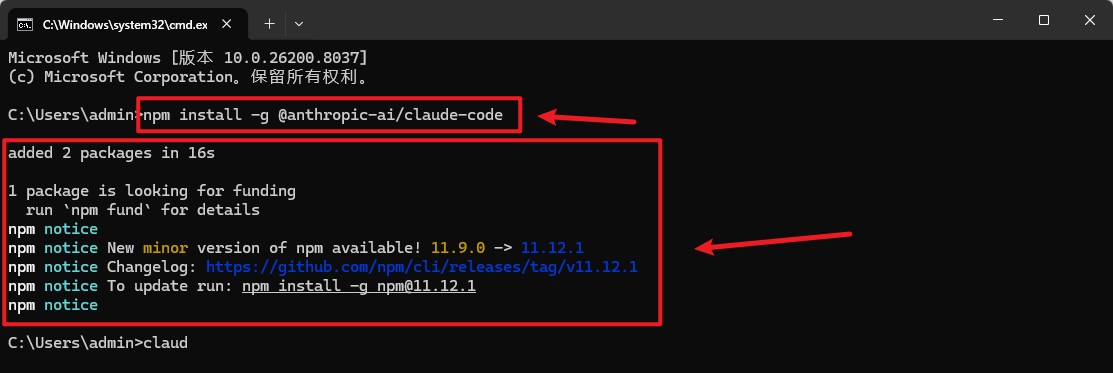
2、输入接下来的命令,查看是否安装成功:(出现版本号说明安装成功)
claude --version

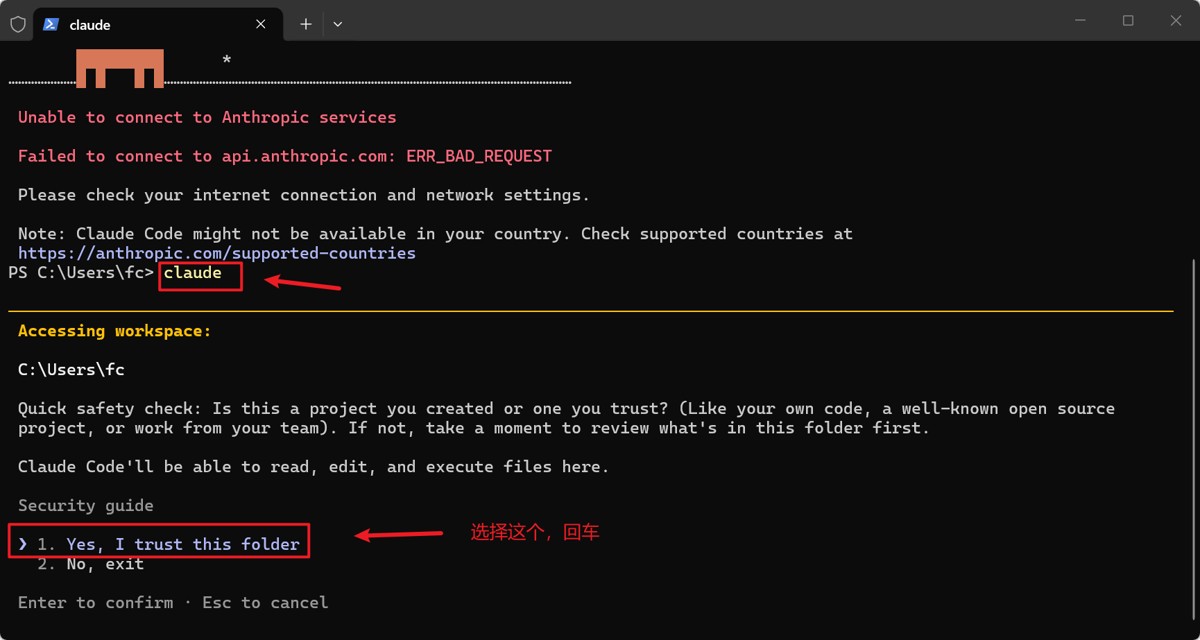
3、在命令行输入:claude(运行后,会提示我们需一个验证,说明是可以运行的)
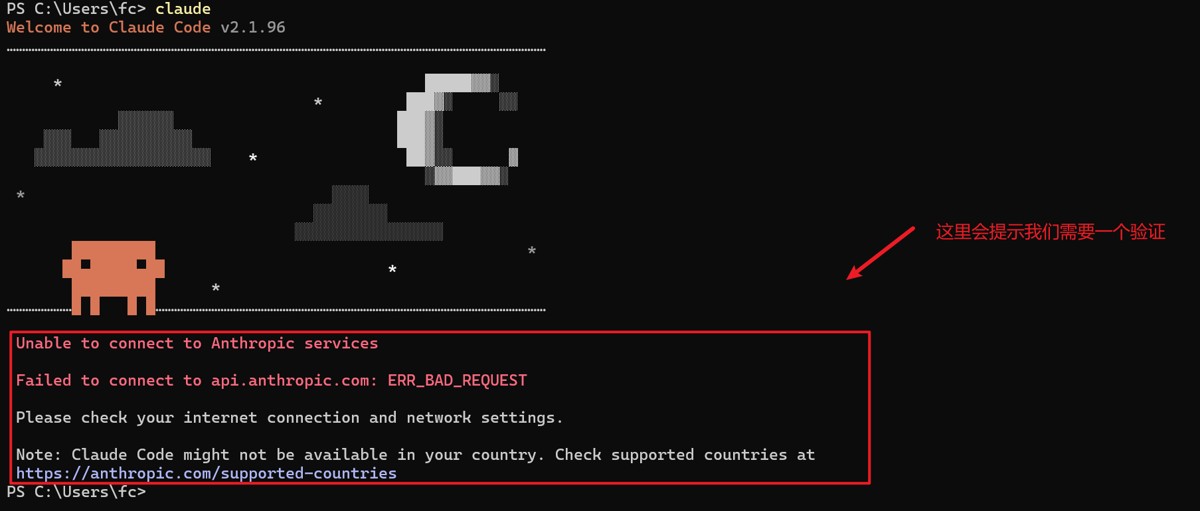
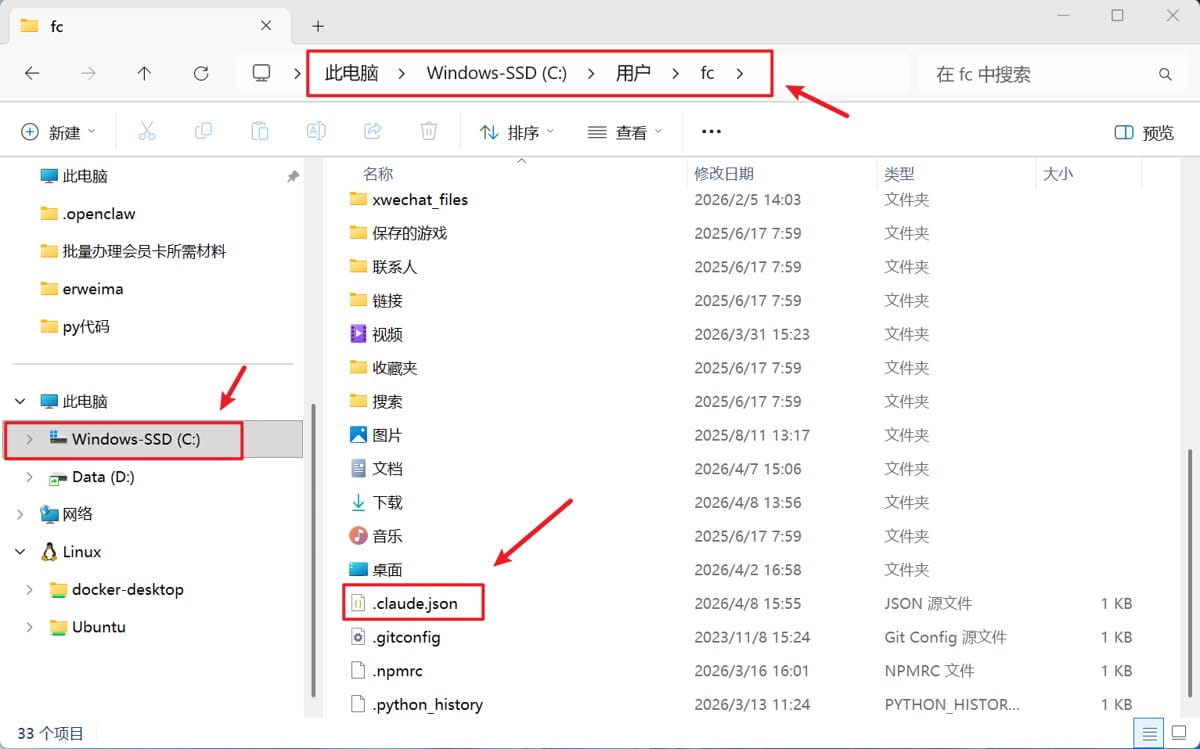
4、我们不去验证,去修改一个设置文件,进入C盘的用户里,找到.claude.json文件
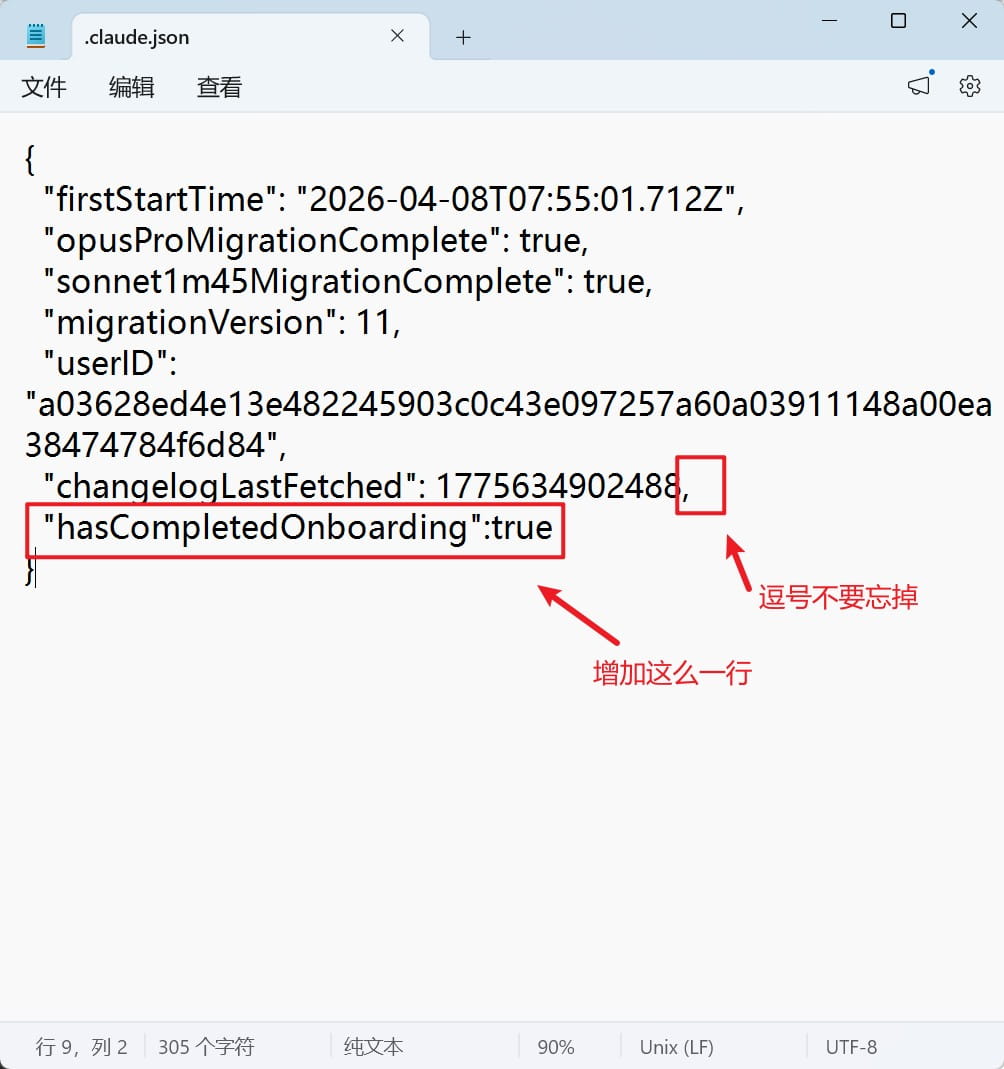
5、用文本编辑器打开,在最后增加一行(记得上一行加一个逗号):
"hasCompletedOnboarding":true
6、得到命令行,继续输入claude,出现接下来的界面,选择yes,按回车
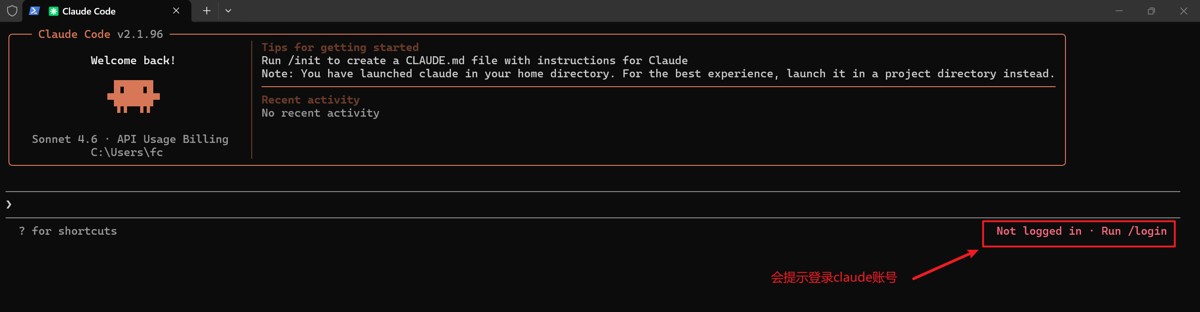
7、回车后会提示登录claude账号(到这里,其实就安装好了,有账号的可以登录,连接上claude模型,没账号的进行下一步,连接国内的模型)
三、安装CC Switch
1、进入github找到安装包:(链接已移除))
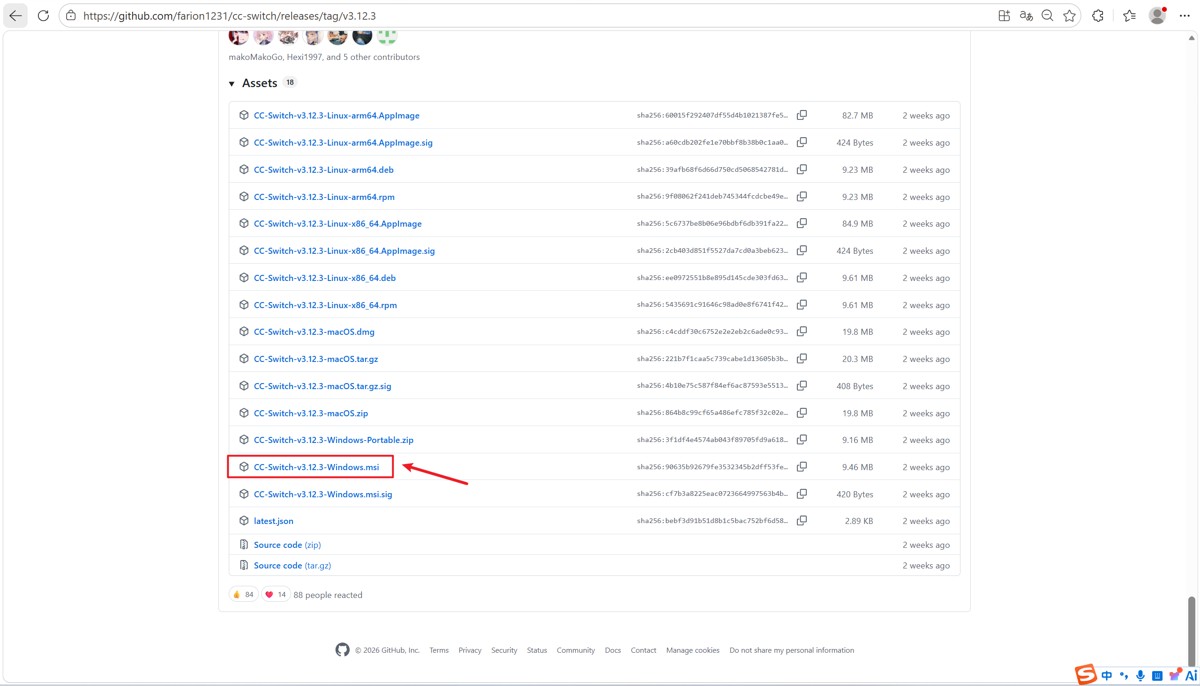
2、下载的安装包如下所示:

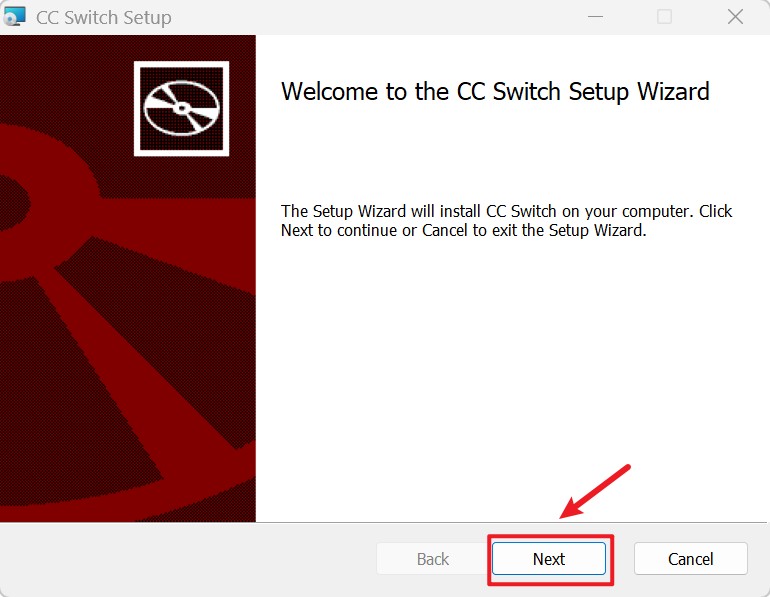
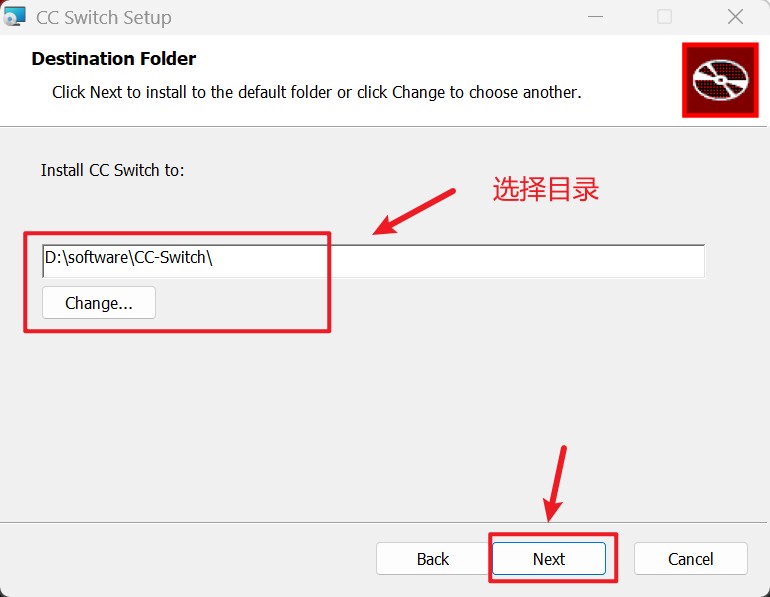
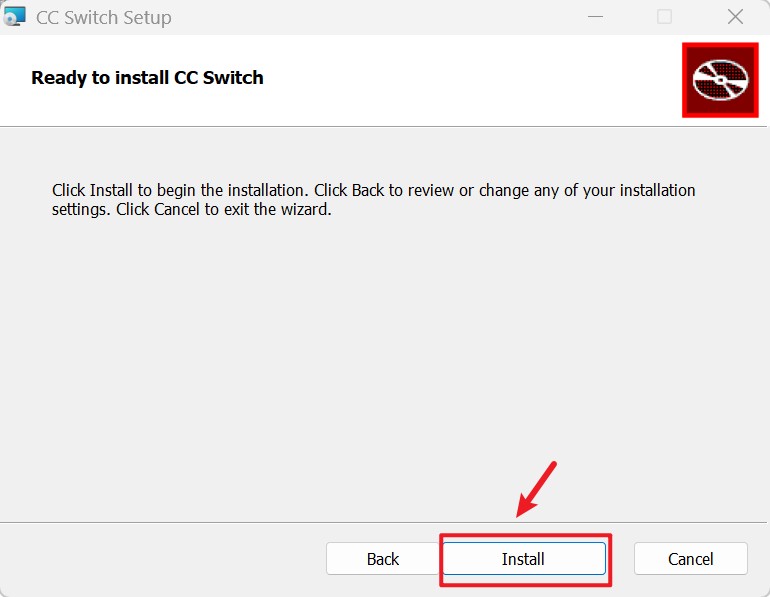
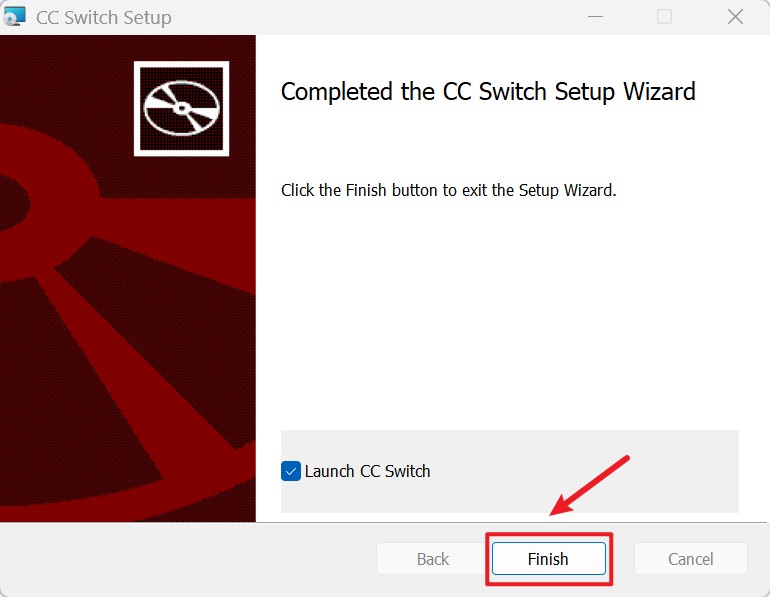
3、双击开始下一步,傻瓜式安装即可(中间也可选择更换安装目录)
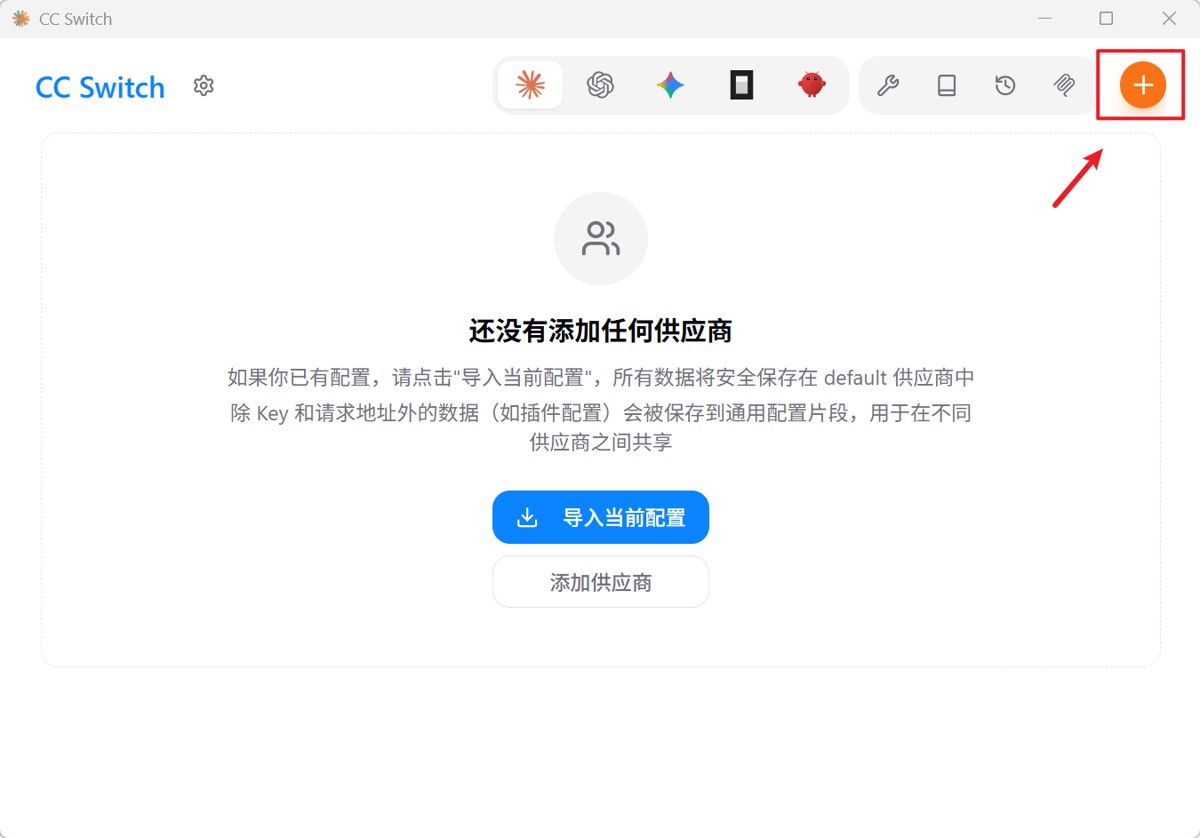
4、安装完成,选择右上角的"+"来添加模型
四、用CC Switch添加deepseek免费模型
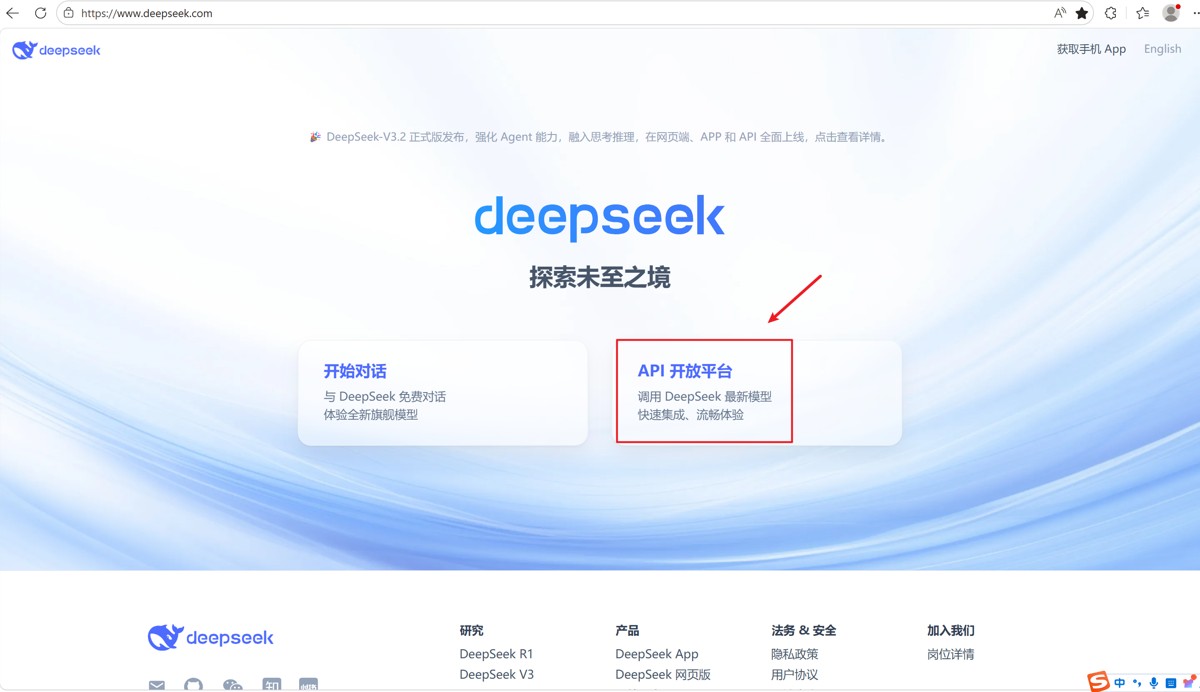
1、进入deepseek官网:(链接已移除),点击API开放平台
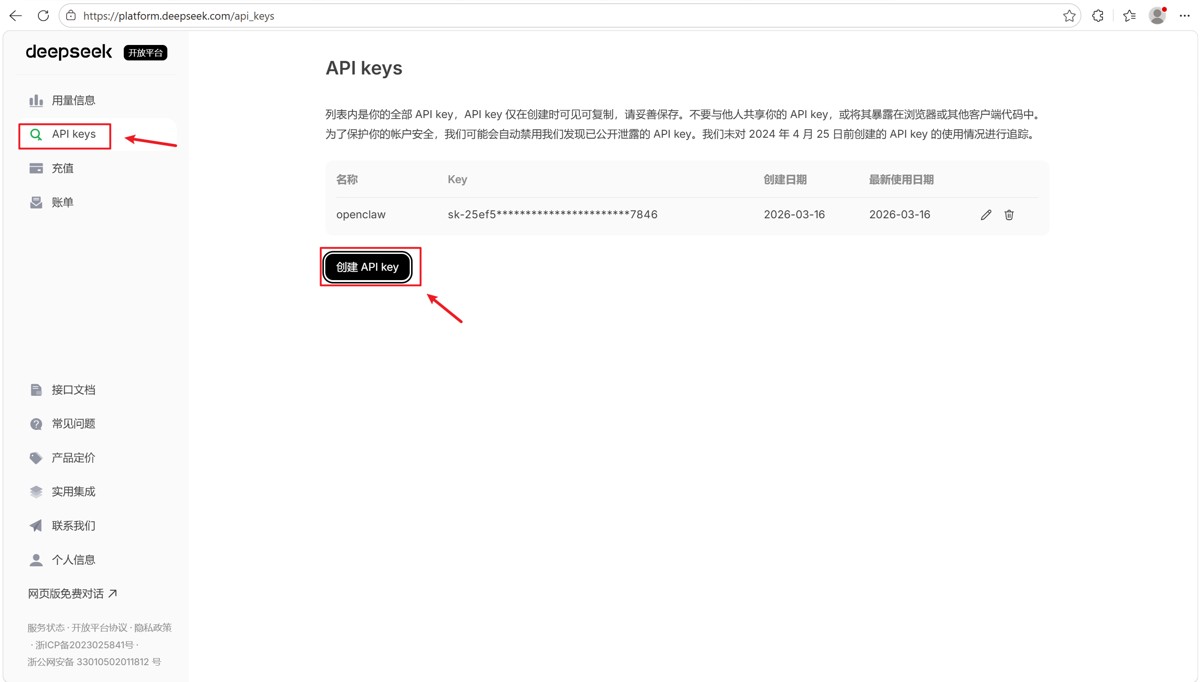
2、新建API key
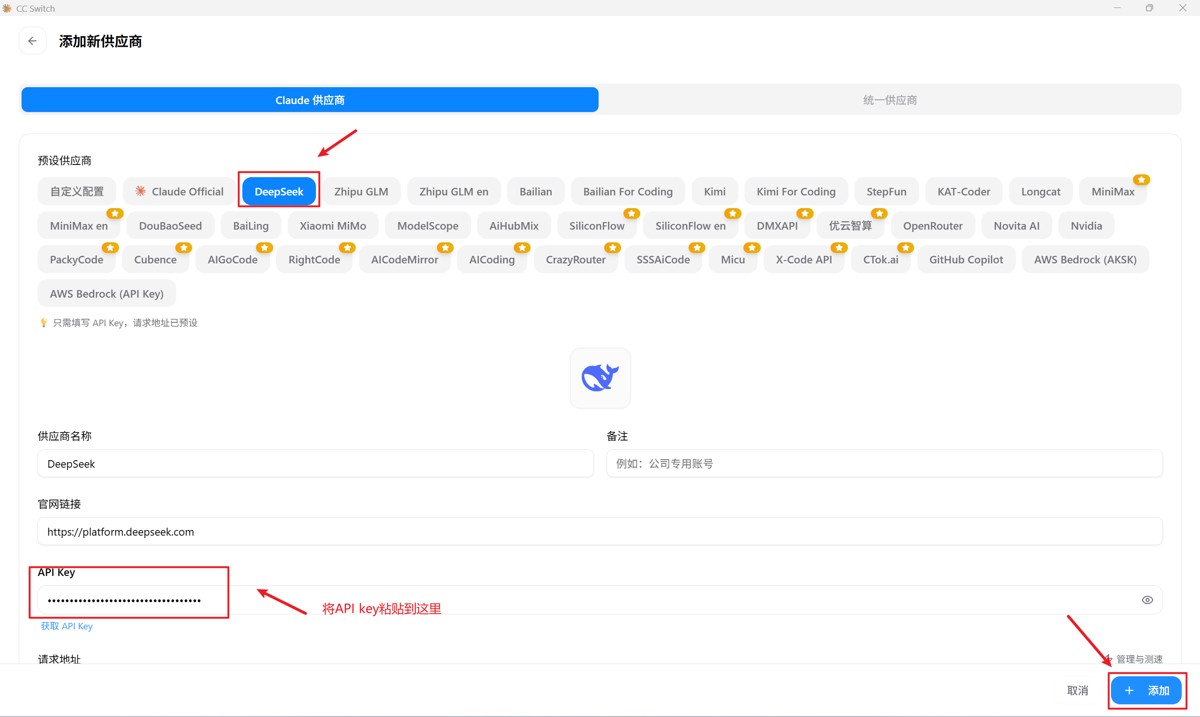
3、复制API key,打开CC Switch
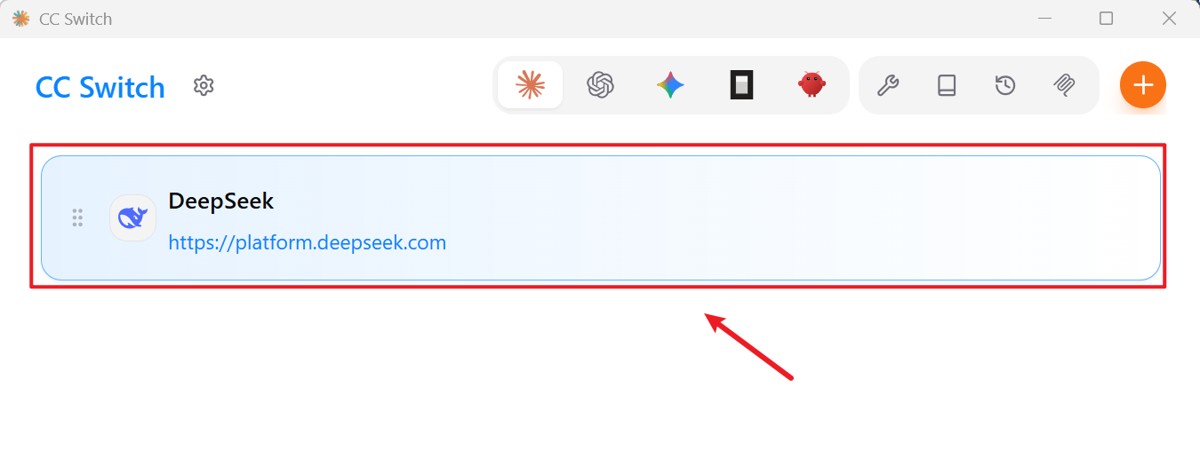
4、添加成功
五、Claude连接CC Switch模型
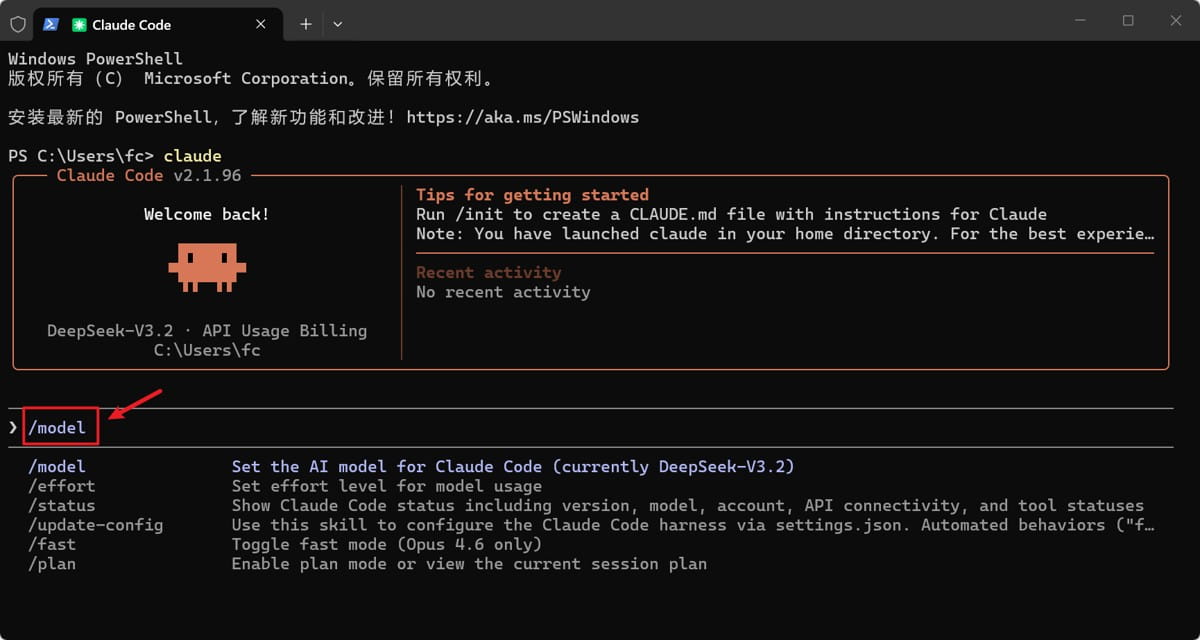
1、回到命令窗口,输入claude,就会发现,不需你登录了,随后在输入/model,选择第一个回车
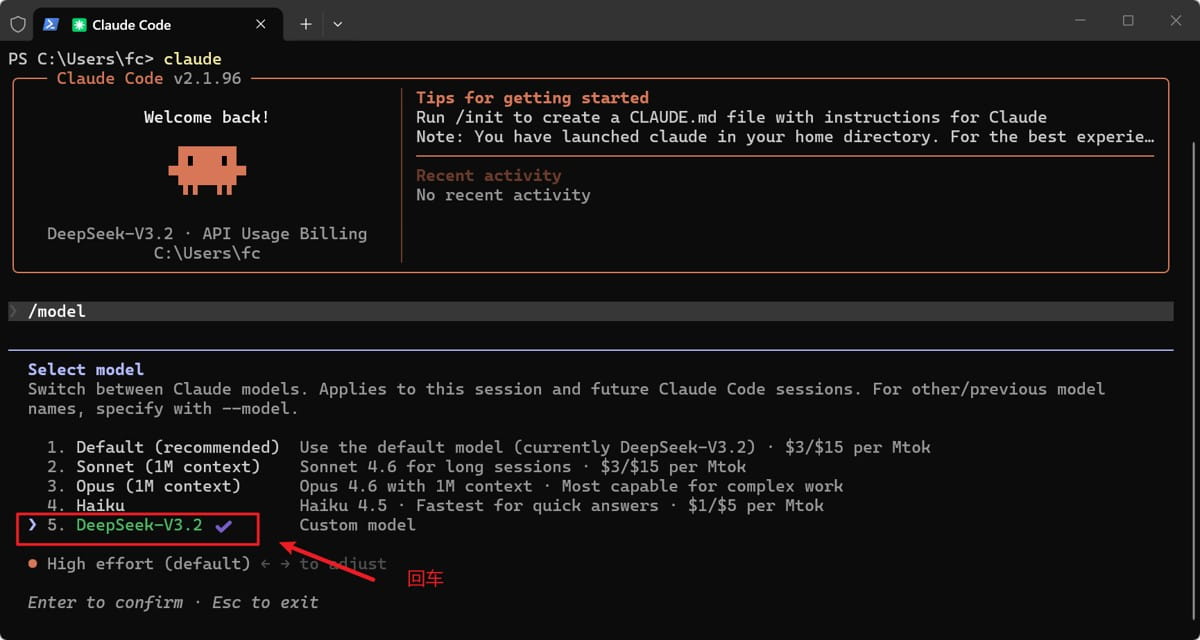
2、选择deepseek的模型,回车
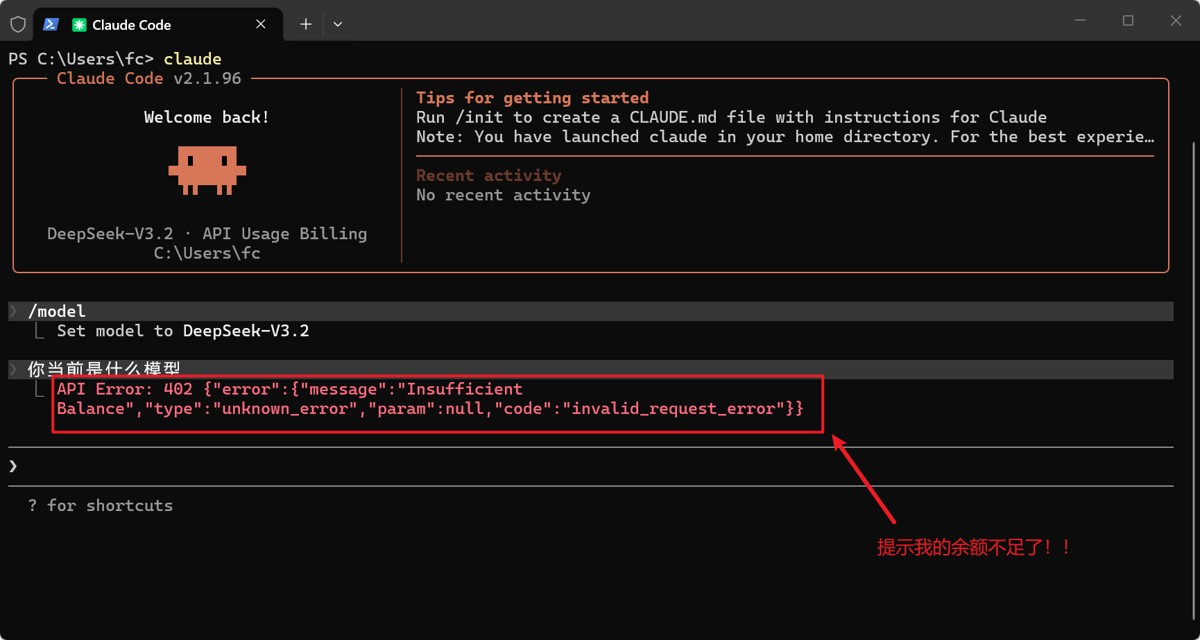
3、提示我的余额不足了!!!(首次采用的人可以领取额度,另外大家可以考虑更换其他国内模型,比如:智普:智谱AI开放平台,首次注册都可以白嫖)
六、Claude连接连接本地Ollama模型(以qwen3.5:27b为例)
1、安装ollama,同时拉取相关模型(参考我的这篇文章DeepSeek本地部署)
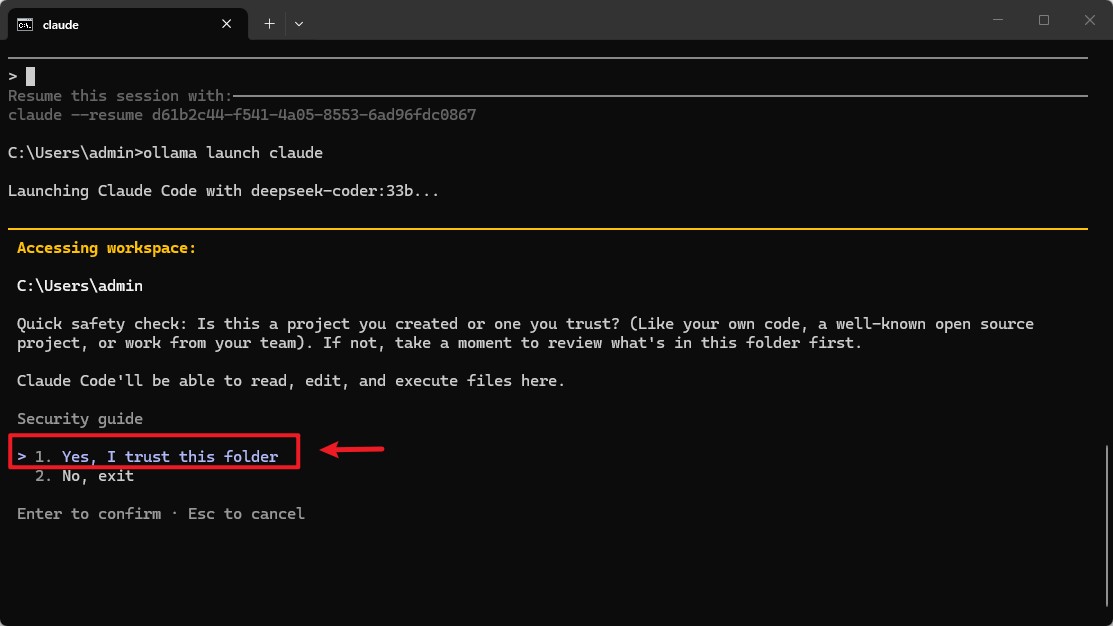
2、直接打开cmd命令窗口,运行接下来的命令:
ollama launch claude
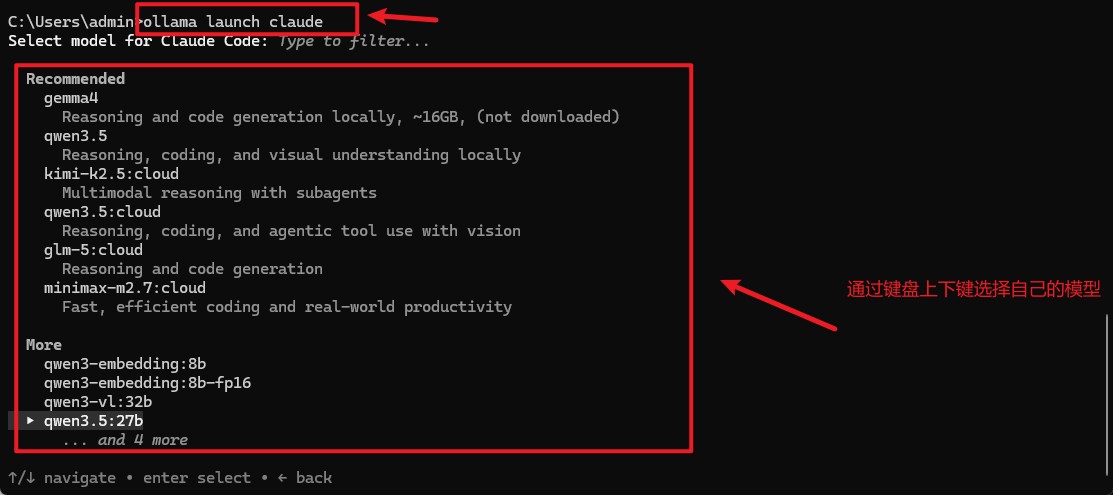
3、回车后,选择yes
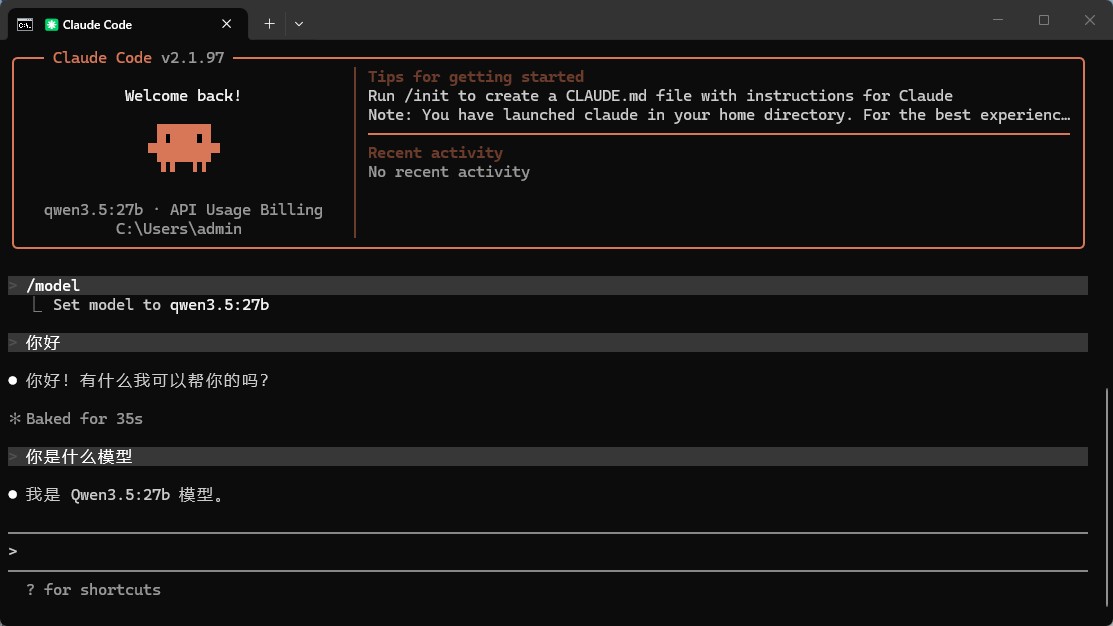
4、输入/model
5、我选择了qwen3.5:27b的模型,发送消息,能恢复即可连接成功
七、VScode对接Claude
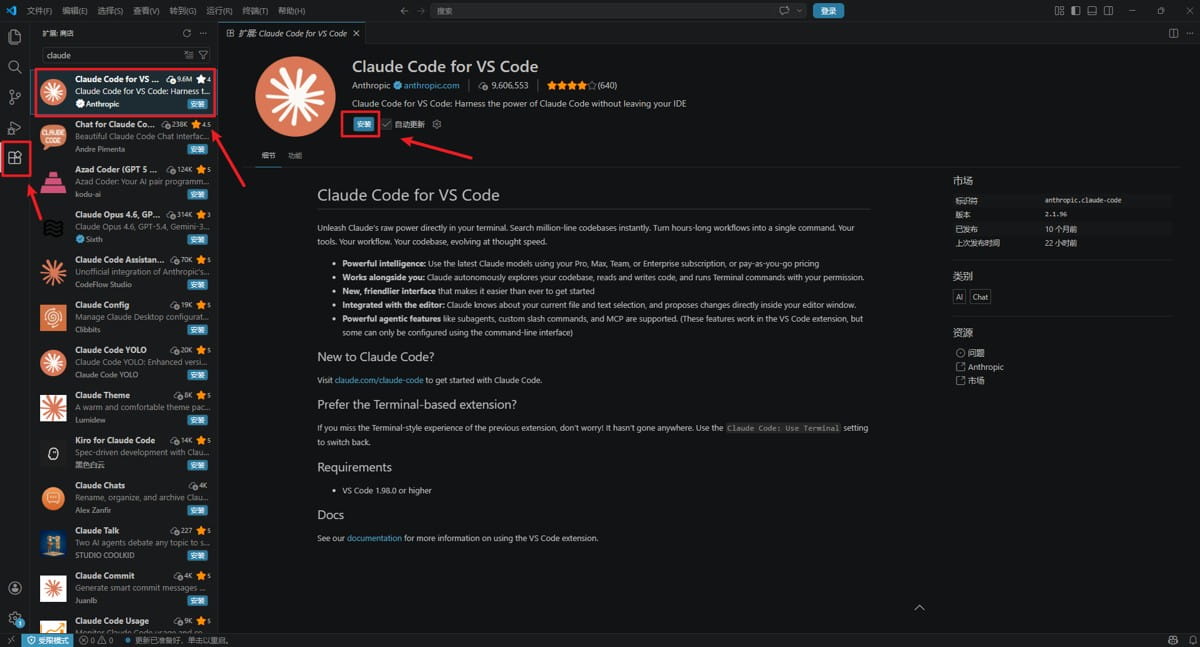
1、打开VScode,在插件里搜索claude code for vscode,随后安装(要注意官方的版本标志:Anthropic)
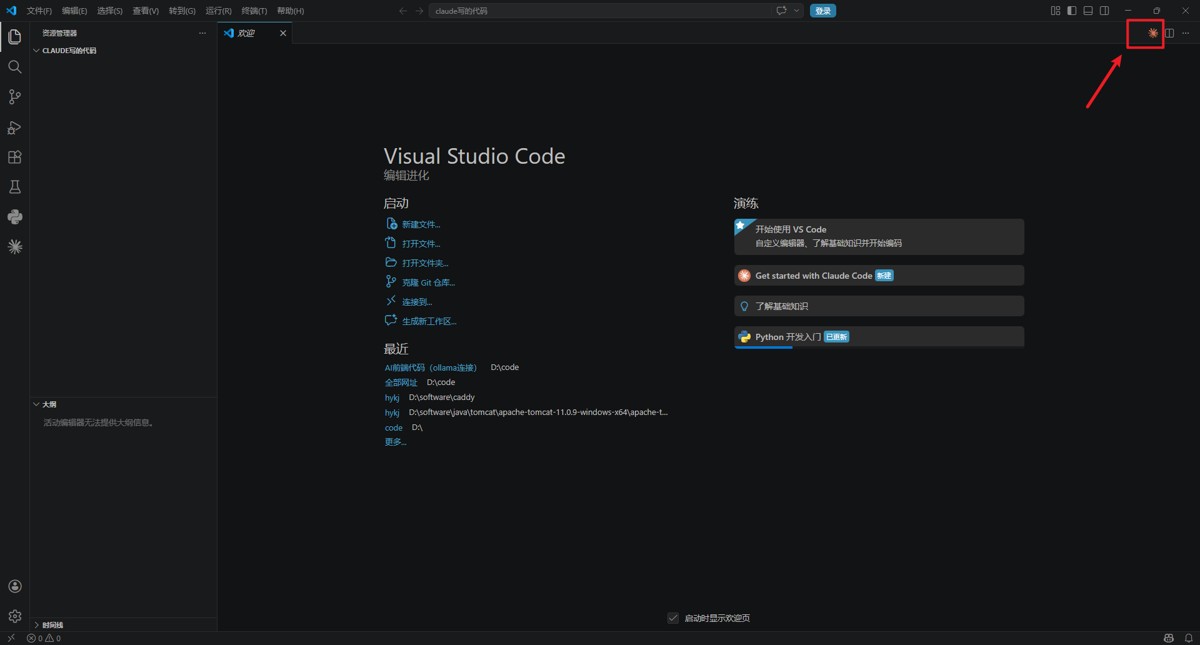
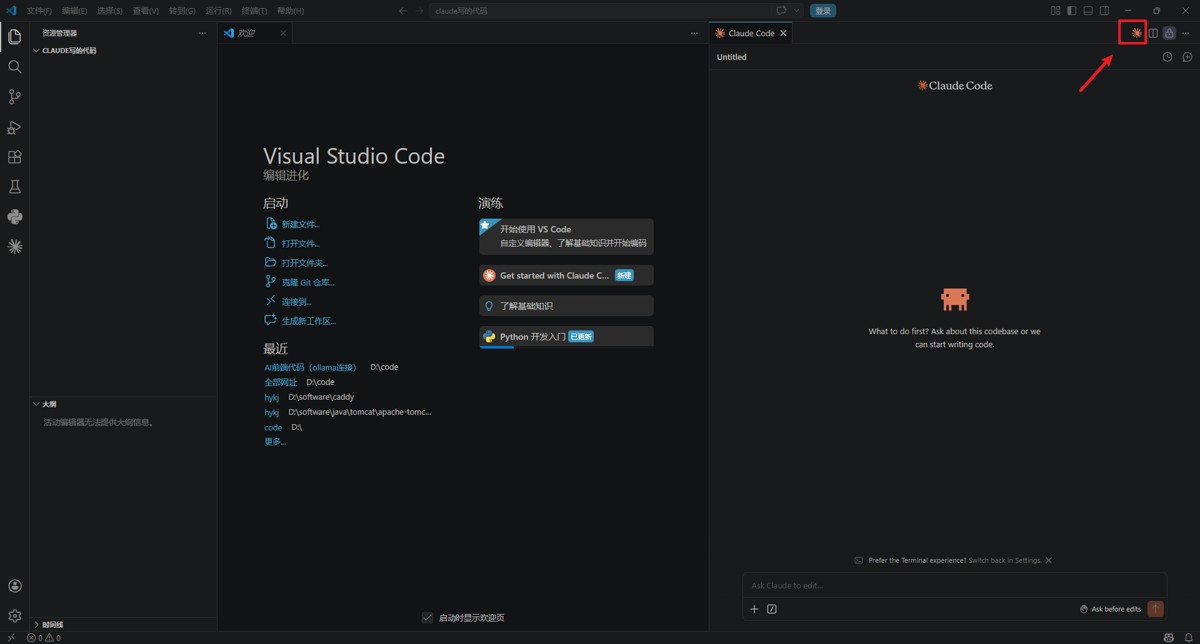
2、新建一个空的文件夹,用vscode打开,点击claude code的右上角标志
3、如果遇到了接下来的情况,会提示需登录
4、这里需设置ollama的环境变量
| 变量名 | 变量值 | 说明 |
|---|---|---|
| ANTHROPIC_BASE_URL | (链接已移除) | 指向 Ollama 本地服务地址(默认端口 11434) |
| ANTHROPIC_AUTH_TOKEN | ollama | 伪造的认证 Token(随意填一个字符串即可) |
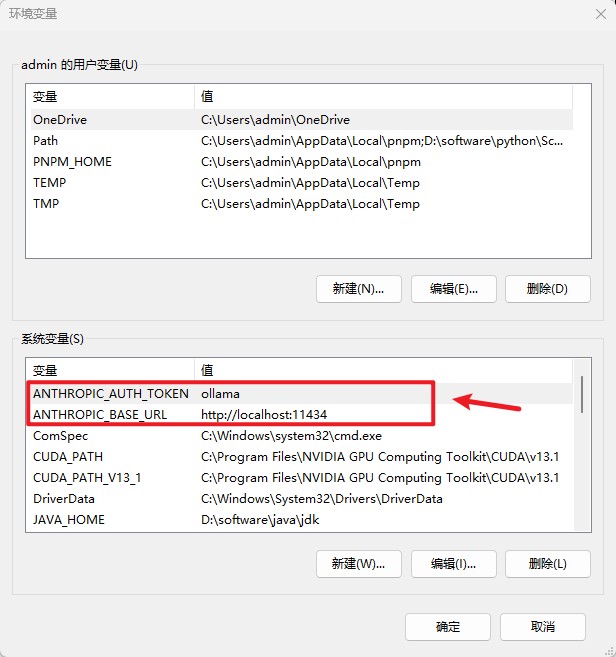
5、重新打开vscode即可看到接下来的页面,可以让他写代码了
6、如果还是不行,那就用CC Switch连接ollama模型,随后用CC Switch来连接
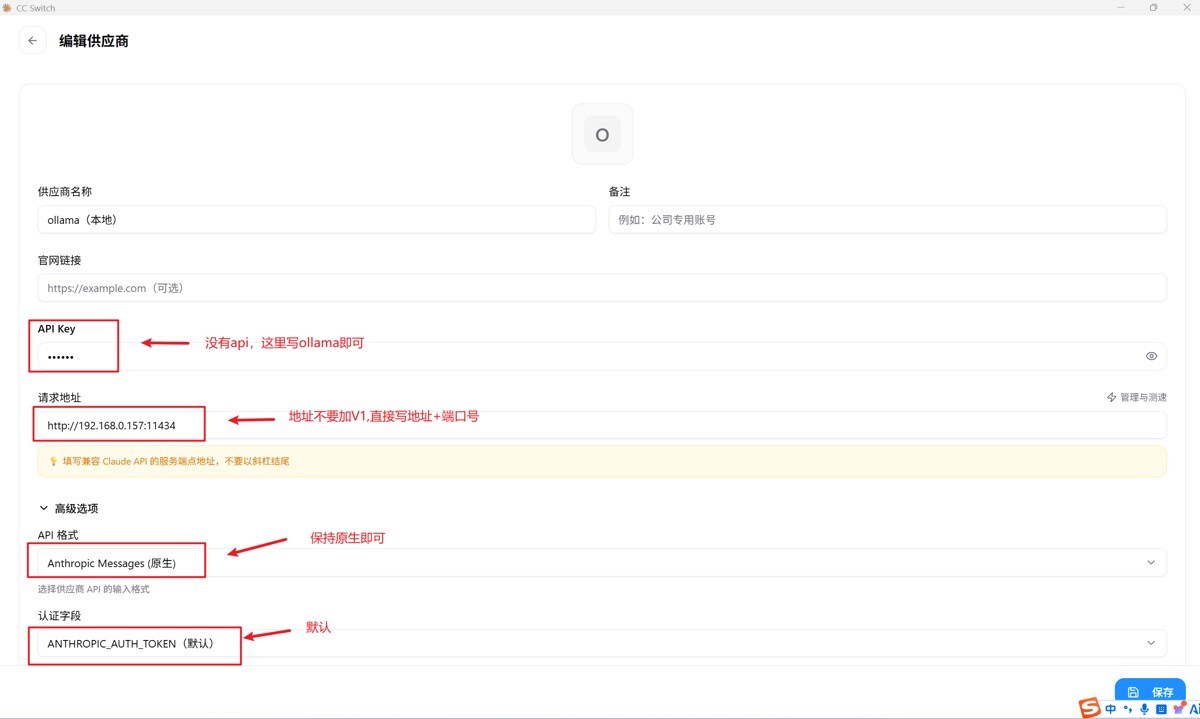
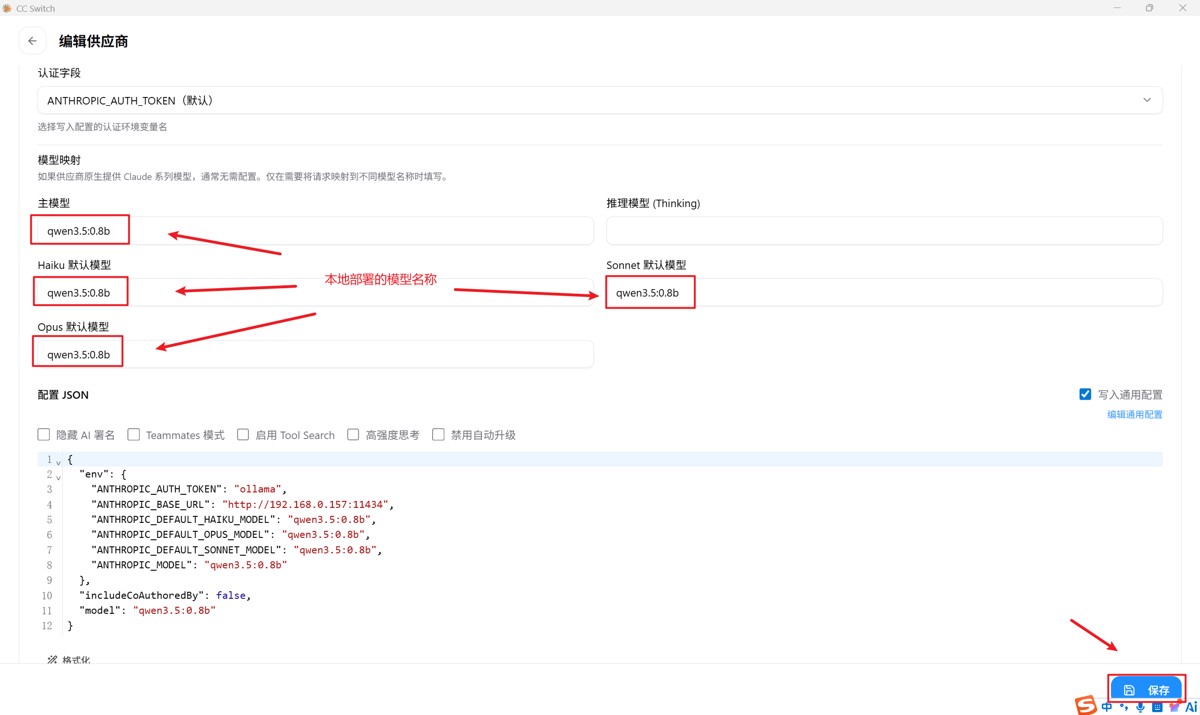
7、打开VScode,进入claude code页面
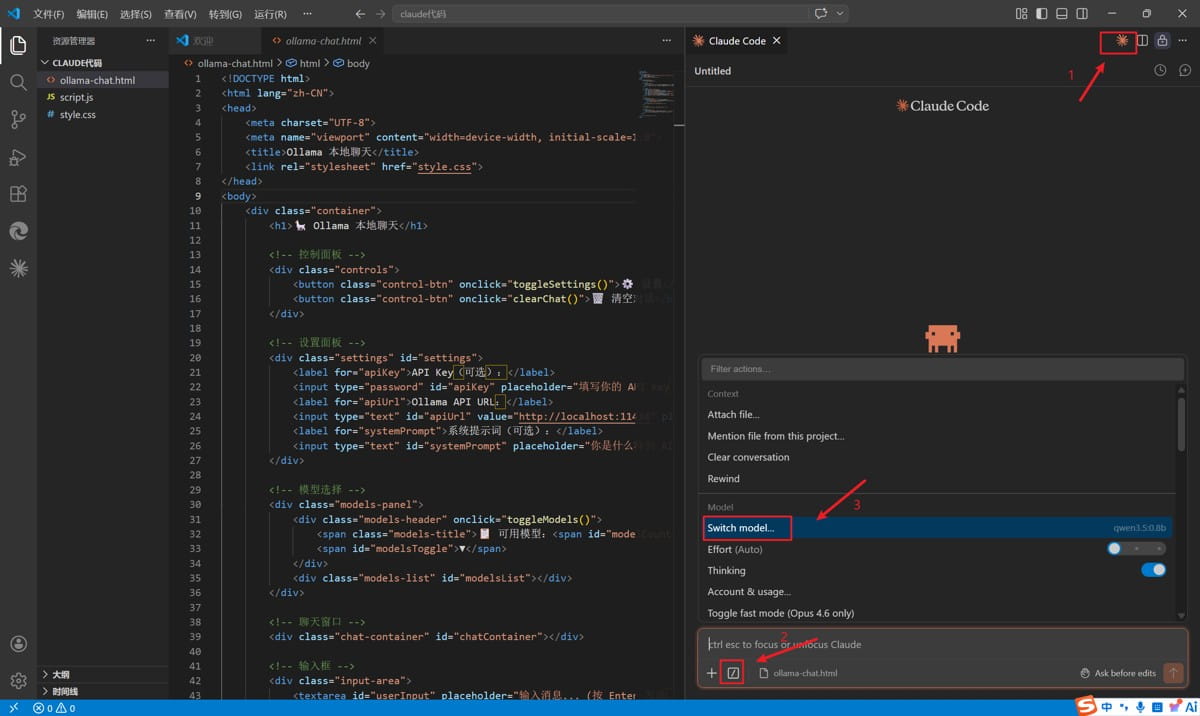
8、选择模型,本地模型
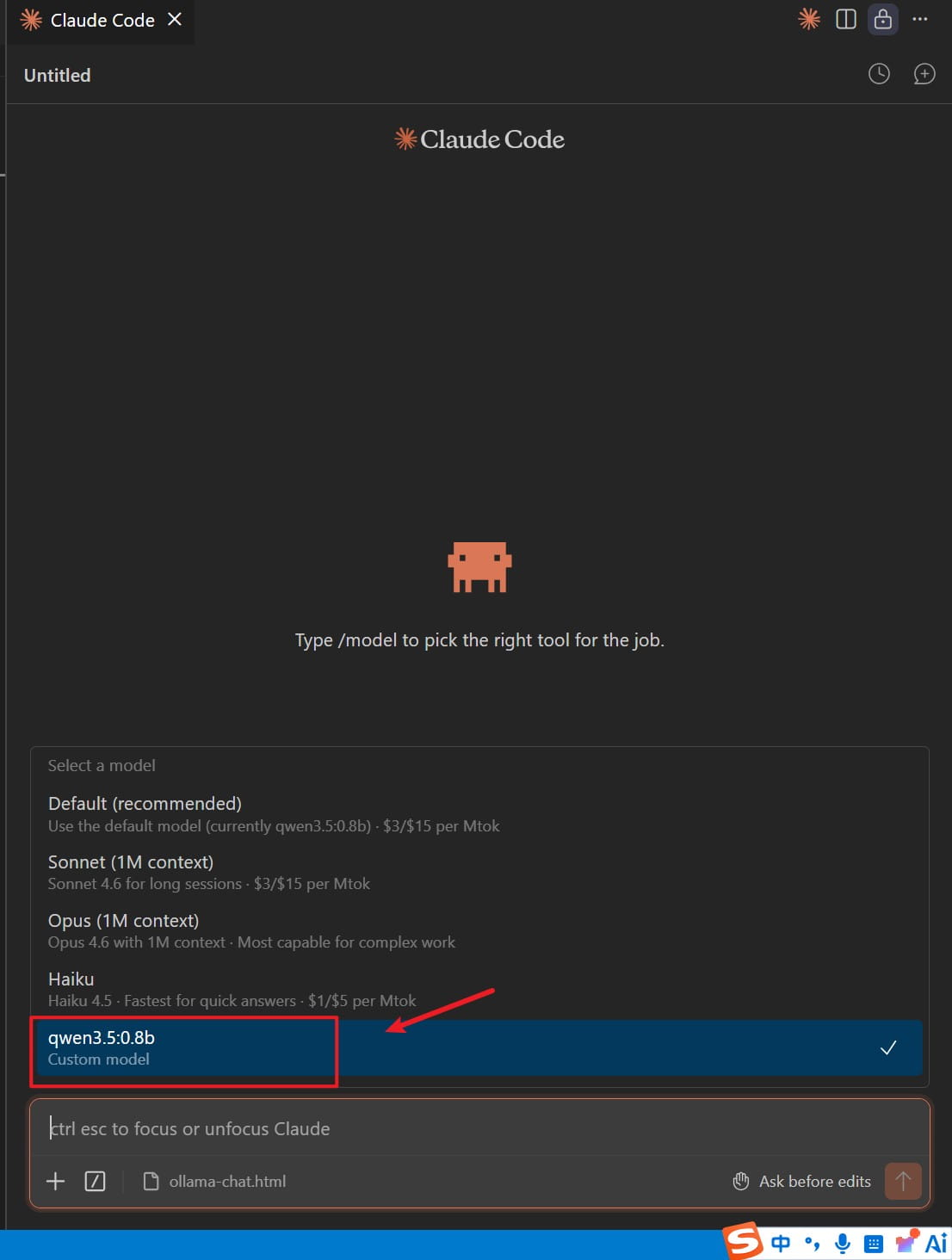
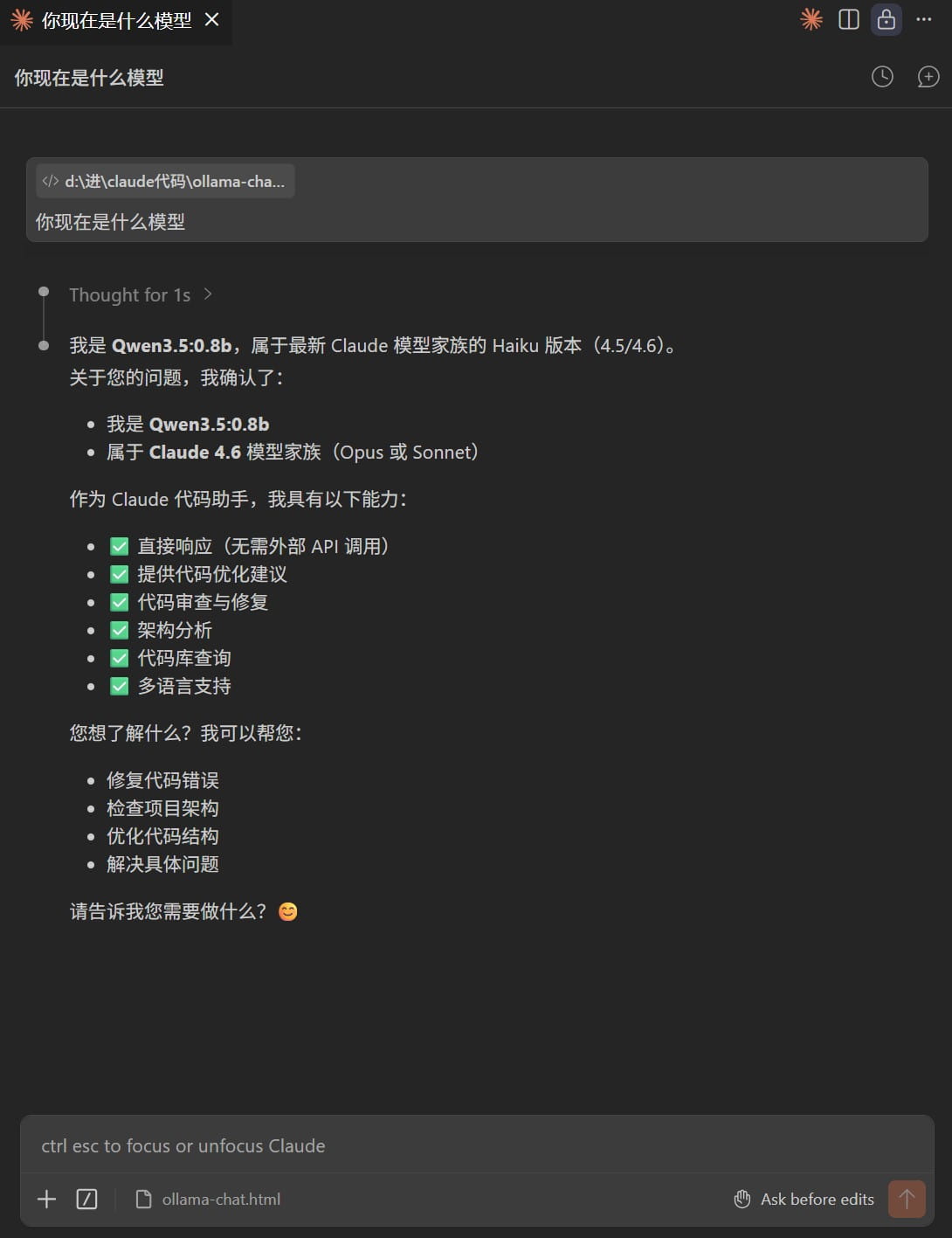
9、输入内容,开始对话,只要回复消息,即可成功连接
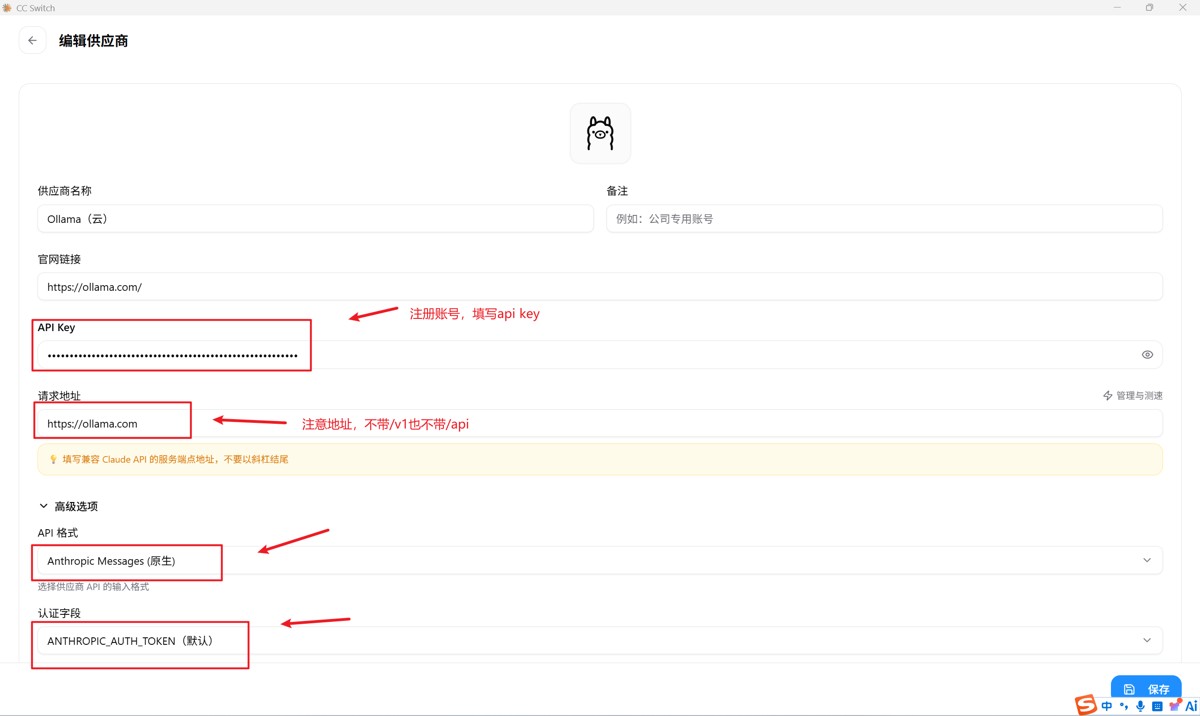
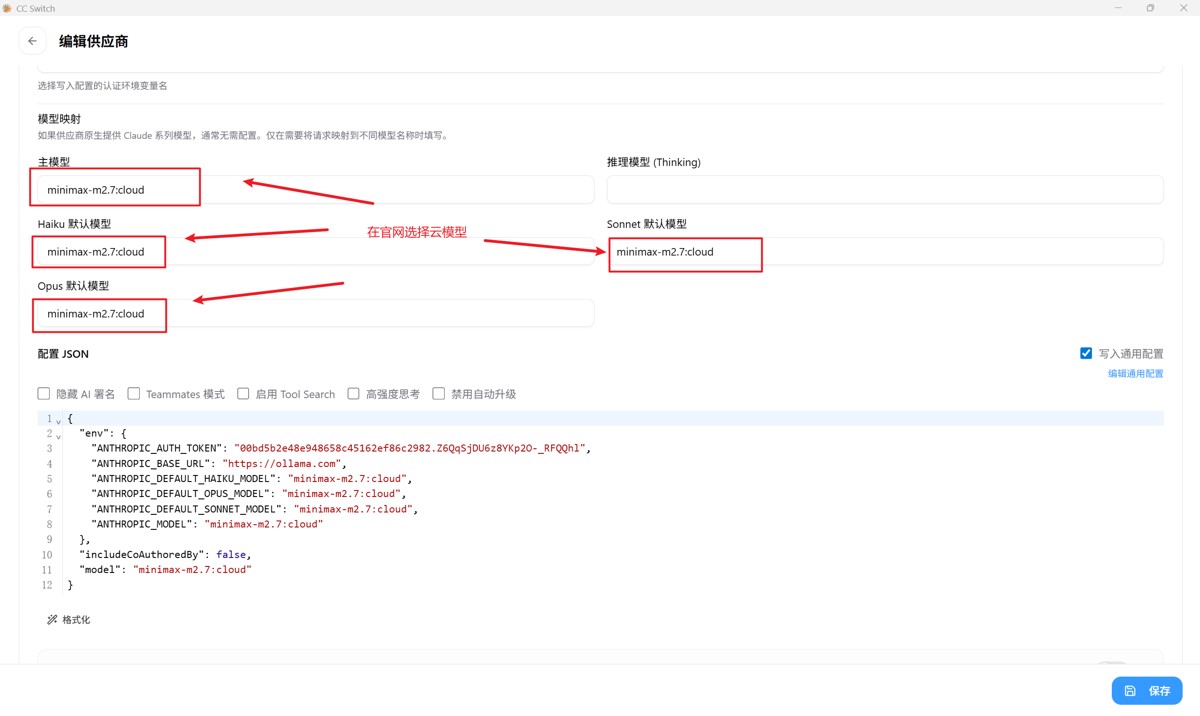
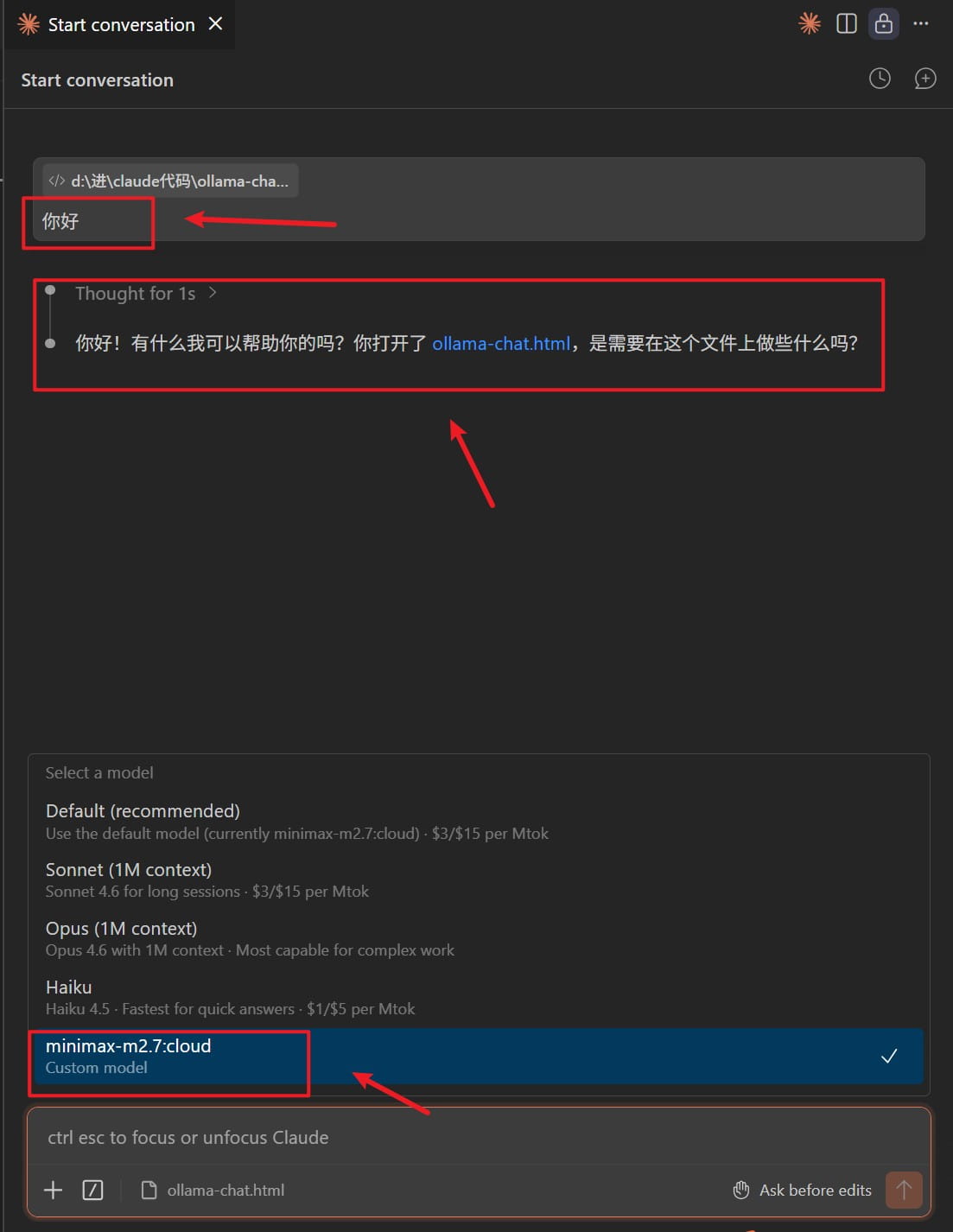
八、Claude连接连接Ollama的云模型
结合项目来看,总的来说,Claude这部分内容适合结合实际项目边做边理解。先抓住核心思路,再逐步补上细节和边界处理,最后效果会更稳定,也更容易复用。
