


平时做技术实践时,很多问题不是概念不会,而是细节没串起来。拿“国内用户采用和安装Codex并设置中文回复”来说,它看着像小点,放到项目里常会牵出环境、配置、兼容性和维护成本。下面按实际采用顺序,把思路、关键写法和容易踩坑的地方讲清楚,便于大家直接对照操作。
落到代码里,前段时间的 GPT-5-Codex 更新之后,越来越多的人开始用起来了 OpenAI 家的 Codex 了,因为用的人多了,也开始有很多伙伴咨询我怎么采用 Codex。
实际处理时,今天有空,来更新一篇关于 Codex 常用场景的功能介绍 和 安装采用过程的注意点。
一、什么是 Codex ?
理解这一步时,Codex 是 OpenAI 最新推出的编程工具,它有云端的 Codex Web,也有本地的终端版本 Codex CLI。
而且最新的 GPT-5-Codex 模型在大型复杂任务上能够一次独立工作超过 7 小时!
结合项目来看,AI编程有很多种工具,有IDE的、有CLI的、也有云端版的。 比如大家都熟悉的 Cursor 就是 AI IDE 编辑器、实际处理时,而 Codex 是跟 Claude Code、Gemini CLI 这些都有CLI的。
为什么不选择 Claude Code 了? 结合项目来看,因为 Claude Code 最近经常降智、而且 Claude 容易封号,大多伙伴都是直接采用 Claude Code 镜像的。
在这个场景下,而 Codex 封号情况没有那么糟糕,而且 ChatGPT Plus 订阅版比较便宜,几乎人手一个,大家随时都能够测试 Codex。
二、如何安装 Codex?
结合项目来看,Codex 它能够直接在 ChatGPT 网页上采用,也能够直接在本地安装对应的 Codex CLI。
从实现思路看,Codex 也能够直接在 VS Code IDE 上安装对应的扩展插件,UI看起来就是在采用 Cursor 一样。
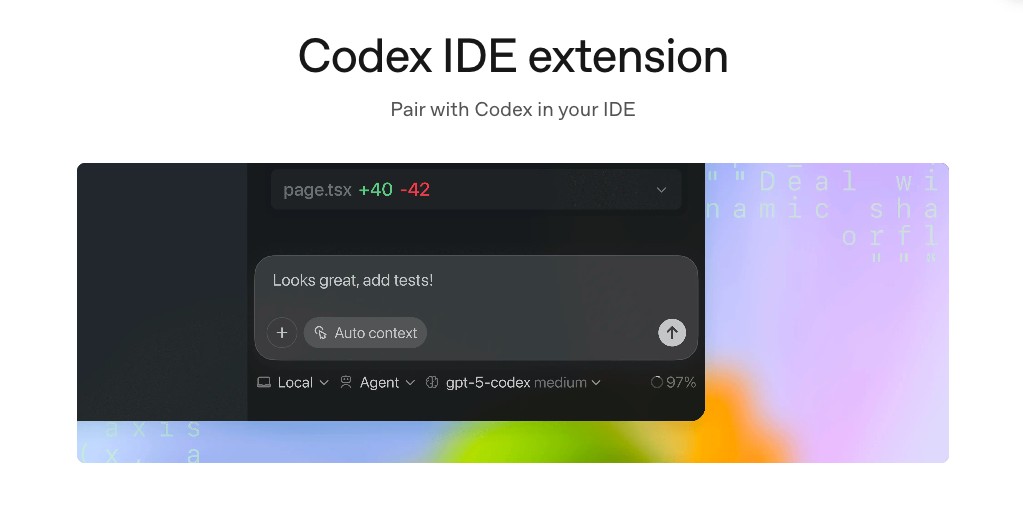
2.1 方式一:在 IDE 上采用 Codex
哪些 IDE 工具兼容 Codex 扩展呢? 结合项目来看,你能够在 VS Code、Cursor、Windsurf 等,搜索对应的 Codex 插件就能够看到官方的Codex。
下面我就以 VS Code IDE 为例子教大家怎么安装。
理解这一步时,首先,打开你的IDE,在插件市场搜索 Codex,注意识别是 OpenAI 的标志的 Codex,不然你会安装到其他插件去了。
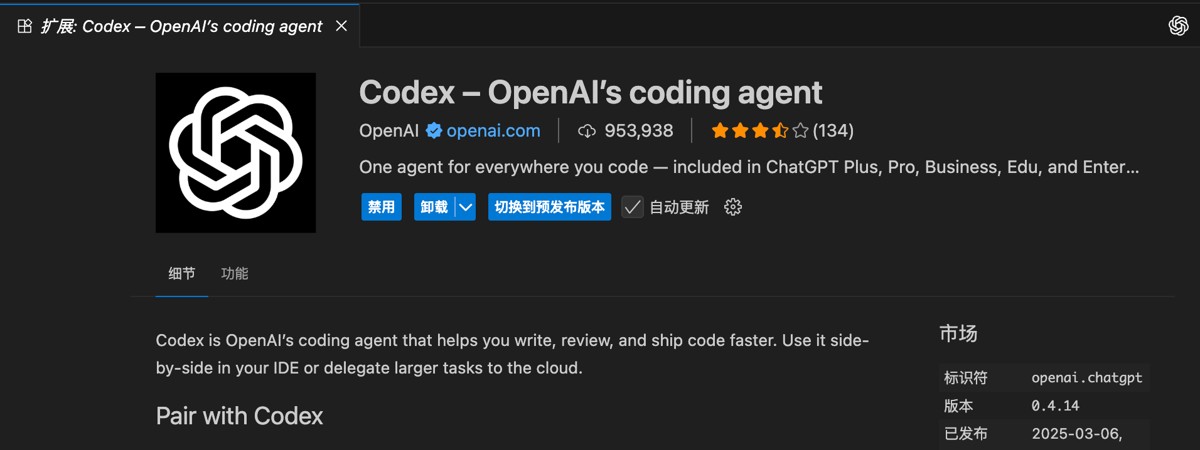
理解这一步时,安装之后,你就能够在你的IDE右上方看到 OpenAI 的Logo,你也能够在侧边栏直接唤醒你的 Codex。
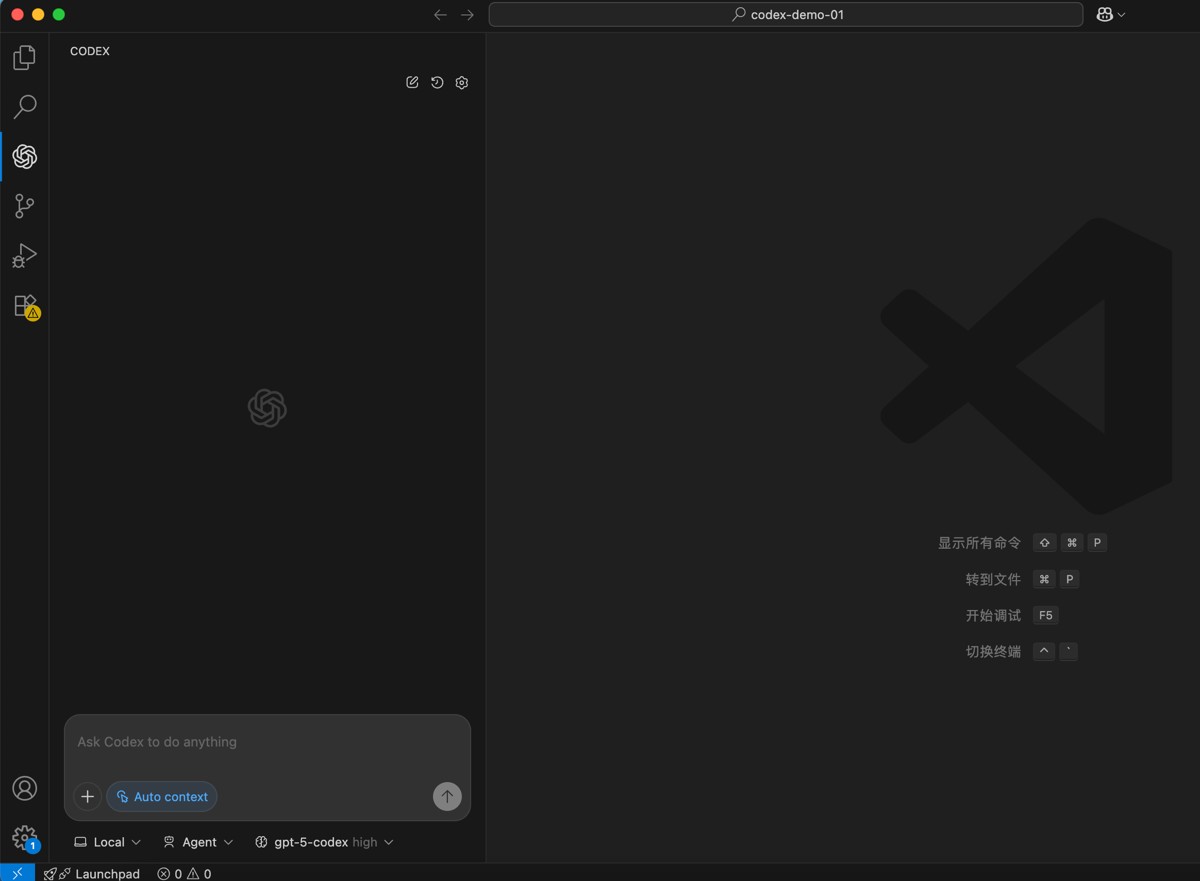
理解这一步时,比如你要改什么文件,或者想做什么,直接在输入框输入即可,另外也能够切换你的模型,平时我都是直接采用 GPT-5-Codex(high)。
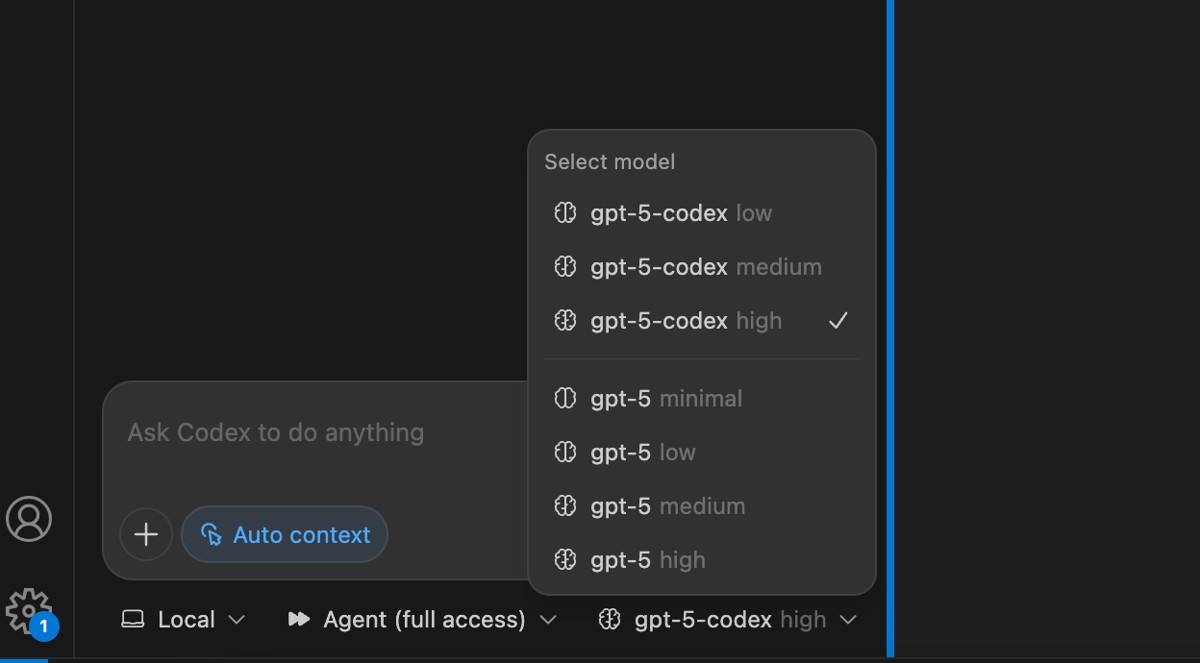
结合项目来看,对于小白来说,你直接在 IDE 安装 Codex 是最便于的了。 而且操作都是有 GUI 界面,降低了上手难度。
2.2 方式二:在终端采用 Codex CLI
实际处理时,Codex CLI 是一个编码代理,您能够从终端本地运行,同时且能够在计算机上读取、修改和运行代码。
在这个场景下,若你是 MacBook 用户,直接安装 Codex CLI 就行,随时都能够调起你的 Codex 进行 AI 编程。
实际处理时,因为目前的 Codex CLI 兼容在 macOS 和 Linux。Windows 仍处于实验阶段,建议在 WSL 中运行。
实际处理时,你直接在 Windows 安装的话,会出现一些乱码甚至各种奇怪的麻烦,处理这些问题估计一整天就要过去了。
Codex CLI 两种安装方式:npm 和 Homebrew。
(1)采用 npm 的话, 需先安装一下 NodeJS 环境。
落到代码里,若系统是 Ubuntu / Debian 的 Linux用户,能够采用下面的命令安装Node.js:
curl -fsSL https://deb.nodesource.com/setup_22.x | sudo bash -
sudo apt-get install -y nodejs
node --version
npm --version
若系统是 MacOS 的用户,能够用下面的命令安装Node.js:
sudo xcode-select --install
/bin/bash -c "$(curl -fsSL https://raw.githubusercontent.com/Homebrew/install/HEAD/install.sh)"
sudo brew install node
node --version
在这个场景下,确保你的 npm 和 Nodejs能够采用时,就能够借助以下命令安装 Codex CLI:
npm install -g @openai/codex
(2)采用 Homebrew 安装 Codex:
brew install codex
结合项目来看,两种方式,选择其中之一就行,我是已经有NodeJS环境,所以就用第一种方式进行安装了。
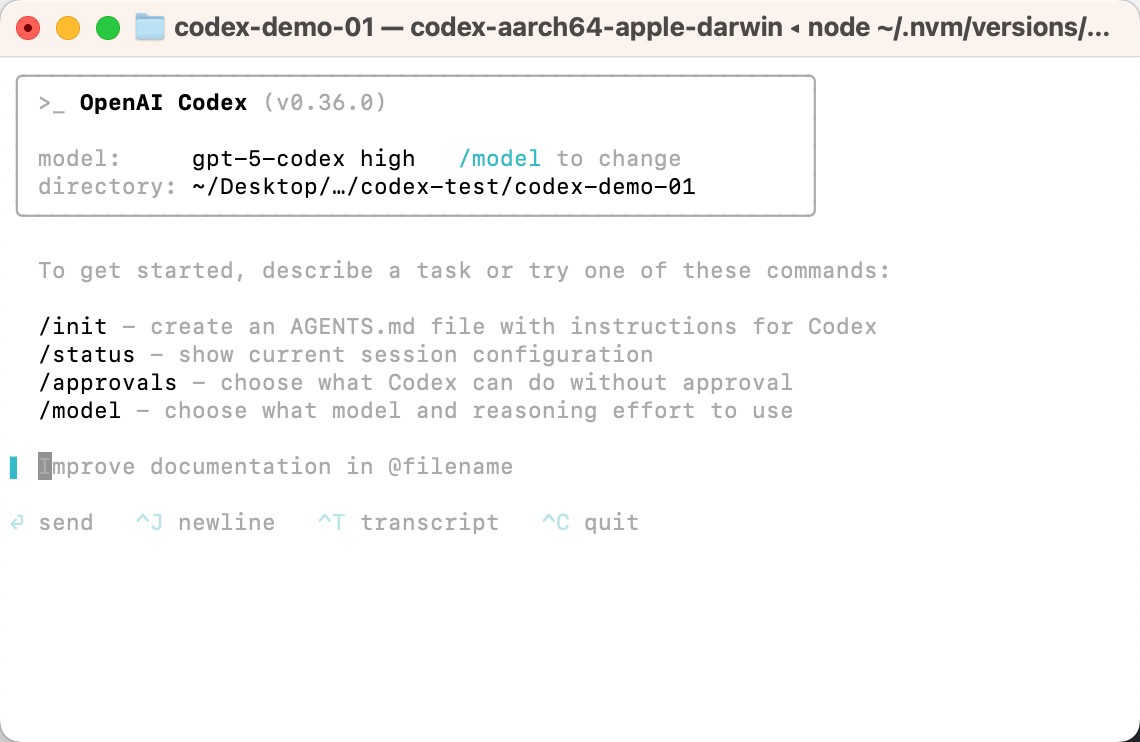
落到代码里,安装之后,新建一个目录,随后在目录下开启你的终端,执行 codex 就能够唤醒 Codex CLI。
三、Codex CLI 的采用分享
结合项目来看,在采用 Codex CLI,大家可能会出现跟我一样的疑惑或者问题,都能够参考以下方式解决。
3.1 如何设置 Codex 以中文回复
实际处理时,这个你能够直接在终端告诉它一直采用中文回复,但是重启之后可能就失效了。所以你能够借助 Codex 特殊的记忆文件:AGENTS.md。
你能够在当前目录,执行 /init 它就会在当前工作空间生成。 但是不符合我们的场景,我们需全局的,那么能够跟我这样子操作。
在 ~/.codex/ 下 新建一个 AGENTS.md 文件,随后输入 “Always respond in Chinese-simplified” 在里面。
你也能够复制以下指令,在你的终端执行即可:
mkdir -p ~/.codex && printf 'Always respond in Chinese-simplified\n' > ~/.codex/AGENTS.md
3.2 如何切换和查看当前模型
执行 /model 就能够切换和查看自己正在采用的模型,优先建议 GPT-5-Codex (high)。
/model
3.3 本地如何启动登录授权 Codex CLI
结合项目来看,本地的话,大家一定要记得开启全局路由,也就是你魔法的Tun模式!最近太多人采用 Codex 了,OpenAI 的算力负载也提高了很多,所以可能会检测一些滥用的用户进行封号。
从实现思路看,避免这种情况,建议在你的魔法(TZ)工具上,开启对应的全局 Tun 模式。

四、Windows 上安装 WSL 采用 Codex CLI
安装WSL,必须满足以下要求:
- 结合项目来看,Windows 11 或 Windows 10 21H2以上,专业版/工作站版/企业版(非家庭版,需兼容Hyper-V)
- CPU 需兼容且已在 BIOS/UEFI 中启用虚拟化
(1)按照以下步骤安装WSL:
安装之前需打开虚拟化,否则过程会出现未知的错误。
打开路径:控制面板 -> 程序与功能 -> 打开或关闭 Windows 功能 启动以下功能:
- Virtual Machine Platform(虚拟机平台)
- Windows Subsystem for Linux Support(WSL)
下载和安装对应版本的 WSL, 选择您的系统版本,复制到浏览器进行下载 WSL 安装包:
64-Bit WSL-2.5.9.0 [建议]
https://vip.123pan.cn/1831946356/links/wsl.2.5.9.0.x64.msi
ARM64 WSL-2.5.9.0
https://vip.123pan.cn/1831946356/links/wsl.2.5.9.0.arm64.msi
ARM64_MicrosoftStore WSL-2.5.9.0
https://vip.123pan.cn/1831946356/links/Microsoft.WSL_2.5.9.0_x64_ARM64.msixbundle
你也能够不用上面的安装包,直接访问 GitHub 安装最新的版本:(链接已移除)
(2)安装虚拟机:
落到代码里,安装完WSL之后,你能够在微软应用商店中安装最新的Ubuntu 24.04 LTS 或者 借助以下命令安装:
wsl --install -d Ubuntu-24.04
落到代码里,若执行后遇到包错的情况,无法链接之类的,是因为网络问题,能够开一下魔法,或者修改一下 github 的host本地dns的解析IP。(也能够问AI)
你也可借助 wsl -l -o 命令选择其他系统版本。
安装完 Ubuntu 实际处理时,之后,你能够在**终端(或PowerShell)**输入wsl访问安装的操作系统:
首次用需设置用户名和密码:
结合项目来看,若您借助开始菜单的应用访问一次,直接关闭窗口而不输入用户名和密码,下次访问将采用root用户
从实现思路看,Windows将安装的操作系统虚拟机视作一个应用,如Ubuntu 24.04 LTS 会出现在你的开始菜单
(3)Windows 的 Codex CLI 安装
实际处理时,安装完Ubuntu之后,你只需在CMD或者终端工具上,运行wsl就能够进入。
wsl
接着,就能够在wsl下面,进行运行和部署 Codex CLI。 安装步骤跟上面的 Ubuntu/Linux 系统 安装的流程一致。
在这个场景下,到此这篇关于国内用户采用和安装Codex同时设置中文回复的教程详解的文章就介绍到这了,更多相关Codex安装采用内容请搜索脚本之家以前的文章或继续浏览下面的相关文章,希望大家以后多多兼容脚本之家!
