2026-08-22 0
对于很多刚接触索尼vegas的视频剪辑新手来说,淡入淡出是视频创作中最常用也最基础的效果,不管是开场从黑场缓缓切入画面,还是结尾慢慢淡出收尾,或是两个片段之间的柔化转场,都离不开淡入淡出的加持。很多新手刚上手不熟悉vegas的操作逻辑,常常找不到制作淡入淡出的入口,其实vegas提供了多种从易到难的淡入淡出制作方法,适配不同场景的创作需求,接下来就给大家详细讲解操作步骤。
如果只是需要给整段视频做简单的开场淡入、结尾淡出,这种方法是效率最高的,不需要调整任何复杂参数。当你把视频素材拖拽到vegas时间线之后,你会发现每一段素材的左上角和右上角都会出现一个灰色的小三角标记,只需要把鼠标放在左上角的小三角上,按住鼠标向右拖拽,拖拽出的长度就是淡入效果的持续时间,松开鼠标就能自动生成从暗到亮的淡入效果;给视频做淡出只需要按住素材右上角的小三角向左拖拽,同样拖拽长度对应淡出时长,这个方法同时适用于视频和音频素材,剪日常vlog的时候几分钟就能做好全片的首尾效果,缺点是无法精准控制时长,对精度要求高的作品不太适用。
如果是对时长、变化节奏有要求的商业剪辑或者专业创作,用关键帧控制透明度的方法就能实现精准调整。首先点击对应视频轨道左侧的“显示关键帧”按钮,在下拉选项中选择“透明度”,这时轨道上会出现一条透明度控制线。做淡入效果时,在素材开头位置打一个透明度关键帧,把数值调到0,再在你想要淡入完成的位置打第二个关键帧,把透明度数值调到100%,就能生成匀速的淡入效果,如果你想要淡入先快后慢,还可以直接拖动关键帧的曲线调整节奏;做淡出则反过来,在淡出开始的位置打关键帧设为100%,素材结尾打关键帧设为0即可。这种方法还可以用来制作两个素材之间的叠化淡入淡出转场,只需要把两段素材错开叠放在一起,给前一段结尾打透明度关键帧、后一段开头打关键帧即可,精度可以调到帧级别,完全满足专业创作的要求。
如果想要从黑场淡入、淡出到黑场的专业收尾效果,可以直接用vegas自带的转场预设,打开左侧的转场面板,找到“淡入淡出”或者“黑场过渡”预设,直接把预设拖拽到素材的开头位置,就会自动生成从全黑到清晰的淡入效果,拖拽到素材结尾就是淡出到全黑的效果,还可以双击转场块修改过渡时长、变化曲线,想要慢淡还是快淡都能一键调整,比手动拖拽更均匀自然。
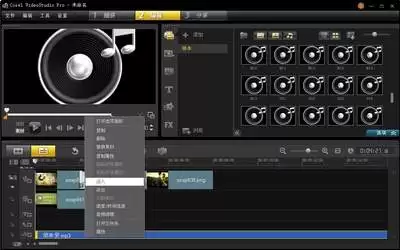
总的来说,vegas的淡入淡出操作门槛很低,新手可以从快速拖拽法练手,熟悉操作逻辑之后再根据创作需求尝试关键帧和预设法,就能轻松做出自然舒适、符合节奏要求的淡入淡出效果。全文约762字。
大家都在看

Copyright(C) 2020-2026 jiyx.com All Rights Reserved 联系方式:[email protected]



