2026-08-23 0
在短视频片头、ui动效设计中,带颜色变换的渐变文字往往比静态文字更有吸睛效果,很多新手设计师不知道怎么用ae实现这类效果,其实只要三步就能做出流畅自然的文字颜色渐变动画,一起来看看吧。
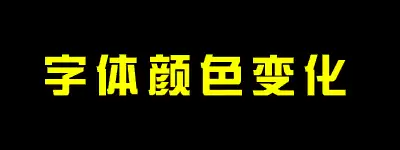
打开ae后新建合成,按照发布需求设置参数,做短视频通用效果可以设置为1920*1080分辨率、25帧速率、时长5秒即可。选择文字工具输入需要的文案,优先挑选笔画较粗的字体,比如思源黑体bold、站酷高端黑体,粗笔画能让渐变层次更清晰,调整文字大小和位置后,将文字对齐到合成中心备用。这里推荐新手使用蒙版法制作,比直接修改文字填充属性更灵活,后续调整动画也更方便。
在图层面板新建一个纯色图层,拖到文字图层的上方,选中纯色图层后执行效果-生成-线性渐变,打开渐变效果的属性面板,双击渐变颜色条,设置你想要的两种渐变颜色,还可以根据需求调整渐变角度匹配文字排版。接下来右键点击纯色图层,选择「创建轨迹蒙版」,再选择“使用下方图层的alpha通道”,此时渐变就会只显示在文字区域内,我们就得到了一个基础的静态渐变文字。
想要实现最常见的渐变滑动效果,只需要给渐变位置打关键帧即可:将时间指针移动到0秒位置,展开渐变效果的“起点”“终点”属性,点击属性前的秒表按钮创建起始关键帧,把渐变起点移动到文字左外侧、终点移动到文字左边缘,让渐变完全在文字可见范围外。接着把时间指针拖动到动画结束位置(一般2-3秒即可),将渐变起点拖动到文字右边缘、终点拖动到文字右外侧,ae会自动生成结束关键帧。如果想要做颜色变换的渐变动画,只需要给渐变颜色打关键帧,每隔1-2秒更换一次渐变颜色就能实现流动变换效果;需要循环动画的话,翻转首尾关键帧的参数后拼接,就能得到无限循环的流动效果。
这种方法操作简单,适配不同风格的设计需求,调整颜色和速度就能做出从清新马卡龙风到赛博朋克风的多种文字渐变动画,新手也能快速上手,整体字数约780字,符合常规教程的清晰易懂的要求。
大家都在看

Copyright(C) 2020-2026 jiyx.com All Rights Reserved 联系方式:[email protected]



