


平时做技术实践时,很多问题不是概念不会,而是细节没串起来。拿“Claude Code+LM Studio 快速上手”来说,它看着像小点,放到项目里常会牵出环境、配置、兼容性和维护成本。下面按实际采用顺序,把思路、关键写法和容易踩坑的地方讲清楚,便于大家直接对照操作。
1. 目标
让 Claude Code 在任意目录都默认连接本机 LM Studio,同时采用本地模型。
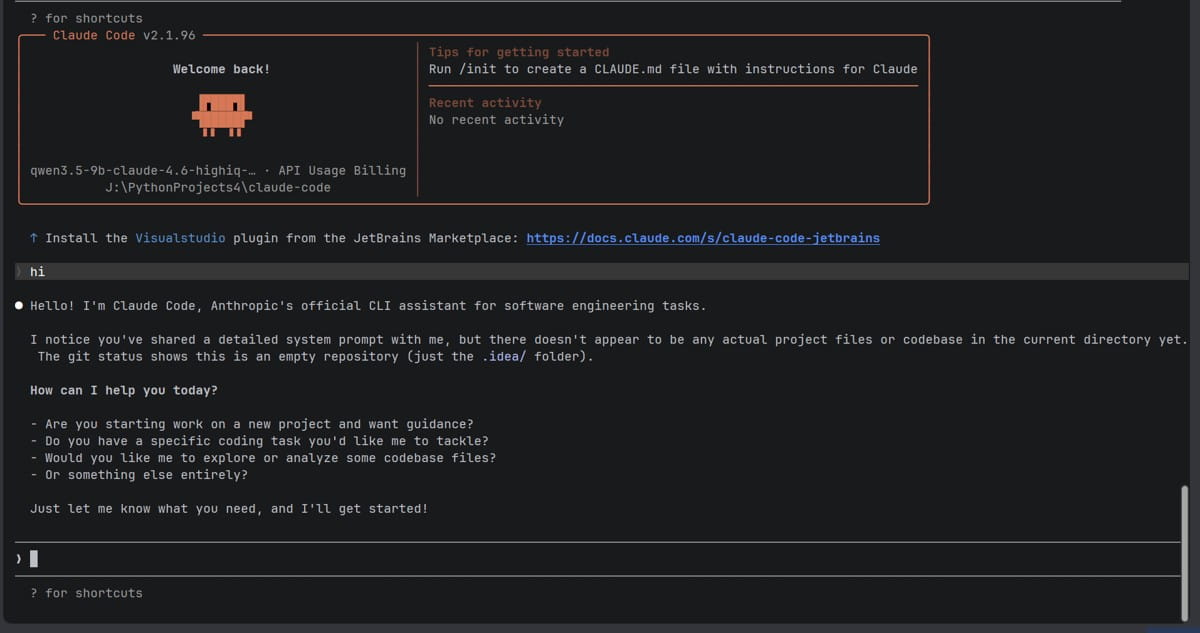
2. 前提
确保你已经具备:
- 已安装
Claude Code - 已安装
LM Studio - 已在 LM Studio 中启动本地服务
- 已拿到 LM Studio 的 API Token
- 已下载并加载至少一个本地模型
- 已退出
Claude Code 账号登录
/logout
应显示:
❯ /logout
Successfully logged out from your Anthropic account.
3. 验证 LM Studio 是否工作
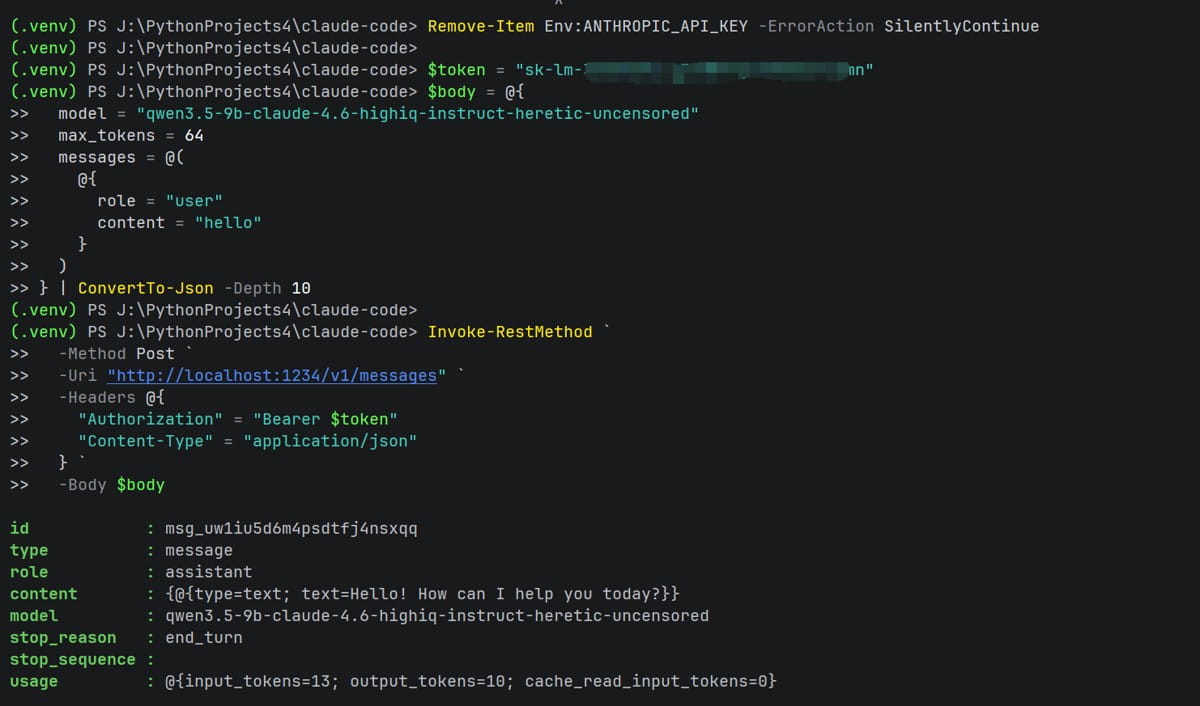
PowerShell 中执行:
$token = "你的 LM Studio token"
$body = @{
  model = "google/gemma-4-26b-a4b"
  max_tokens = 64
  messages = @(
    @{
      role = "user"
      content = "hello"
    }
  )
} | ConvertTo-Json -Depth 10
Invoke-RestMethod `
  -Method Post `
  -Uri "http://localhost:1234/v1/messages" `
  -Headers @{
    "Authorization" = "Bearer $token"
    "Content-Type" = "application/json"
  } `
  -Body $body
如果成功得到 message、content、usage.input_tokens 等字段,说明 LM Studio 端正常。
4. 设置 Claude Code 全局连接 LM Studio
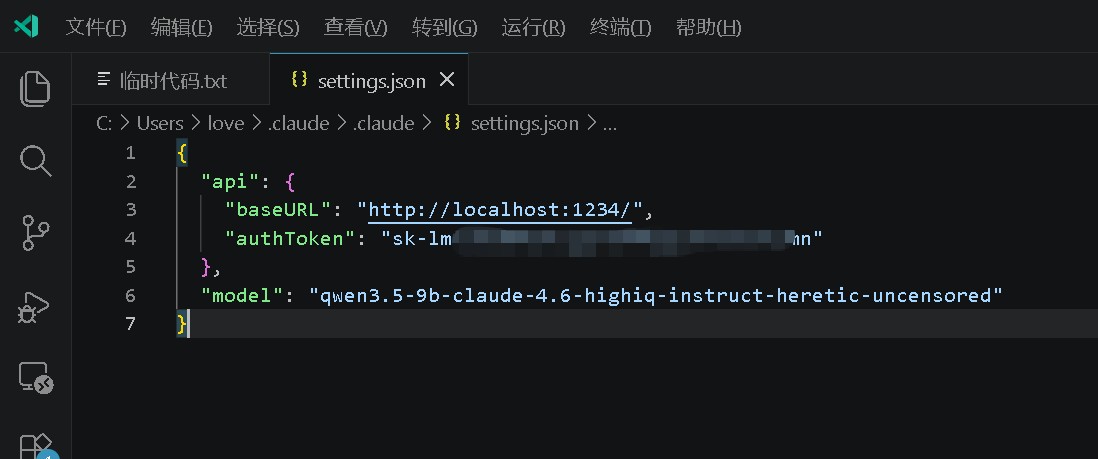
编辑这个文件:
C:\Users\你的用户名\.claude\settings.json
内容建议写成:
{
  "env": {
    "ANTHROPIC_BASE_URL": "http://localhost:1234/",
    "ANTHROPIC_AUTH_TOKEN": "你的 LM Studio token"
  },
  "model": "google/gemma-4-26b-a4b"
}
保存后,打开新终端,在任意目录执行:
claude
若顶部显示的是你指定的本地模型名,说明设置生效了。
5. 避免认证冲突
不要同时设置:
ANTHROPIC_AUTH_TOKENANTHROPIC_API_KEY
若之前配过旧环境变量或旧设置,容易出现:
Auth conflict: Both a token (ANTHROPIC_AUTH_TOKEN) and an API key (ANTHROPIC_API_KEY) are set.
解决方法是只保留 ANTHROPIC_AUTH_TOKEN,不要再保留旧的 ANTHROPIC_API_KEY。
6. 热切换模型
先在 LM Studio 中加载需的模型:
lms load "google/gemma-4-26b-a4b" --ttl 3600
lms load "qwen3.5-9b-claude-4.6-highiq-instruct-heretic-uncensored" --ttl 3600
lms load "openai/gpt-oss-20b" --ttl 3600
查看当前已加载模型:
lms ps
在 Claude Code 会话中热切换:
/model google/gemma-4-26b-a4b
/model qwen3.5-9b-claude-4.6-highiq-instruct-heretic-uncensored
/model openai/gpt-oss-20b
7. 不改 LM Studio 模型名的快捷方案
Claude Code 本身不兼容你自定义模型别名映射。
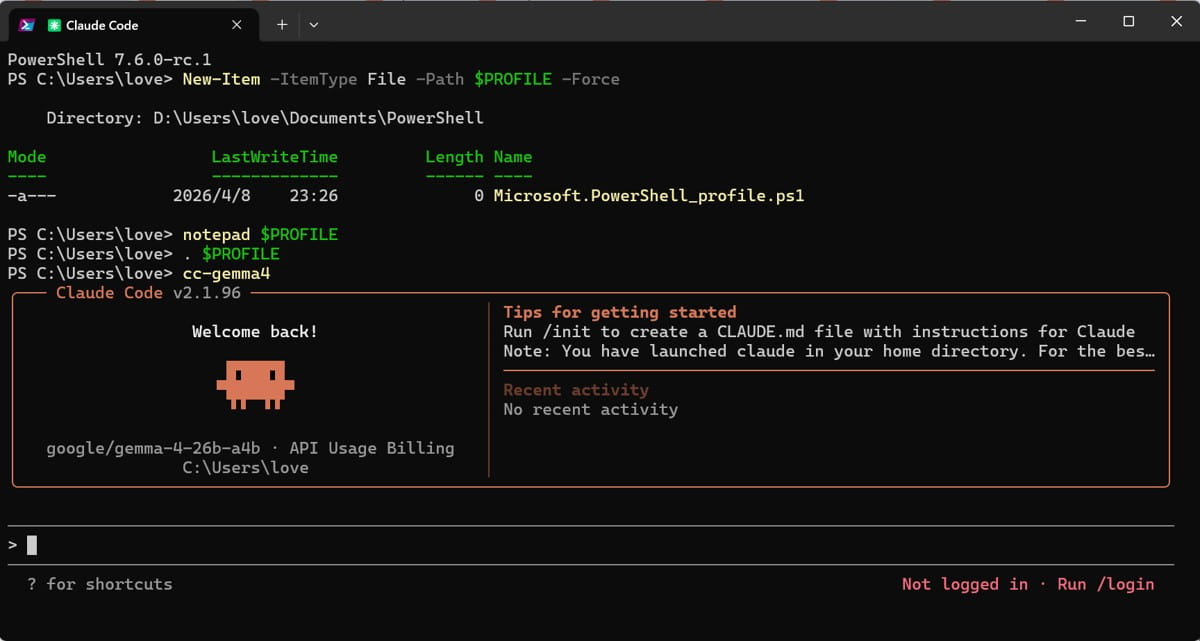
在这个场景下,若你不想修改 LM Studio 模型名,能够在 PowerShell 的 $PROFILE 里加快捷命令:
function cc-gemma4 { claude --model "google/gemma-4-26b-a4b" }
function cc-code { claude --model "qwen3.5-9b-claude-4.6-highiq-instruct-heretic-uncensored" }
function cc-gptoss { claude --model "openai/gpt-oss-20b" }
这样以后直接执行:
cc-gemma4
cc-code
cc-gptoss
8. 建议的日常模型分工
cc-code: 代码主力cc-think: 大模型推理cc-fast: 更快问答
示例:
function cc-fast { claude --model "meta-llama-3.1-8b-instruct-128k" }
function cc-code { claude --model "qwen3.5-9b-claude-4.6-highiq-instruct-heretic-uncensored" }
function cc-think { claude --model "google/gemma-4-26b-a4b" }
9. 建议链接
- Claude Code 设置文档
- Claude Code 模型设置文档
- LM Studio Claude Code 集成文档
- LM Studio CLI 文档
- LM Studio lms load 文档
落到代码里,到此这篇关于Claude Code+LM Studio 更快上手的文章就介绍到这了,更多相关Claude LM Studio 内容请搜索脚本之家以前的文章或继续浏览下面的相关文章,希望大家以后多多兼容脚本之家!
