


平时做技术实践时,很多问题不是概念不会,而是细节没串起来。拿“SQL SERVER 2005数据库还原的做法”来说,它看着像小点,放到项目里常会牵出环境、配置、兼容性和维护成本。下面按实际采用顺序,把思路、关键写法和容易踩坑的地方讲清楚,便于大家直接对照操作。
在SQL SERVER 2005下还原数据库
1、新建数据库A,右键还原数据库,此时目标数据库为A,选择备份
从实现思路看,文件B_db_201311040200.BAK,还原时提示“备份集中的数据库备份与现有的A数据库不同”
2、google一下,有人说是文件名不同,即B的数据库文件为B.MDF,
要还原到A.MDF上,所以报错
3、删除A库,在根目录【数据库】上右键,还原数据库,先选择源文件,
然后再目标数据库中会自动出现B,选择B之后即可还原成功
落到代码里,相信很多的站长网站的时候需用到SQL Server 2005数据库,但是碰到一些问题没有办法恢复,本人专业学习的.net。平时也经常用到,希望能给大家带来帮助。下面就是详细的图文恢复分享。
1、打开SQL Server Management Studio同时登录,(如果你的桌面没有快捷键,就在开始程序里面找一下)
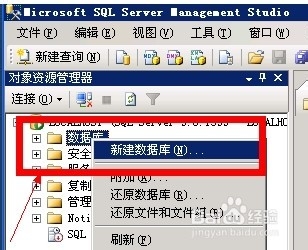
打开之后会出现这个界面,右键点击数据库,如图:
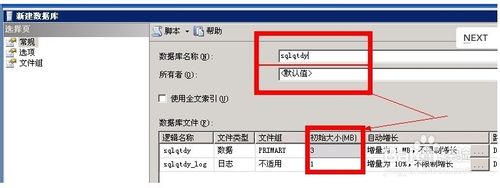
2、弹出对话框,这里填写自己定义的数据库名称(我填写的是sqlqtdy),其他的选项设为默认就好了,如图:
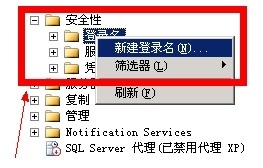
3、一般为了安全起见,这里我们需再建立一个用户名,如图:
4、登录名填写好(我填写的是qtdy),后面还需进行的就是SQL Server身份验证,切记不要勾选强制密码过期和用户在下次登录时必须更改密码。
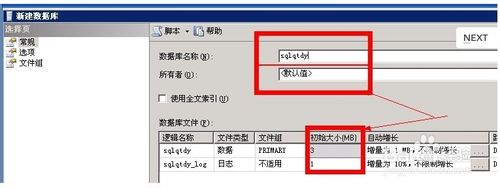
从实现思路看,下面的默认数据库那里选择好我们刚才已经建立好的数据库(sqlqtdy),如图:
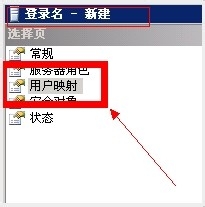
5、这时候不要着急点确定,在上侧对话框选择,如图:
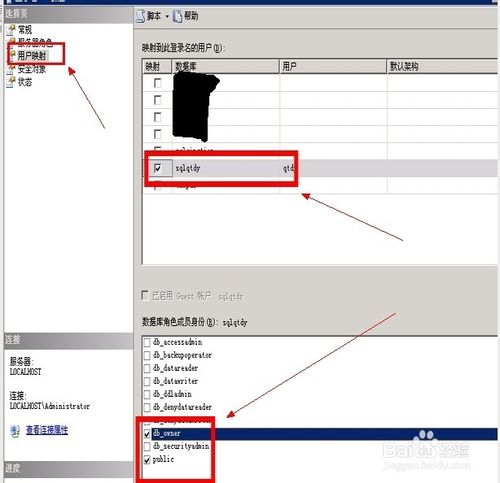
6、映射成功之后出现这个界面,用鼠标先点两下我们刚刚建立的那个数据库,随后勾选紧接着在下面对话框中分别勾选db_owner和public两个选项,随后确定,如图:
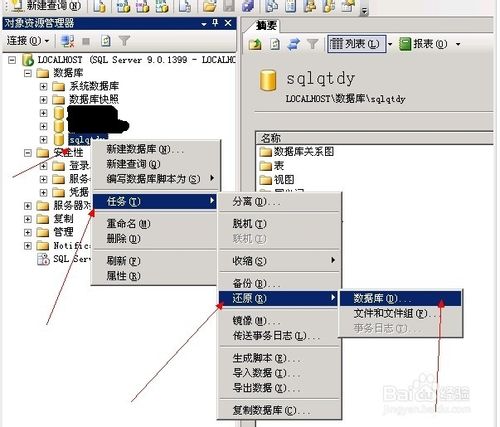
7、回到刚刚的那个界面鼠标右键单击我们刚刚建立的那个数据库名字紧接着如图操作,上面涂黑部分是自己之前的数据库这里就不透露了望理解。
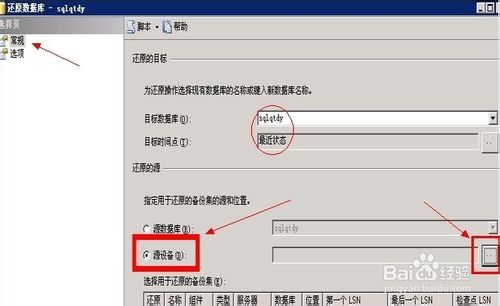
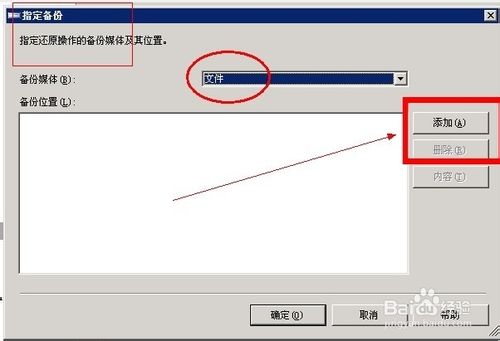
8、在选择页常规选项里面选择源设备,点击有下角按钮,如图:
9、下面就弹出这个界面,选择添加,如图:
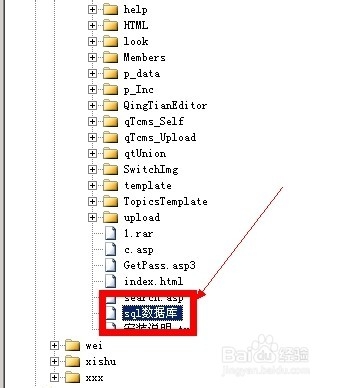
10、最后找到我们需备份恢复的数据库(切记文件类型选择所有文件),如图:
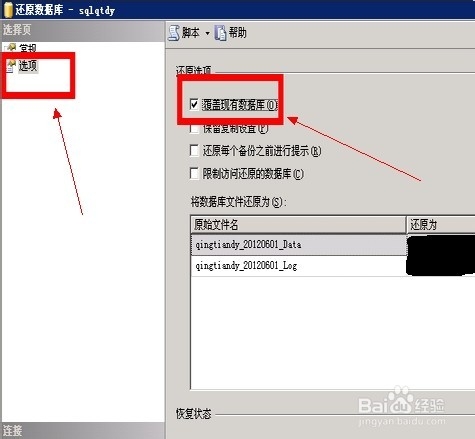
实际处理时,选择好之后,点击确定,就会回到之前的界面。这时候我们回到选择页,选择选项如下所示图:
实际处理时,最后点击确定,数据库就算恢复完成了。希望自己的这些分享能帮助你解决一些问题。
END
数据库这个东西就是要细心,出现点错误就会很麻烦。
- SQL Server 数据库备份和还原认识和总结 (一)
- 从实现思路看,sql server 还原数据库时提示数据库正在采用,无法进行操作的解决方法
- 还原sqlserver2008 媒体的簇的结构不正确的解决方法
- SQL Server 2005 还原数据库错误解决方法
- sql server 2000数据库备份还原的图文教程
- SQL Server 2008 备份数据库、还原数据库的方法
- sql server 2005数据库备份还原图文教程
- SQLSERVER数据库备份后无法还原的解决办法
- SqlServer高版本数据备份还原到低版本
- SQL Server 2008还原数据库的方法
