


平时做技术实践时,很多问题不是概念不会,而是细节没串起来。拿“SQL Server 2008 数据库镜像部署实例之一 数据库准备”来说,它看着像小点,放到项目里常会牵出环境、配置、兼容性和维护成本。下面按实际采用顺序,把思路、关键写法和容易踩坑的地方讲清楚,便于大家直接对照操作。
一、目标
借助Sql Server 2008 enterprise X64,建立异步(高性能)镜像数据库,同时建立见证服务器实现自动故障转移。
二、前提条件、限制和建议
2.1、伙伴双方(主体服务器和镜像服务器)及见证服务器必须采用相同版本的Sql Server
2.2结合项目来看,、如采用见证服务器,择须确保其系统上安装 Sql Server 2005或更高版本
2.3、在镜像服务器上新建镜像数据库时,确保制定相同在这个场景下,的数据库名称WITH NOREBOVORY来还原主题数据库备份。另外,还必须借助 WITH NORECOVERY 应用在该备份执行后新建的所有日志备份。如果数据库镜像已经停止,则必须将对主体数据库执行的所有后续日志备份应用到镜像数据库中,随后才能够重新启动镜像。
2.4、跨数据库事务和分布式事务均不兼容数据库镜像
2.5、镜像的数据库路径落到代码里,尽量与主体服务相同,如果主体服务器CPU借助率在50%以上,择不建议设置自动故障转移
2.6、建议设置高效稳定的网络环境
三、设置概述
3.1、确保所有数据库用户在镜像服务器上都有登录名
3.2在这个场景下,、在向另一个服务器实例提供数据库之前,您必须在该服务器实例上建立数据库用来新服务器实例时所需的环境
3.3实际处理时,、采用 NORECOVERY 还原最近的主体数据库完整备份,以新建镜像数据库。确保执行备份时主体数据库已采用完整落到代码里,恢复模式。镜像数据库和主体数据库名称必须相同,同时且它们在数据库镜像会话中不能被重命名。
3.4落到代码里,、设置安全性同时启动数据库镜像会话。能够采用 Transact-SQL 或数据库镜像向导来设置镜像。
3.5、(可选)将见证服务器添加到会话。
四、在Windows Server 2008 R2上安装Sql Server 2008 enterprise X64
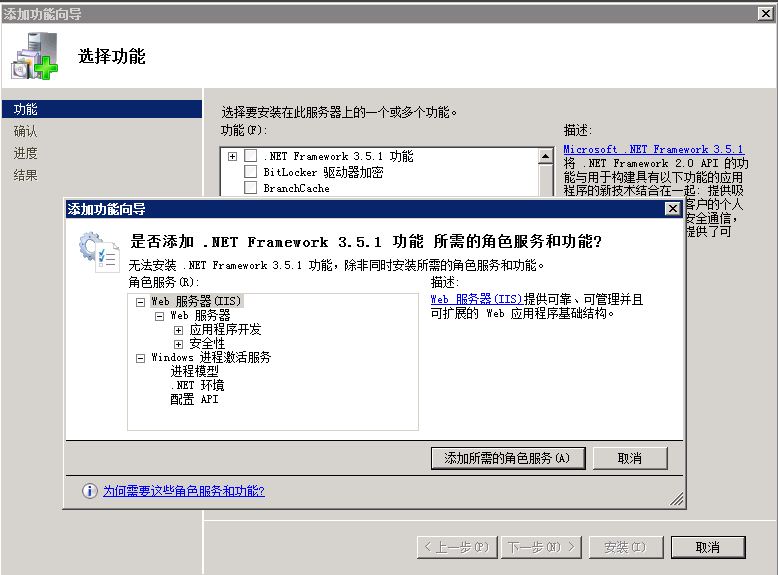
4.1从实现思路看,、SQL Server 2008 需.NET 3.5兼容,所以安装之前需安装.NET3.5。在服务器管理的功能单元中,添加.NET Framework 3.5.1功能
4.2、安装时选择全新SQL Server独立安装
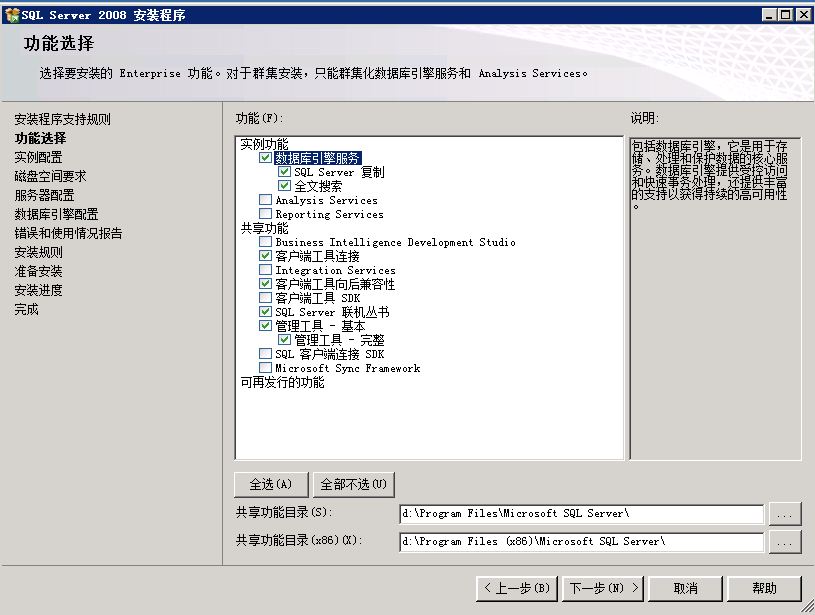
4.3、选定功能组件,注意安装目录与其他节点保持一致
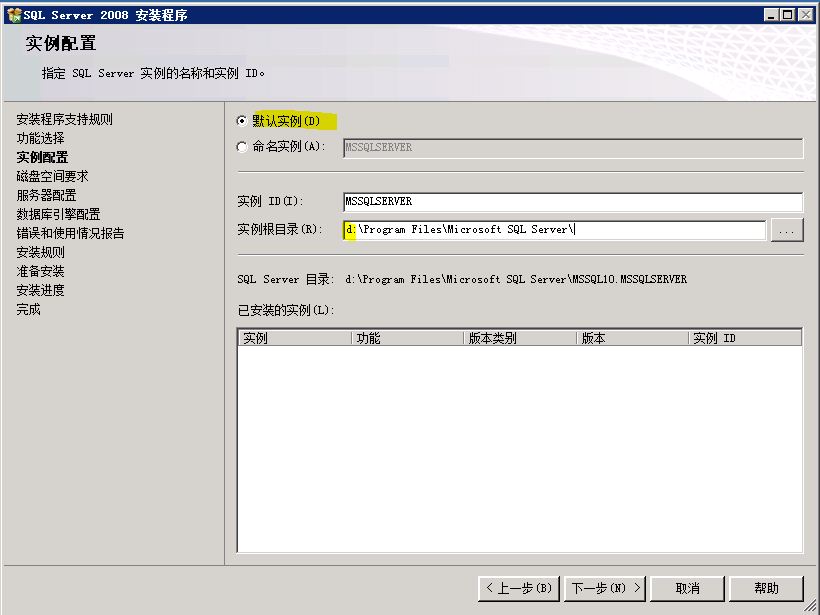
4.4、采用默认实例名称,或者与其他节点相同
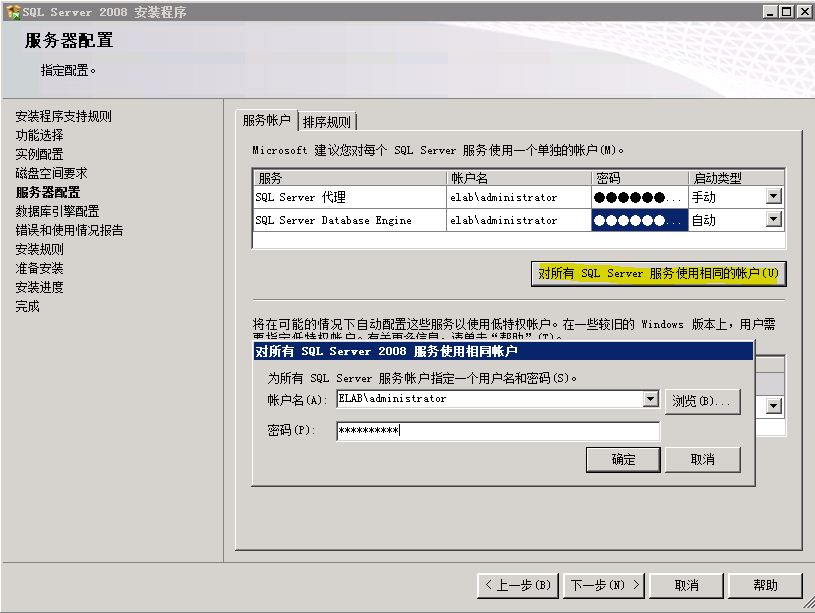
4.5、设定服务启动账户,这里设置所有,服务均采用域管理启动
4.6、设置混合身份登录、制定SQL Server管理员
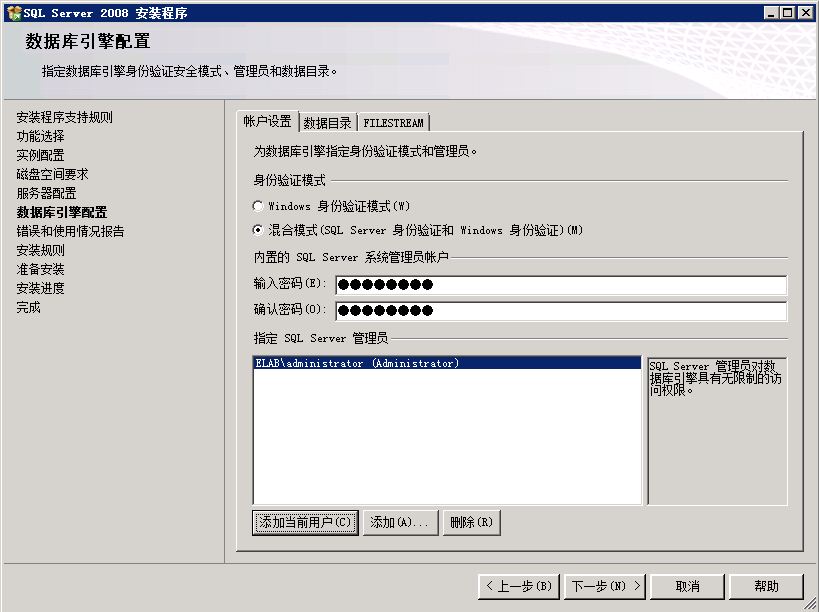
4.7落到代码里,、点击下一步,等待安装完成。在其他节点按照同样方式安装SQL Server
五、设置数据库镜像前的数据库准备
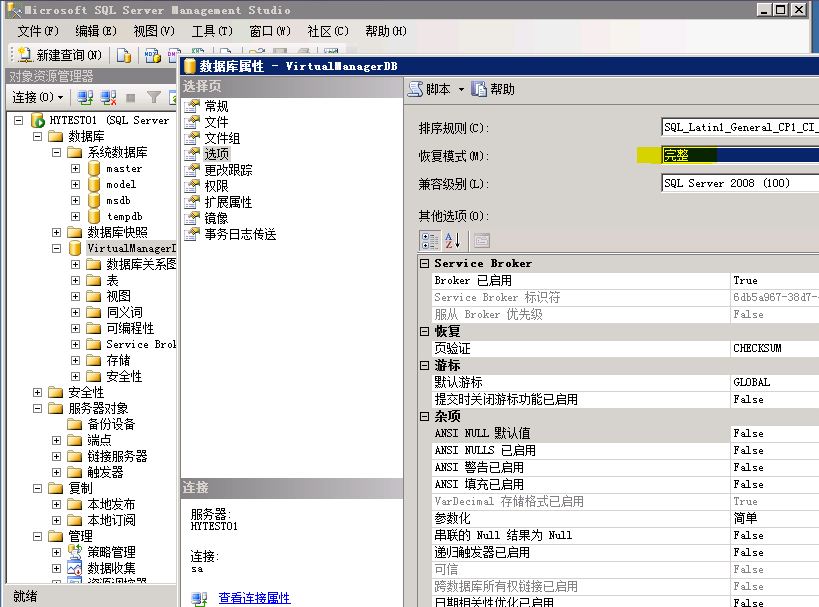
5.1、确认数据库采用了完整恢复模式:打开SQL Server Management,在VirtualManagerDB数据库(将要镜像的数据库)上点击右键选择属性,定位到选项页,将恢复模式改为“完整”
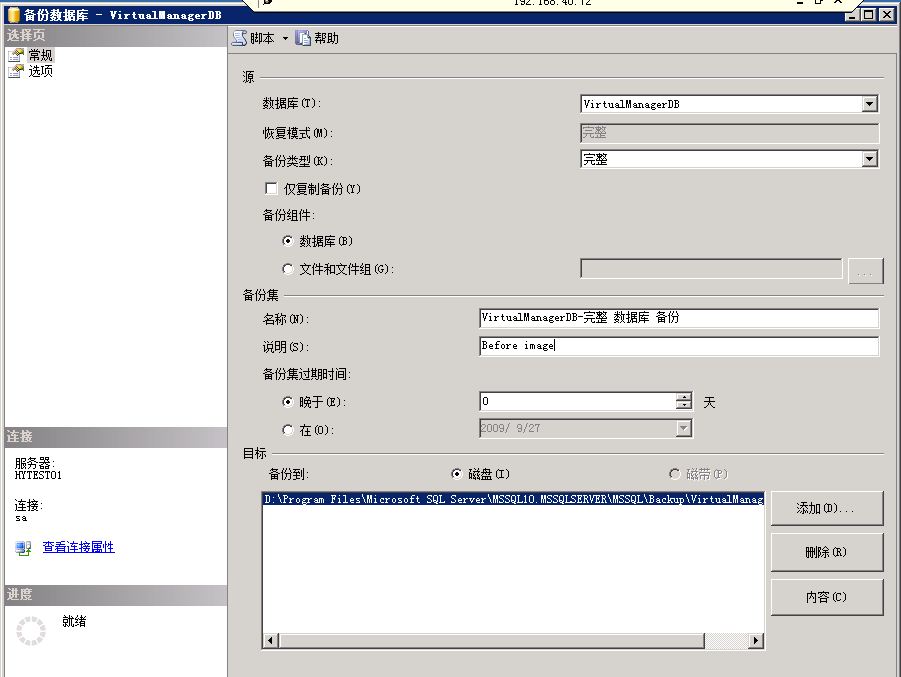
5.2、备份主体数据库:在VirtualManagerDB数据库上点击右键——任务——备份,备份类型选择完整
5.3、将备份文件拷贝到镜像节点,执行还原。右键点击数据库,选择还原数据库
结合项目来看,选定备份文件,写入还原数据库名称,注意此数据库名称必须与主体服务器数据库名称一致。即VirtualManagerDB。
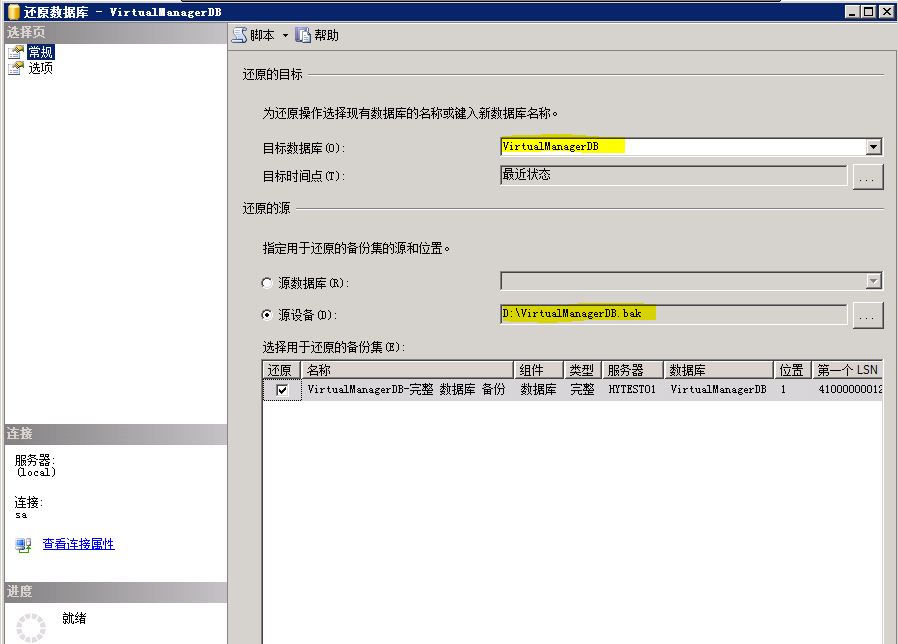
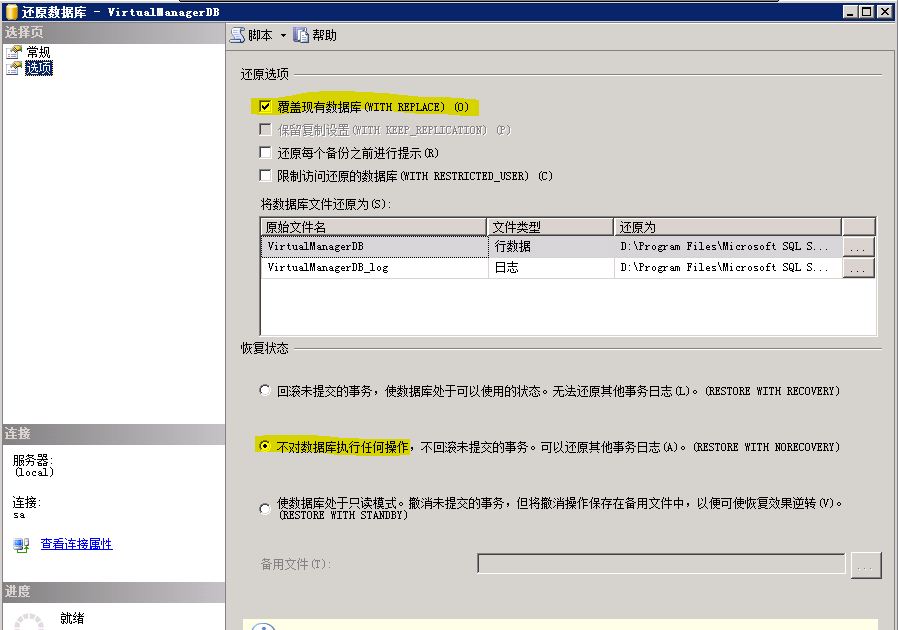
点击选项页,勾选覆盖现有数据库。选择NORECOVERY模式
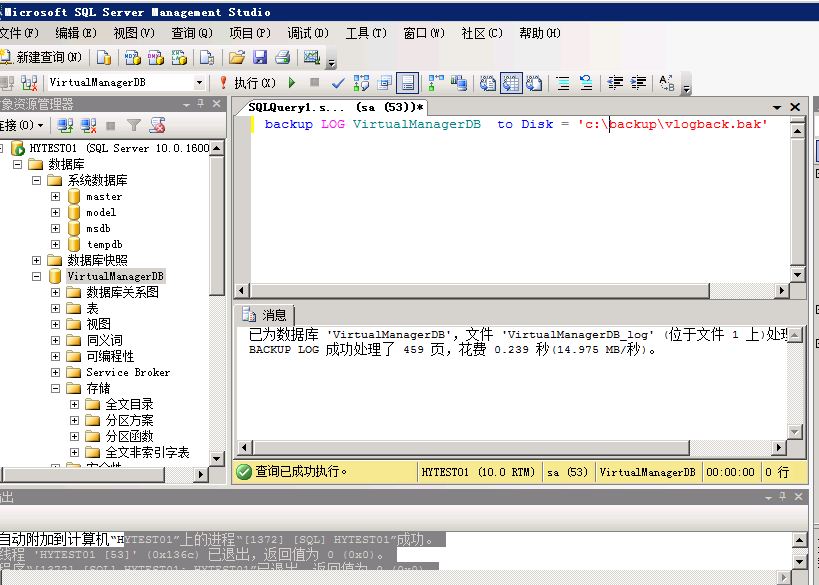
5.4、进行完整日志理解这一步时,备份,执行backup LOG VirtualManagerDB to Disk = 'c:\backup\vlogback.bak'
5.5从实现思路看,、同样,事务日志备份在镜像数据库上还原。镜像数据库上,点击右键——任务——还原——事务日志
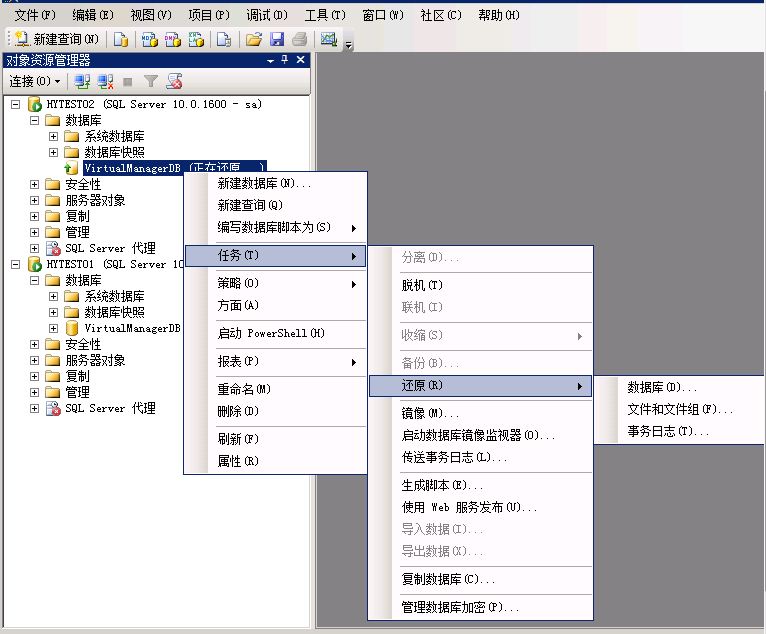
5.6、在还原选项中选中NORECOVERY,执行还原操作。
至此第一部分结束,下面开始介绍设置镜像连接!!
- SQLServer 镜像功能完全实现
- SQL Server 2008 R2数据库镜像部署图文教程
- 实际处理时,SQL Server 2008 数据库镜像部署实例之二 设置镜像,实施手动故障转移
- SQL Server 2008 数据库镜像部署实例之三 设置见证服务器
- SQL Server 2005 镜像构建手册(sql2005数据库同步镜像方案)
- SQL Server中避免触发镜像SUSPEND的N种方法
