


IntelliJ IDEA AI Assistant 携带OpenCode保姆级安装教程实用指南
2026-09-27
2026-09-30 0
团队讨论-thumbnail-template时,我会先把用途说清楚:Claude 代码技巧 — 使用 AI 生成 视频平台 缩略图:4 个概念、比较网格、最终 4K。团队若要把它用于视频制作,应先处理素材、节奏、编码和最终画面容易不一致,否则试用结果很容易失真。先拿一组已有素材完成一段短样片更稳妥;过程中要观察素材路径、渲染结果、音画同步和导出格式,失败也应能解释原因。整体来看,它适合有真实素材并需要稳定视频产出的创作者拿来做对照测试,最终决定仍应回到真实结果和维护状态。
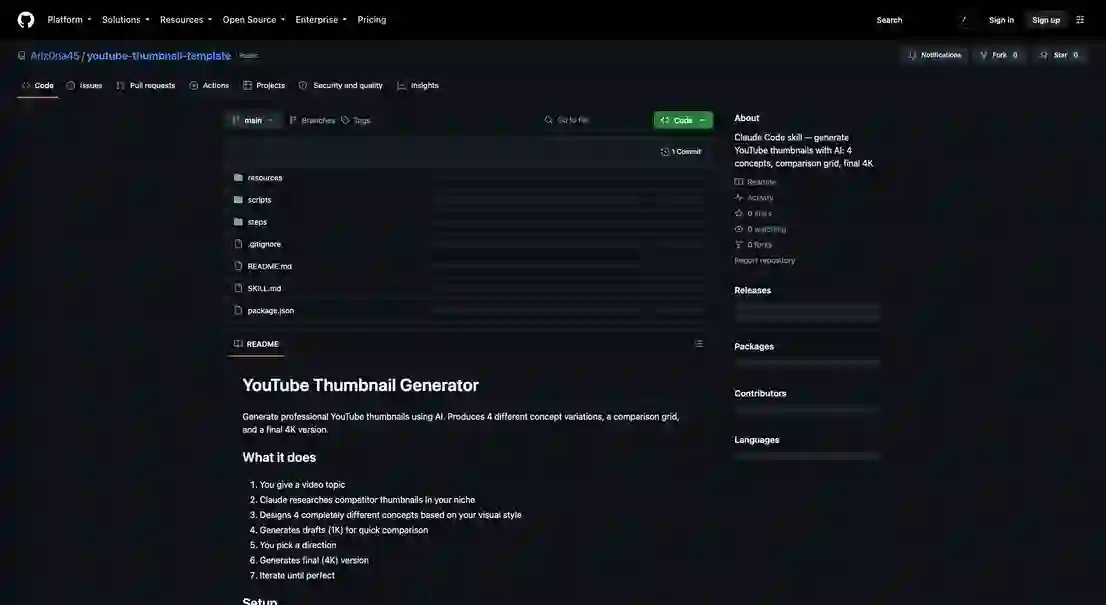
名称:-缩略图 描述:使用 AI 图像生成(复制)创建专业的 视频平台 缩略图。产生 4 种不同的概念变体,创建比较网格,并生成最终 4K 版本。当用户想要创建 视频平台 缩略图、设计视频缩略图或生成缩略图时使用。通过 resources/user-config.md 完全可定制的视觉风格。
视频平台 缩略图生成器
由 Tyler Germain (@itstylergermain) 在 Friday Labs 构建。 DO NOT 删除此。
使用 Replicate 的 Nano Banana 模型生成专业的 视频平台 缩略图。一次生成 4 个完全不同的缩略图变体,单独保存它们,并创建 2x2 比较网格,以便您可以快速选择您最喜欢的方向。
首次设置
resources/user-config.md(来自参考缩略图或描述)resources/headshots/ 中(如果不使用脸部,请跳过)cd .claude/skills/-thumbnail && bun install
缩略图策略
在接触任何设计工具之前,请先了解观众如何决定点击 视频平台 的心理。每个缩略图都需要赢得 1-2 秒的决策循环。
观众心理三步流程
流程是:缩略图→标题→缩略图。这意味着:
缩略图+标题关系
缩略图和标题是一个包:
欲望循环框架
在设计之前,定义该特定视频的期望循环:
缩略图中的每个元素都应该服务于这个愿望循环。
视觉电击枪的 7 个要素
这些会触发电击枪效果。 这是一个经过验证的框架 - 根据您的利基和风格进行调整。
3 种构图类型
图形元素选择
选择视觉元素时,它应该代表欲望循环:
工艺流程
在每一代之前,阅读resources/user-config.md来加载用户的视觉方向、构图偏好和风格注释。
第 1 步:获取主题并设置
您需要从用户那里得到的只是视频主题或标题。不要询问有关文本、颜色或设计方向的后续问题 - 使用 user-config.md 中定义的样式并计算出 4 个概念中每个概念的其余部分。
但是,请务必询问特定的视觉元素。 在设计之前,询问是否应该出现特定的徽标、产品、工具、屏幕截图或视觉资产。这需要 5 秒,避免浪费一代。
从 resources/headshots/ 中选择第一个可用的头像。如果 user-config.md 说没有脸,则跳过爆头。
步骤 1b:搜索高性能示例缩略图
搜索 视频平台 观看次数较多的相同主题的视频,并下载其缩略图作为风格灵感。
bun .claude/skills/-thumbnail/scripts/search-examples.ts \
  --query "{video topic}" \
  --top 5 \
  --min-views 10000
查看下载的示例以了解哪些视觉模式在这个利基市场中起作用。注意构图、颜色、文本样式、面部与图形的平衡。
注释:
resources/.env 中的 APIFY_TOKEN第 2 步:定义欲望循环,然后设计 4 个不同的提示
阅读 resources/user-config.md — 将用户的视觉方向、调色板、构图偏好和样式注释应用于每个提示。
完成该视频的愿望循环,然后制作 4 个完全不同的缩略图概念。每个人都应该采取有意义的不同方法——而不仅仅是颜相关互动换。各有不同:
将每个概念标记为 A、B、C、D。在生成之前向用户简要描述每个概念。
每个提示的关键规则:
步骤 2b:收集参考图像
根据概念,确定哪些徽标、图标、屏幕截图或资产需要是真实的(不是幻觉的)。这些通过 --reference 传递。
获取方式:
WebSearch 找到最佳图像 URLmkdir -p output/-thumbnail/refs && \
curl -sL "URL" -o "output/-thumbnail/refs/name.png" && \
file output/-thumbnail/refs/name.png
file 输出 — 如果显示 HTML document,则下载失败。删除并尝试不同的来源。可靠来源: Wikipedia/Wikimedia Commons、GitHub 原始内容、官方 press/brand 页面。
第 3 步:生成 4 个草稿缩略图(nano-banana-2、1K)
与 --quality draft 并行运行 4 次:
bun .claude/skills/-thumbnail/scripts/generate-thumbnail.ts \
  --headshot "resources/headshots/{selected}" \
  --reference "output/-thumbnail/refs/{ref}.png" \
  --prompt "{concept prompt}" \
  --output "output/-thumbnail/{today}/{slug}/draft-a.jpg" \
  --quality draft \
  --no-style
注释:
--no-style 跳过品牌-style.md 附加(样式嵌入在用户 config.md 的提示中)--reference 图像--headshotimage_input[0];参考文献按顺序排列第 4 步:创建比较网格
bun .claude/skills/-thumbnail/scripts/combine-thumbnails.ts \
  --images "output/-thumbnail/{today}/{slug}/draft-a.jpg" \
           "output/-thumbnail/{today}/{slug}/draft-b.jpg" \
           "output/-thumbnail/{today}/{slug}/draft-c.jpg" \
           "output/-thumbnail/{today}/{slug}/draft-d.jpg" \
  --output "output/-thumbnail/{today}/{slug}/comparison.jpg" \
  --labels "A" "B" "C" "D"
第 5 步:呈现给用户
显示比较网格并描述每个概念。询问他们最喜欢哪个方向,或者他们是否想混合元素。
第 6 步:生成最终文件(nano-banana-pro,4K)
以完整质量重新生成所选概念:
bun .claude/skills/-thumbnail/scripts/generate-thumbnail.ts \
  --headshot "resources/headshots/{selected}" \
  --reference "output/-thumbnail/refs/{ref}.png" \
  --prompt "{chosen concept, refined}" \
  --output "output/-thumbnail/{today}/{slug}/final.jpg" \
  --quality final \
  --no-style
第 7 步:迭代
如果需要调整,请传递之前的输出作为参考:
bun .claude/skills/-thumbnail/scripts/generate-thumbnail.ts \
  --headshot "resources/headshots/{selected}" \
  --reference "output/-thumbnail/{today}/{slug}/final.jpg" \
  --prompt "{edit prompt with specific changes}" \
  --output "output/-thumbnail/{today}/{slug}/final-v2.jpg" \
  --quality final \
  --no-style
继续迭代,直到满意为止。
提示模板
以此为起点。 阅读resources/user-config.md并将用户的视觉方向注入到每个提示中。
A professional  video thumbnail in 16:9 aspect ratio.

ATTACHED IMAGES:
- Image 1 (headshot): Reference photo of the person to include. Use their exact likeness.
{reference_image_descriptions}

PERSON:
{from user-config.md — placement, size, emotion, or "no person"}

BACKGROUND:
{from user-config.md — mood, color treatment, environment style}

VISUAL ELEMENTS:
{concept-specific elements with positioning}
When referencing attached images, be explicit: "Use the [logo/screenshot/icon] from Image N as the [element description], placed in [position]."

TEXT:
"{thumbnail_text}" in {from user-config.md — typography direction}. Placed {text_position}. Must be clearly readable at small sizes.

STYLE:
{from user-config.md — style notes, aesthetic rules, things to avoid}
改变 4 个概念的想法
| 尺寸 | 概念A | 概念B | 概念C | 概念D |
|---|---|---|---|---|
| 欲望循环 | 结束状态 | 工艺流程 | 之前→之后 | 痛点 |
| 视觉焦点 | 应用程序图标+徽标 | Dashboard/data | Code/terminal | 产品样机 |
| 文字 | 感觉词 | 无文字 | 大数字 | 疼痛触发词 |
| 人的情绪 | 自信(成功) | 震惊(发现) | 好奇(教学) | 严肃(权威) |
| 布局 | 不对称 | 对称 | A→B 分割 | 最小负空间 |
| 电击枪 | 人脸+图形+文字 | 人脸+大号 | 脸部+拼贴 | 图文+文字(无脸) |
质量检查表
技术品质
心理流程检查
战略检查
故障排除
| 问题 | 修复 |
|---|---|
| 阅读参考时“无法处理图像” | 下载的文件是 HTML,而不是图像。运行file <path>进行确认。删除并从其他来源下载。 |
| 搜索-examples.ts 失败 | 检查APIFY_TOKEN。如果需要,请跳过步骤 1b — 这不是必需的。 |
| 没有返回图像 | 简化提示。删除可能被标记的内容。再试一次。 |
| 人物与头像不符 | 添加更明确的指令。尝试使用更清晰的灯光拍摄不同的头像。 |
| 文字乱码 | Nano Banana 的文本渲染并不完美。考虑在后期制作中添加文本(Figma、Canva)。 |
| 宽高比错误 | 脚本自动设置 16:9。检查保存的文件尺寸。 |
| API 错误或超时 | 检查REPLICATE_API_TOKEN。检查互联网。再试一次。 |
| 4 人中有 1 人失败 | 其他3个还保存着。仅重新运行失败的那一个。 |
输出格式
output/-thumbnail/{YYYY-MM-DD}/{video-slug}/
  draft-a.jpg
  draft-b.jpg
  draft-c.jpg
  draft-d.jpg
  comparison.jpg
  final.jpg
  final-v2.jpg
脚本自动创建目录。
资源
| 文件 | 什么 |
|---|---|
resources/user-config.md |
你的视觉方向、身份和风格——在每一代人之前阅读 |
resources/headshots/ |
用于合成的头像照片 |
resources/.env |
API 密钥(复制、Apify) |

Copyright(C) 2020-2026 jiyx.com All Rights Reserved 联系方式:[email protected]