


平时做技术实践时,很多问题不是概念不会,而是细节没串起来。拿“OpenClaw公网访问失败怎么办?OpenClaw报错control……”来说,它看着像小点,放到项目里常会牵出环境、配置、兼容性和维护成本。下面按实际采用顺序,把思路、关键写法和容易踩坑的地方讲清楚,便于大家直接对照操作。
环境信息
- OpenClaw 版本: 2026.2.26 或更高版本
- 操作系统: Ubuntu / Linux / macOS
- 问题类型: 公网访问安全上下文限制
一、问题现象
理解这一步时,在部署 OpenClaw 后,借助公网 IP 或域名访问控制界面时,浏览器提示以下错误:
control ui requires device identity (use HTTPS or localhost secure context)
落到代码里,即使设置了正确的公网 IP 和端口映射,采用 (链接已移除) 或 (链接已移除) 访问仍然失败,而其他人可能能够直接借助 HTTP 公网访问。

二、原因分析
2.1 浏览器安全上下文策略
理解这一步时,OpenClaw 的控制界面采用了现代浏览器的 Web Crypto API 来实现设备身份验证。出于安全考虑,这套 API 只能在“安全上下文”中运行。
所谓的“安全上下文”,通常指以下两种情况:
- 本地安全环境:访问
(链接已移除)或(链接已移除)。 - 网络安全环境:借助 HTTPS 协议访问,且域名拥有有效的 SSL 证书。
结合项目来看,你采用 HTTP 协议访问公网地址时,浏览器会判定这是一个“非安全上下文”,从而直接拒绝 OpenClaw 拿到设备身份信息,导致访问失败。
2.2 解决方案有哪些?
解决方案有三种:
- 设置HTTPS 和 SSL 证书
- 在设置中禁用了设备身份验证检查
- 结合项目来看,借助内网访问,浏览器认为是安全上下文(localhost,可借助本地ssh云主机方式)
三、解决方案(在设置中禁用了设备身份验证检查)
3.1 方法一:命令行更快设置(建议)
在服务器终端执行以下命令:
# 1. 允许非安全认证(解决跨域问题)
openclaw config set gateway.controlUi.allowInsecureAuth true
# 2. 关键步骤:禁用设备身份验证(允许 HTTP 访问)
openclaw config set gateway.controlUi.dangerouslyDisableDeviceAuth true
# 3. 重启网关服务使配置生效
openclaw gateway restart
3.2 方法二:手动编辑设置文件
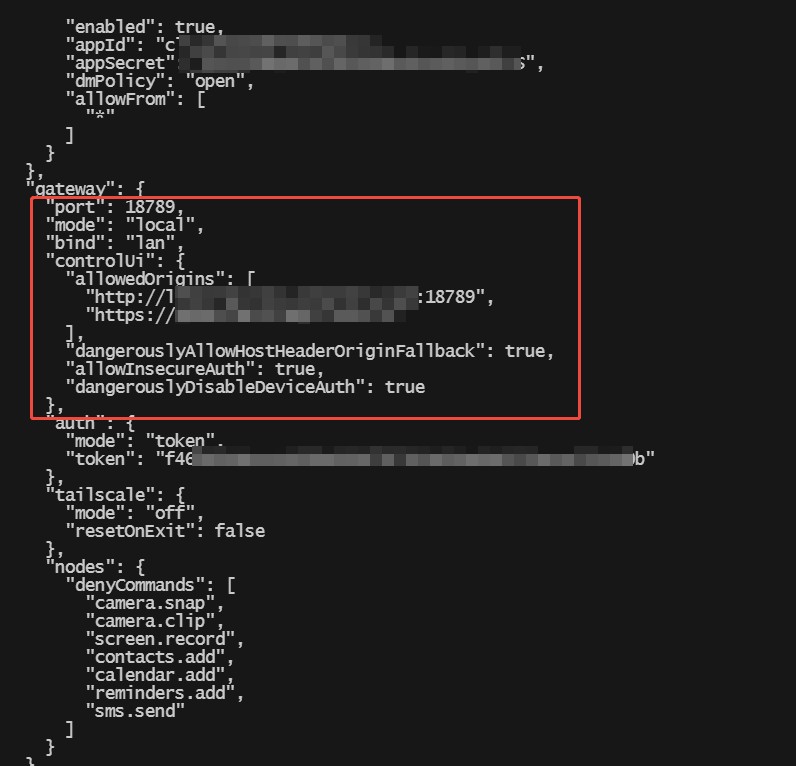
在这个场景下,若你习惯修改设置文件,能够直接编辑 ~/.openclaw/openclaw.json:
"gateway": {
  "port": 18789,
  "bind": "lan",  // 确保绑定到 LAN 或 0.0.0.0
  "controlUi": {
    "allowInsecureAuth": true,
    "dangerouslyDisableDeviceAuth": true,  // 核心配置项
    "allowedOrigins": [
      "http://你的域名或IP:18789"
    ]
  },
  "auth": {
    "mode": "token",
    "token": "你的复杂Token"
  }
  // ... 其他配置
}修改后同样需重启服务:openclaw gateway restart。
四、验证修复
执行以下步骤验证问题是否解决:
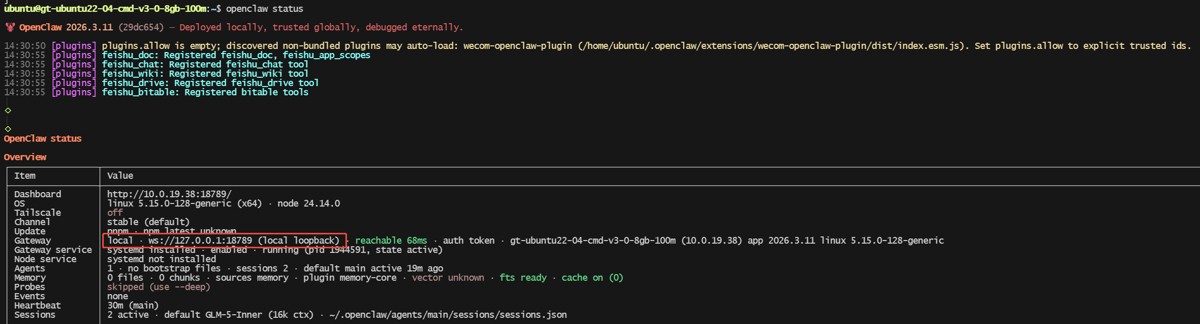
4.1 检查服务状态
openclaw gateway status
理解这一步时,确认服务正在所有网络接口(0.0.0.0:18789)。
4.2 测试公网访问
结合项目来看,在浏览器中访问(如下所示图,域名是没有https而是http的,能够进行访问了!):
(链接已移除)

4.3 检查日志
openclaw gateway logs
确认启动日志中不再出现安全上下文相关错误。
五、总结
| 问题根源 | 解决方案 | 命令示例 |
|---|---|---|
| HTTP 非安全上下文 | 禁用设备身份验证 | openclaw config set gateway.controlUi.dangerouslyDisableDeviceAuth true |
| 设置未生效 | 重启 OpenClaw 网关 | openclaw gateway restart |
| 跨域访问限制 | 允许非安全认证 | openclaw config set gateway.controlUi.allowInsecureAuth true |
核心要点:OpenClaw 默认要求安全上下文访问,如需 HTTP 公网访问,需借助设置 dangerouslyDisableDeviceAuth: true 来禁用设备身份验证检查。
六、常用问题
Q1: 设置后 Token 还需吗?
需。设置 dangerouslyDisableDeviceAuth: true 只绕过设备身份验证,Token 认证仍然有效。你必须提供正确的 Token 才能登录。
Q2: 这样做安全吗?
存在风险。禁用设备身份验证会削弱安全防护,建议:
- 采用强 Token(建议 32 位以上随机字符)
- 设置 IP 白名单限制访问来源
- 尽快设置 HTTPS(建议采用 Nginx 反向代理 + Let’s Encrypt 免费 SSL 证书)
Q3: 如何恢复默认安全设置?
openclaw config set gateway.controlUi.dangerouslyDisableDeviceAuth false
openclaw gateway restart
Q4: 生产环境应该怎么做?
对于生产环境,强烈建议以下方案:
- 采用 Nginx 反向代理:设置 HTTPS 同时转发到本地 OpenClaw 端口
- 设置域名 SSL 证书:申请域名并设置SSL证书
- 保持默认安全设置:不建议禁用设备身份验证
七、总结
借助设置 dangerouslyDisableDeviceAuth: true,我们能够更快解决 OpenClaw 的公网 HTTP 访问问题。但请牢记:这是以降低安全性为代价的落到代码里,。在生产环境中,务必采用 HTTPS 或其他安全加固措施,在便利性与安全性之间找到平衡点。
从实现思路看,总的来说,OpenClaw适合结合实际项目边做边理解。先抓住核心思路,再逐步补上细节和边界处理,最后效果会更稳定,也更容易复用。
