


平时做技术实践时,很多问题不是概念不会,而是细节没串起来。拿“Claude Code for VS Code 配置 DeepSeek……”来说,它看着像小点,放到项目里常会牵出环境、配置、兼容性和维护成本。下面按实际采用顺序,把思路、关键写法和容易踩坑的地方讲清楚,便于大家直接对照操作。
在 VS Code 里开发项目,能够直接借助 Claude Code for VS Code 插件接入 DeepSeek 模型,实现更顺手的 AI 编程体验。
理解这一步时,本文重点梳理如何在 VS Code 中安装 Claude Code for VS Code,并设置 DeepSeek 的 API 环境变量。
1 本文目标
- 实际处理时,安装同时设置 VS Code 中的 Claude Code for VS Code 插件;
- 切换 V4 Pro 和 V4 Flash 模型;
- 关于 Copilot 和 DeepSeek 的一些官方文档的链接
2 安装 Claude Code for VS Code 插件
首先打开 VS Code,进入左侧的 Extensions 插件市场。
在搜索框中输入:
claude code
找到插件:
Claude Code for VS Code
插件作者为:Anthropic
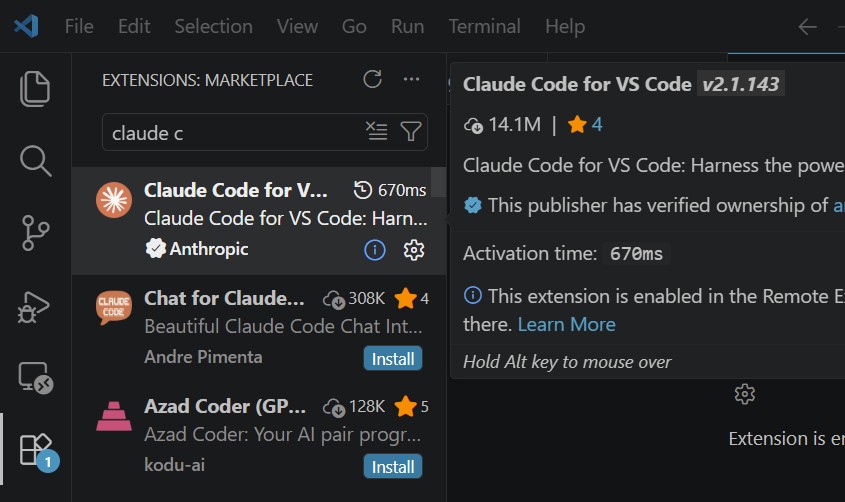
点击安装即可。
3 进入 settings.json 设置文件
结合项目来看,安装完成后,能够在插件列表中看到 Claude Code for VS Code。点击插件右侧的 齿轮设置按钮,进入插件设置页面。
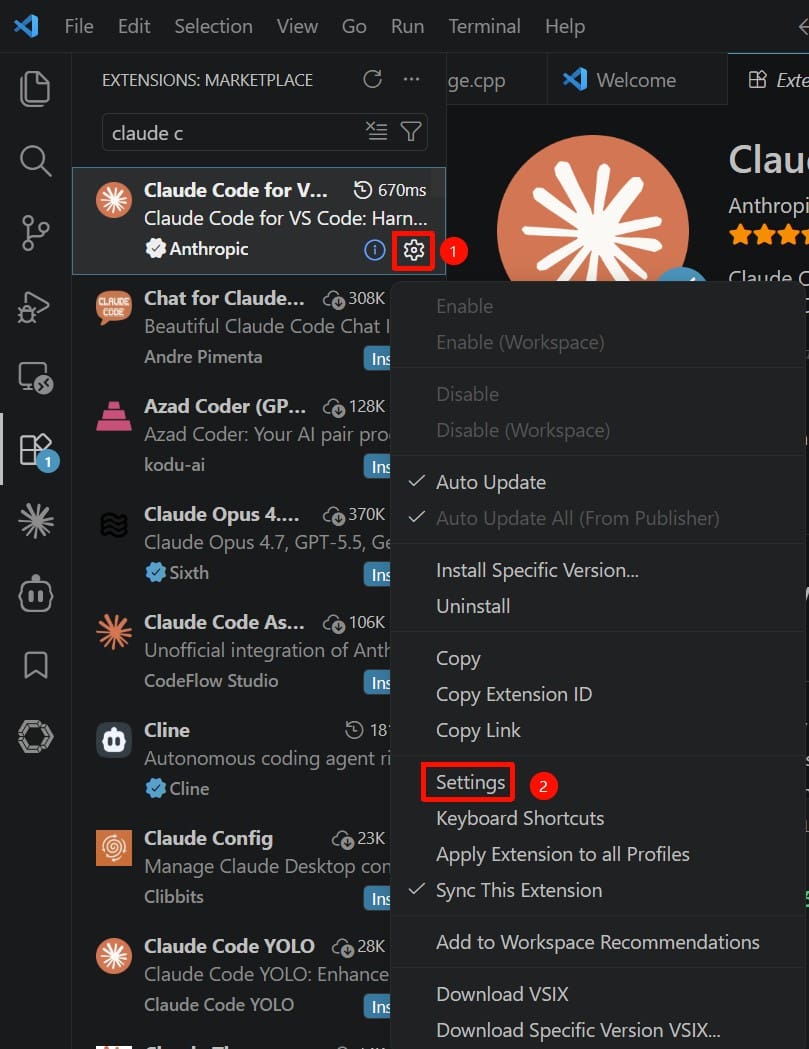
从实现思路看,随后在设置页面中找到设置入口,点击:Edit in settings.json
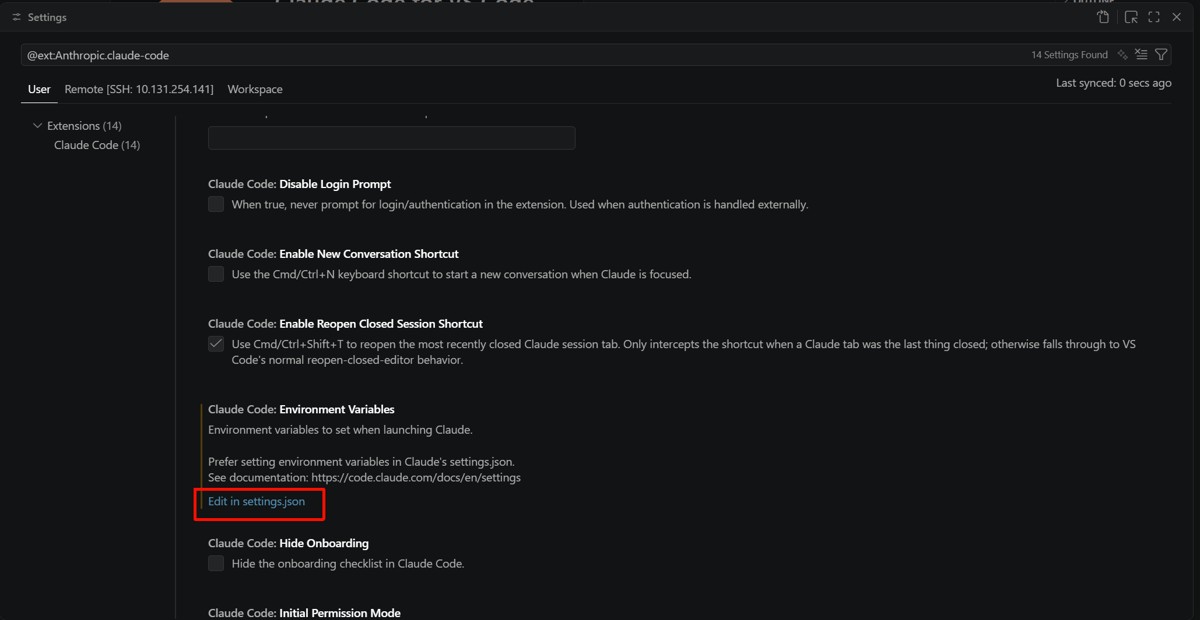
落到代码里,这样会打开 VS Code 的 settings.json 设置文件。
在这个场景下,下面,需把 DeepSeek 的环境变量设置到 Claude Code 的环境变量字段中。
4 设置 DeepSeek 环境变量
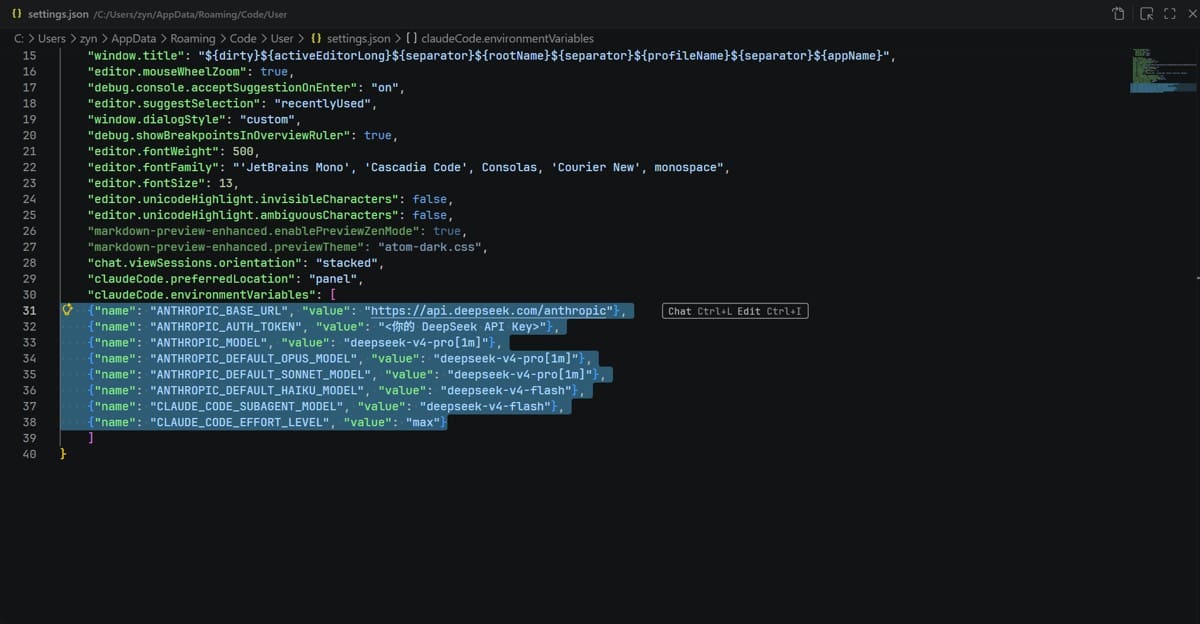
在 settings.json 中找到或新增下面这一项:
"claudeCode.environmentVariables": []
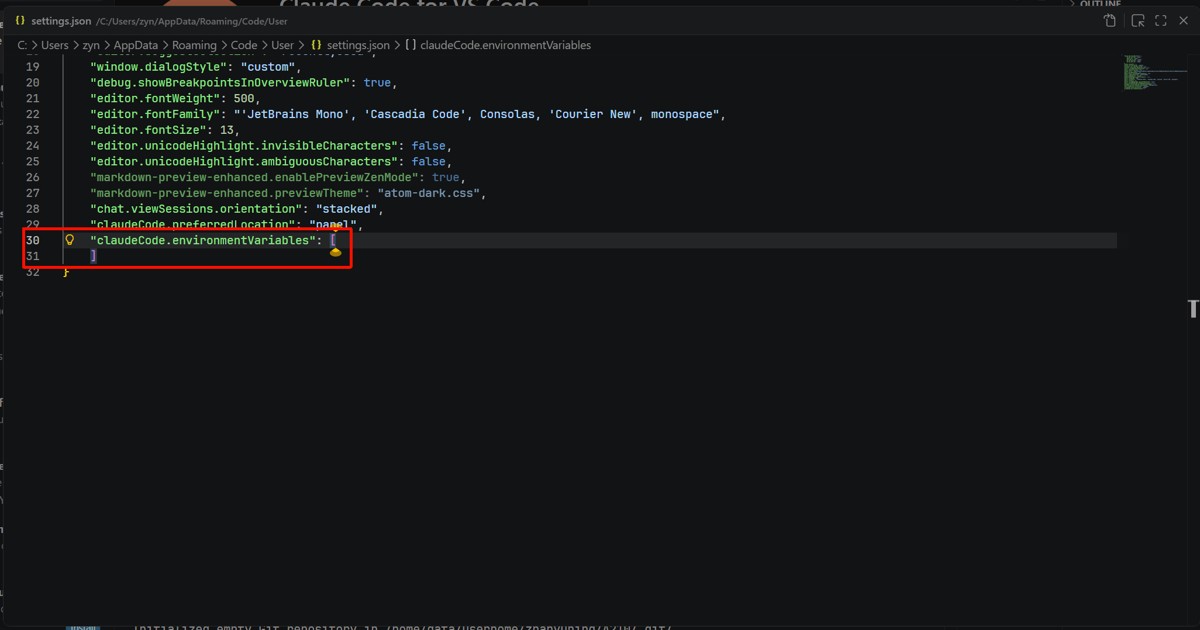
从实现思路看,随后将 DeepSeek 官方文档中的 Claude Code 接入设置写入其中。
原文档的环境设置:
export ANTHROPIC_BASE_URL=https://api.deepseek.com/anthropic
export ANTHROPIC_AUTH_TOKEN=<你的 DeepSeek API Key>
export ANTHROPIC_MODEL=deepseek-v4-pro[1m]
export ANTHROPIC_DEFAULT_OPUS_MODEL=deepseek-v4-pro[1m]
export ANTHROPIC_DEFAULT_SONNET_MODEL=deepseek-v4-pro[1m]
export ANTHROPIC_DEFAULT_HAIKU_MODEL=deepseek-v4-flash
export CLAUDE_CODE_SUBAGENT_MODEL=deepseek-v4-flash
export CLAUDE_CODE_EFFORT_LEVEL=max
在 VS Code 的 settings.json 中,能够按照下面这种形式填写:
{
    //......
    "claudeCode.environmentVariables": [
    {"name": "ANTHROPIC_BASE_URL", "value": "https://api.deepseek.com/anthropic"},
    {"name": "ANTHROPIC_AUTH_TOKEN", "value": "<你的 DeepSeek API Key>"},
    {"name": "ANTHROPIC_MODEL", "value": "deepseek-v4-pro[1m]"},
    {"name": "ANTHROPIC_DEFAULT_OPUS_MODEL", "value": "deepseek-v4-pro[1m]"},
    {"name": "ANTHROPIC_DEFAULT_SONNET_MODEL", "value": "deepseek-v4-pro[1m]"},
    {"name": "ANTHROPIC_DEFAULT_HAIKU_MODEL", "value": "deepseek-v4-flash"},
    {"name": "CLAUDE_CODE_SUBAGENT_MODEL", "value": "deepseek-v4-flash"},
    {"name": "CLAUDE_CODE_EFFORT_LEVEL", "value": "max"}
    ]
}
其中:
<你的 DeepSeek API Key>
需替换成你自己的 DeepSeek API Key。
设置完成后保存 settings.json。
5 打开 Claude Code 面板
落到代码里,设置完成后,在 VS Code 右上角能够看到 Claude Code 的图标。
结合项目来看,点击右上角的 Claude Code 图标,就能够打开 Claude Code 的聊天窗口。
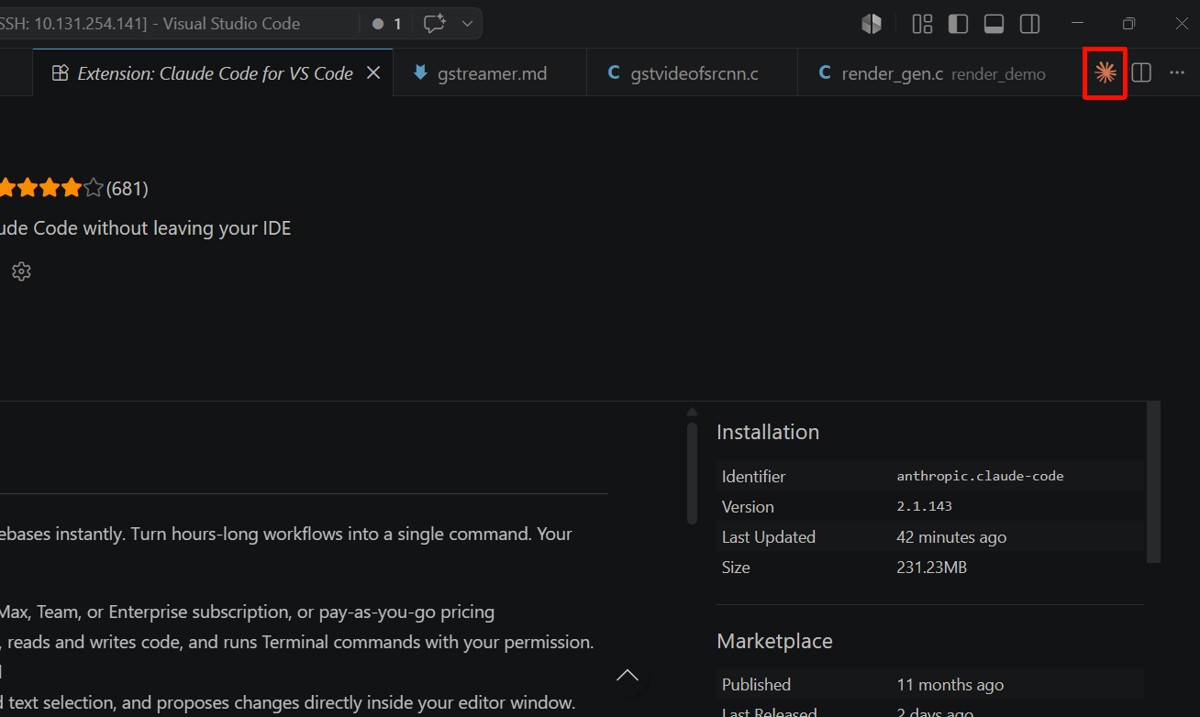
在对话框中输入你想让它完成的任务,比如:
介绍你自己
理解这一步时,若设置成功,Claude Code 就会借助 DeepSeek 模型进行回复。
6 切换 DeepSeek 模型
从实现思路看,Claude Code for VS Code 兼容借助对话框中的斜杠命令进行模型切换。
在输入框中输入斜杠:
/
然后能够看到相关菜单。
找到 Switch model…:
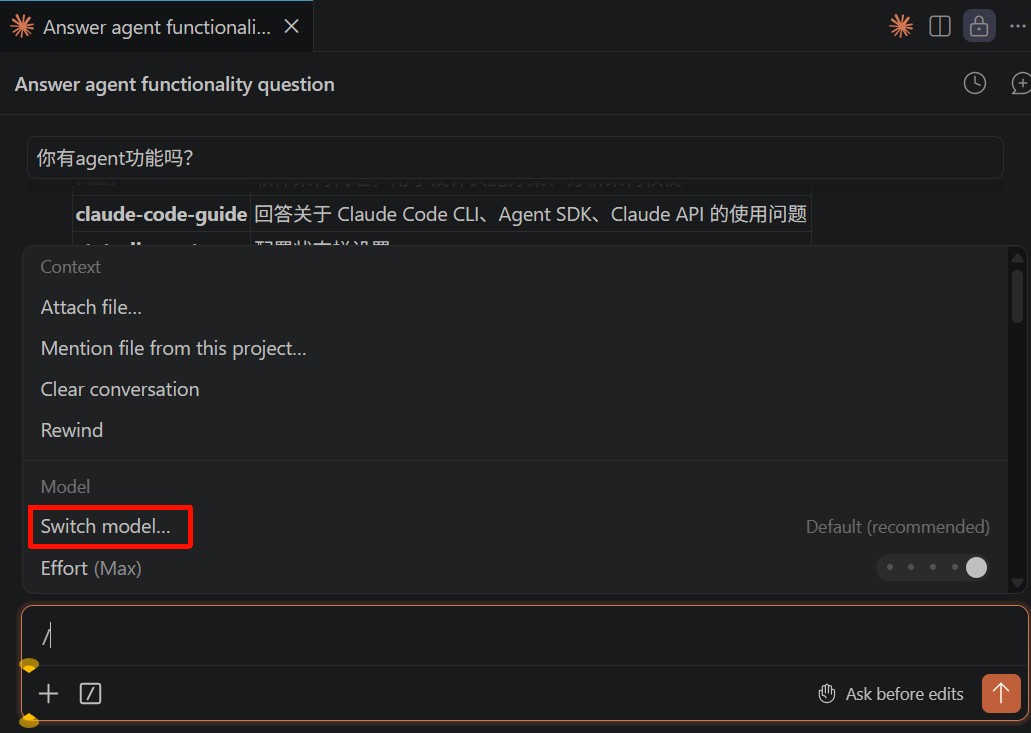
点击后即可切换模型。
这里能够在不同 DeepSeek 模型之间切换,比如:
deepseek-v4-pro[1m]
deepseek-v4-flash
轻松来说:
deepseek-v4-pro[1m]:适合复杂代码分析、项目理解、长上下文任务deepseek-v4-flash:适合日常问答、轻量代码修改、更快响应场景
理解这一步时,若只是日常开发辅助,能够采用 deepseek-v4-flash;如果需更强的代码推理能力,能够切换到 deepseek-v4-pro[1m]。
7 官方文档链接
- DeepSeek 接入 Claude Code
(链接已移除) - Claude Code for VS Code插件
(链接已移除)
落到代码里,总的来说,Claude适合结合实际项目边做边理解。先抓住核心思路,再逐步补上细节和边界处理,最后效果会更稳定,也更容易复用。
