


真人照片转二次元后怎么换画风?原照与二次元成图的两种用法
2026-11-21
2026-11-22 0
批量制作同一栏目的社交媒体海报,先给每种发布位置和画幅定一张基准页。品牌标识、文字层级和边距按统一规则摆放,活动标题、日期、文案和主图各有独立位置。把最容易挤满版面的一组内容和留白最多的一组内容都放进来检查,再决定哪些素材可以放在同一批。
按发布位置建立母版。比如一组活动同时需要 4:5 信息流图和 9:16 竖版图,就各做一张基准页,复用字体、字号层级和品牌色。两种画幅分别给标题和主图留位置,以发布端预览中的可见区域为准。先选一张有代表性的活动图,把品牌区、主图、标题区和底部信息的边界定下来。
| 母版内容 | 固定或替换 | 定稿时看什么 |
|---|---|---|
| 品牌标识、栏目角标 | 固定位置、大小和对齐线 | 换成浅色或深色主图后仍然清楚 |
| 标题、日期、活动文案 | 各用独立文本框,按字段替换 | 最长标题仍能读完,短标题也保留清楚的层级 |
| 主图 | 固定构图区域,允许换图 | 横图与竖图裁切后,主体仍在可见范围 |
| 背景 | 优先固定底色和文字区对比 | 背景随活动更换时,至少检查明暗两种素材 |
Adobe Express 网页版的 Bulk Create and Generate 插件可以作为字段设计的例子。面板中的 Foreground image 对应最上方的图片,Background image 对应最底部的图片。海报只需要换主图时,先确认主图在插件可识别的图片位置,再勾选对应图层。背景沿用母版时,保留原背景即可。品牌标识如果也是一张图,要检查它是否被识别为最上方图片,避免随主图一起替换。
标题、日期和活动文案各对应一个文本框。给需要替换的文本起一个可辨认的字段名,再用图中的 Link 将字段连到相应的文本框。固定的栏目名留在母版中。
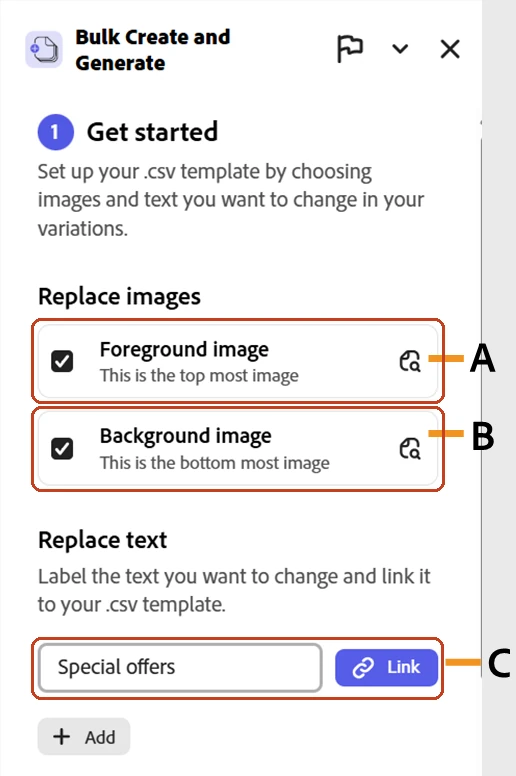
图 2 的 CSV 示例用 Page Name 区分设计页,用图片文件名或提示词列描述要换的素材,日期和活动文案各有一列。母版验收可以准备三条数据:一条日常文案,一条最长标题配较拥挤的主图,一条短文案配留白较多的主图。允许省略的日期或行动提示,可以在其中一条样本里留空,观察版面会不会留下孤立的符号或空白。

以手机上实际显示的大小检查样本。标题挤到日期区时,优先调整标题框宽度或文案长度上限。主图裁掉人物或商品时,明确素材的主体位置和裁切范围。浅色字压在浅色图上时,把文字移到稳定的留白区。几条样本都能沿用原来的图文位置,才适合纳入同一批。
母版交接时写清用途、画幅和版本,例如「活动预告_4×5_v1」。把字段名、文案行数、可接受的素材范围和对应样本一并留存。下期活动沿用这些约束,新增画幅或内容结构时再建立新母版。

Copyright(C) 2020-2026 jiyx.com All Rights Reserved 联系方式:[email protected]