


真人照片转二次元后怎么换画风?原照与二次元成图的两种用法
2026-11-21
2026-11-25 0
在 HeyGen 里,单张肖像可以生成会说话的照片形象,一段本人录像也能建立供后续使用的数字分身。前者由系统为静态图生成口型和动作,后者会参考录像里的表情与手势。短口播可以先拿照片试做,系列讲解则可以考虑录一份视频素材。
准备一张有使用权的单人肖像,选正脸或略微侧脸,保证光线平稳、嘴部轮廓和双眼清楚。尽量避开过度修饰和遮脸动作。想观察肩膀及服装边缘,选半身构图更方便。
打开 HeyGen 的 Avatar → Avatars → New Avatar,点击 Create a virtual character,再选择 Upload photo。把照片传上去,填写形象名并提交。等形象可用后,就能用该照片外观试做一条短口播。
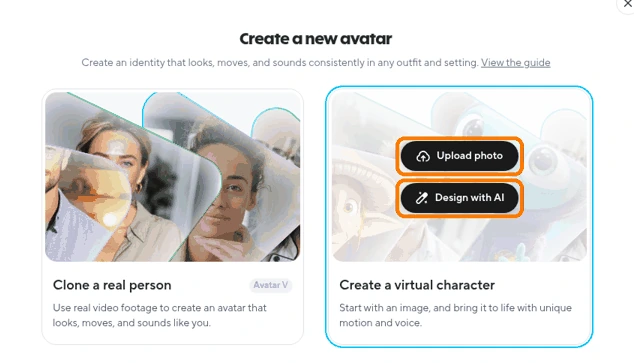
图 1 HeyGen 新建形象界面。右侧的 Upload photo 用于上传静态照片
给人物拍一段连续说话的视频。HeyGen 的 Avatar V 创建入口提示可用约 15 秒的录制,首次准备素材时,可以按拍摄指南录约 30 秒,再根据页面要求提交。建议用 1080p、30 帧每秒,横屏或竖屏均可。把相机固定在视线高度,正面打光,收进清楚的原声。说话时自然停顿,手势留在画面内,整段保持同一镜头。
在同一个 New Avatar 入口选择 Clone a real person。可以通过相机或手机直接录制,也可以上传一段现成的本人素材。上传时优先用常见的 MP4 或 MOV,按页面提示核对时长、画幅和文件大小,然后点 Create Avatar。
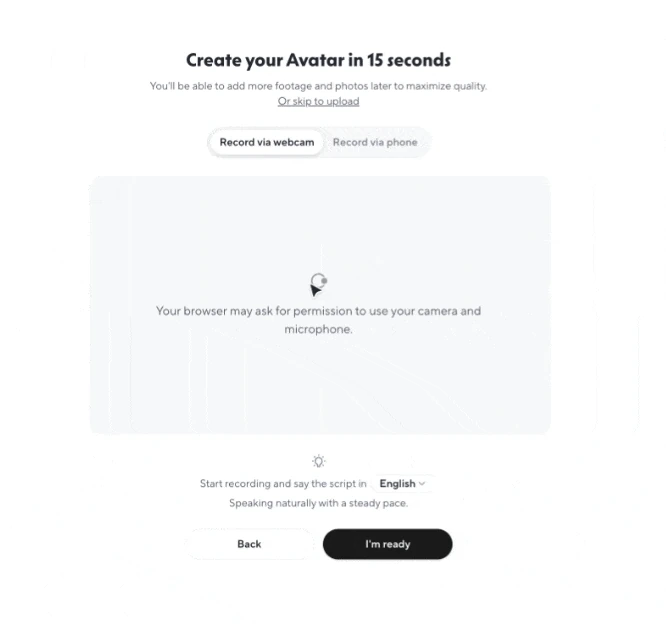
图 2 视频形象创建页。可上传已有片段,也可使用摄像头或手机录制
提交素材后按 Verify identity 的说明完成授权,由素材里出镜的人本人朗读页面显示的授权文字。录制对象和素材中的人物要一致。已有素材来自他人时,先取得对方同意,并由对方完成这一步。等形象可以使用,再进入视频制作。
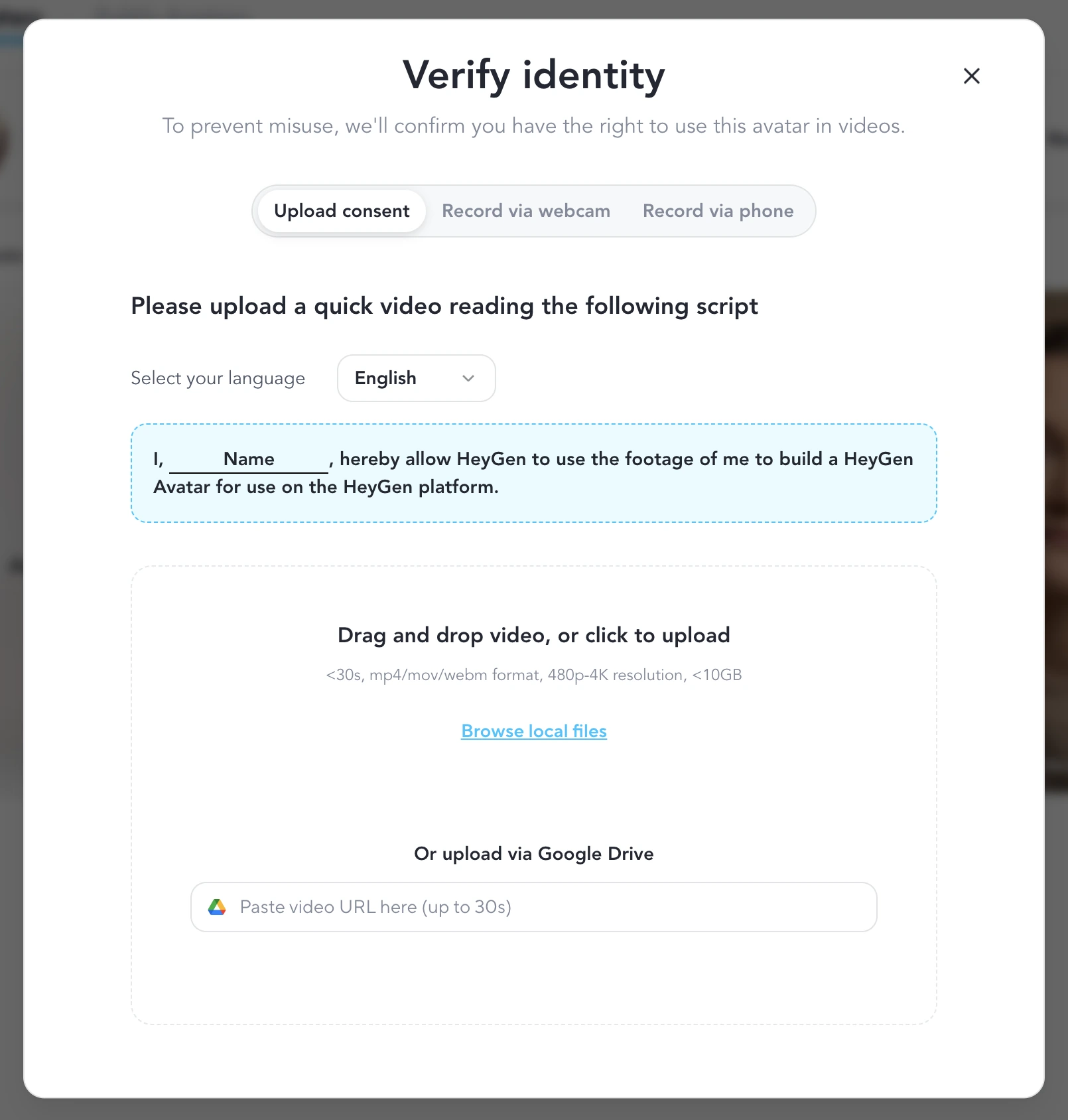
图 3 HeyGen 的 Verify identity 页面,授权视频由素材中的本人录制
照片路线可以从形象卡片点 Use in a video → Quick create,进入 Single Scene 后选 Presenter 模式。填入一段约 10 秒的稿子,选择声音、画幅和可用引擎,再点 Generate。静态照片路线可试 Avatar IV,具体选项以账号界面为准。
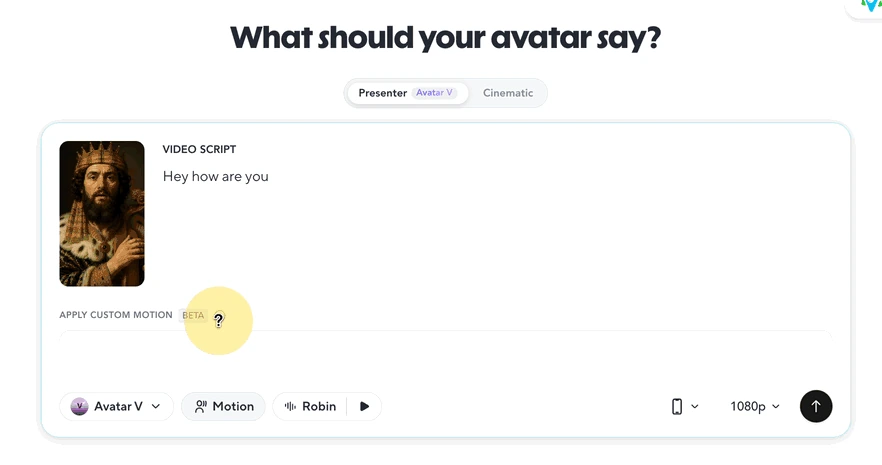
图 4 Single Scene 的 Presenter 模式示例,引擎请按所选外观重新确认
视频路线从数字分身的外观点 Use in video,进入 AI Studio,选中刚才建立的视频外观。支持 Avatar V 的视频外观可以在编辑区查看动作引擎,有多个录制素材时,可以在 Advanced Settings 里查看可用的动作参考。填入同一段稿子,尽量用同一个配音、相同画幅和语速,再生成短片。
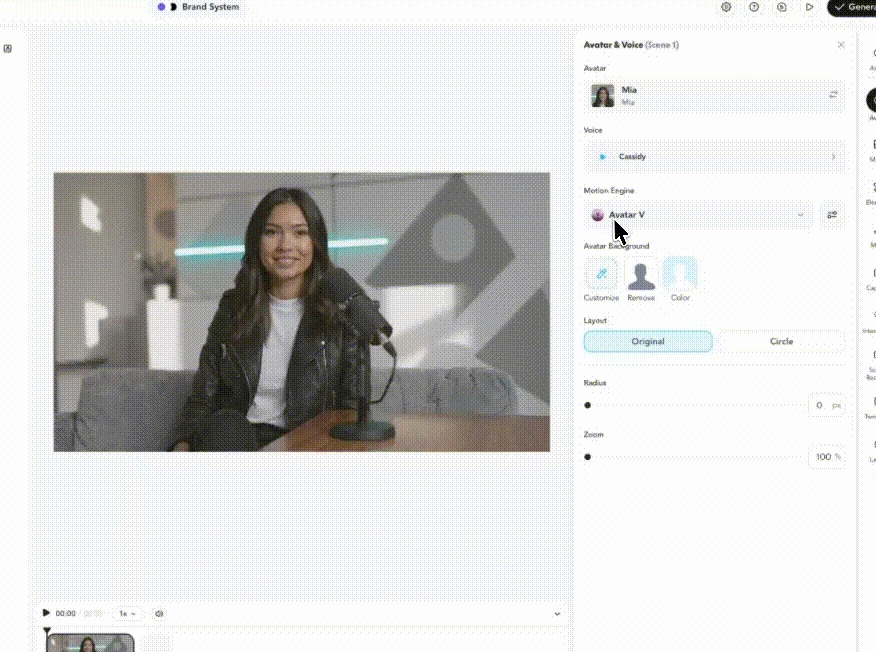
图 5 AI Studio 的视频形象编辑示例,可在右侧核对动作引擎
先用正常速度听一遍,观察重读词、闭嘴音和句尾停顿,再回看眼神、转头和肩膀边缘。照片路线的动作由系统补出,原照中嘴部被挡或人物太小,口型和脸部轮廓更容易失稳。照片口播适合先试开场、短答疑和单镜头讲解。
视频路线可参考真人的停顿、眉眼变化和手势。原视频里的遮脸、大幅晃动和杂音也会影响结果。想做系列讲解,可以重点复查每条成片里动作是否连贯、手指与衣袖边缘是否稳定。以下两张画面分别是照片驱动样片和真人视频素材预览,可用来识别两个流程中的不同画面。实际选型时,用自己的两条短片并排比较。
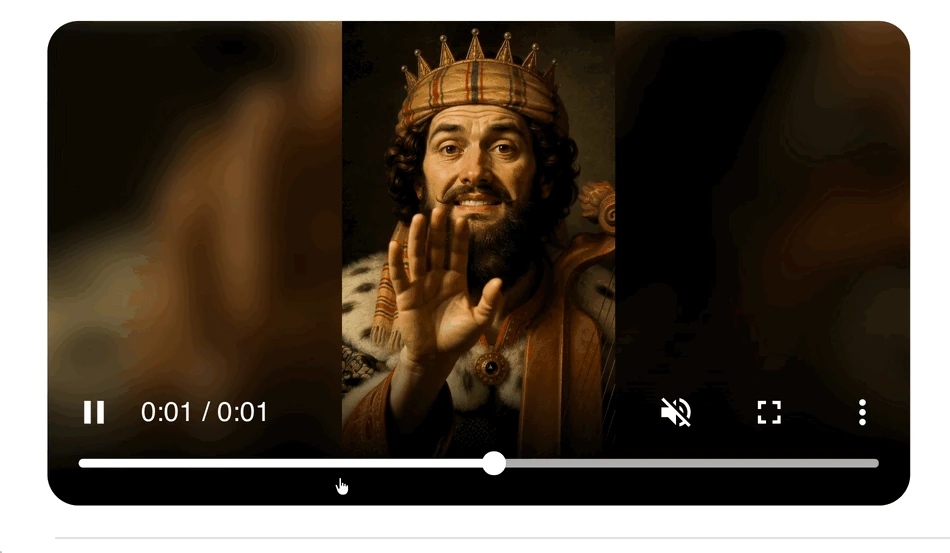
图 6 照片驱动的官方样片。画面保留了肖像造型,并加入了头部和手部动作
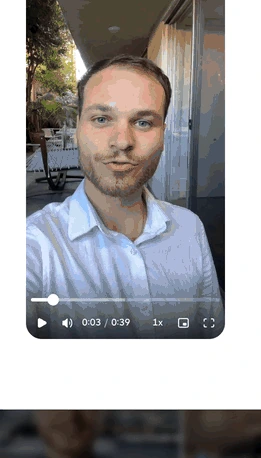
图 7 视频形象官方素材预览,便于检查真人片段的取景和光线

Copyright(C) 2020-2026 jiyx.com All Rights Reserved 联系方式:[email protected]