


真人照片转二次元后怎么换画风?原照与二次元成图的两种用法
2026-11-21
2026-11-26 0
给 Markdown 留了备注却改不了时,先回到原评论卡片,找该条评论的 Edit(编辑)。形如 的备注直接在 .md 文本编辑器修改。先找到评论所在的位置,再选择编辑入口。
在这份发布计划里,原话是“补一个回滚步骤”,更正后是“写明回滚条件”。进入创建反馈的 Agents 会话,打开原文件,再查看那条评论的操作菜单。出现 Edit 时,修改并保存,最后重开卡片确认。一个文件可能在多个会话中出现,核对时要回原会话。
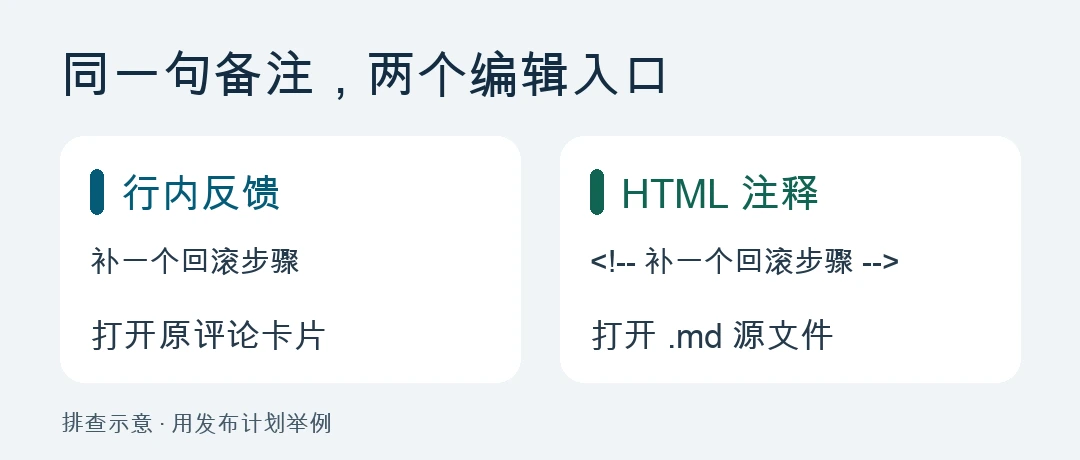
VS Code 在 1.131 的发布说明中介绍了实验性的混合 Markdown 编辑器。后续版本的评论菜单可能变化。当前可查的 VS Code 会话编辑器实现为评论卡片提供了 Edit,并在已解决状态只显示 Hide。因此先核对当前版本、所在会话和评论状态,再判断当前入口是否支持编辑。编辑器里的 Editing 模式控制的是文档正文,评论卡片有独立的操作入口。
在一个可写的目录里建一个 plan.md,粘贴下列内容并保存。在命令面板运行 Markdown: Open Preview to the Side,对照左侧源文和右侧预览。
# 发布计划

先运行测试,再更新文档。
预览中可以看到标题和“先运行测试,再更新文档。”。切回源文,把注释改成下面一行并保存。预览中可见的正文保持原样;在源文中搜索“写明回滚条件”就能核对修改。这个例子用 Markdown 渲染器核对了修改前后的注释和可见正文。
反馈已经发给 Agent 时,卡片里的新文字无法代替一条明确的更正。回到原会话,指出文件和段落,补一句“发布计划里的回滚备注改为:写明回滚条件”。在卡片只显示 Hide(隐藏) 时,也可以这样补充。
如果评论来自 GitHub 拉取请求扩展,用同一账号到 GitHub 的原拉取请求里定位那条评论,在该条评论的菜单检查 Edit。其他扩展的评论则回到创建评论的扩展,检查评论菜单与账号权限。
复查时以修改对象为准。行内反馈看原评论卡片或原会话中的更正,文件内注释看保存后的 Markdown 源文,扩展评论到对应服务核对。

Copyright(C) 2020-2026 jiyx.com All Rights Reserved 联系方式:[email protected]