


解决GitHub SSH连接超时问题及分析实用指南
2026-09-14
2026-05-29 0
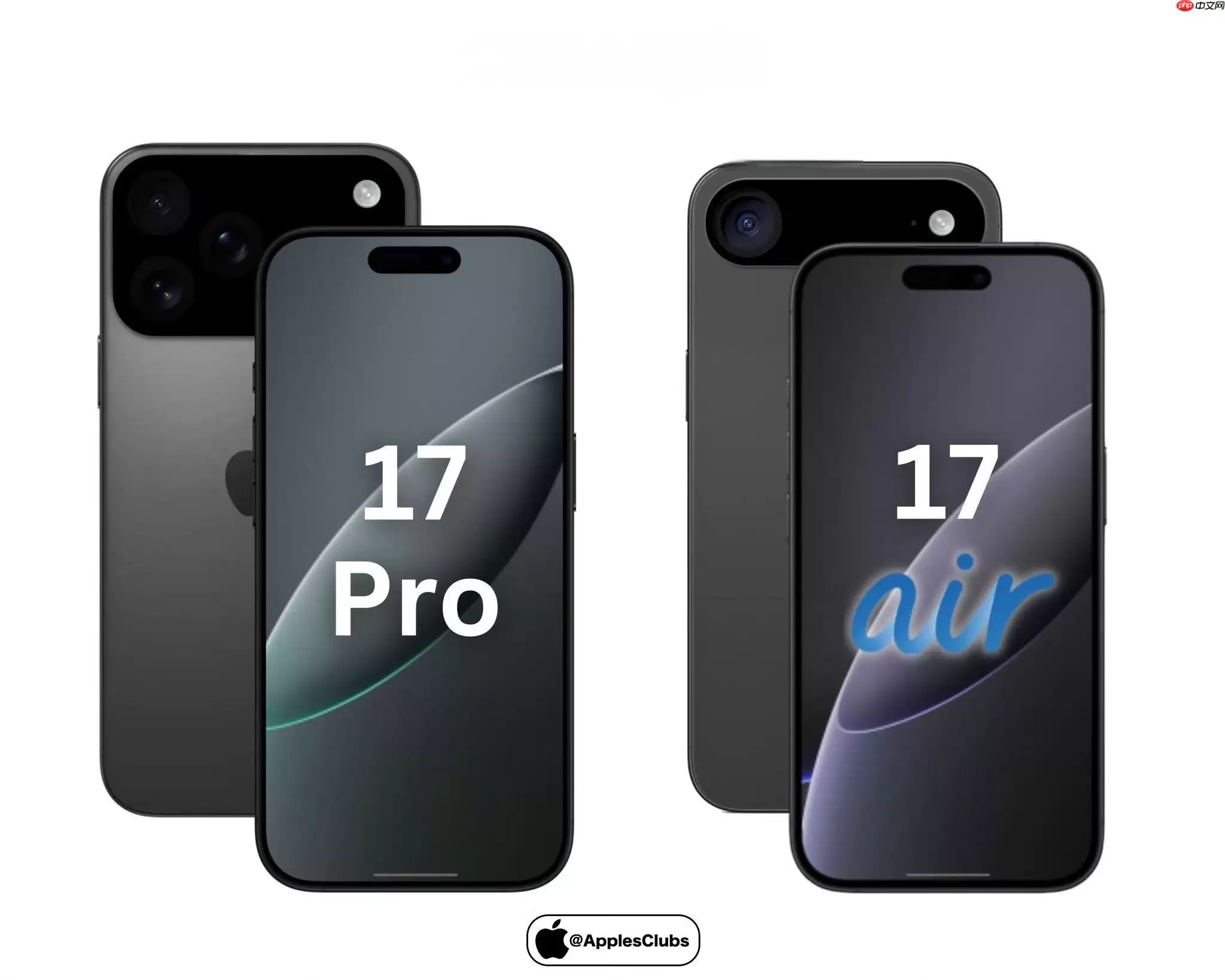
掌握iPhone 17连拍技巧,轻松捕捉运动瞬间。通过音量键、快门手势或实况照片,三种方式都能实现快速连续拍摄。
想要使用物理按键进行连拍,必须首先开启相应权限。否则长按音量键只会调节音量,无法启动连拍功能。
1、进入「设置」应用,选择「相机」选项。
2、向下滑动页面,在「录制视频」与「格式」之间找到【使用调高音量键连拍】功能,点击右侧开关使其变为绿色激活状态。
提示:在iOS 17.5及更新版本中,该选项可能位于「相机控制」子菜单内,若未找到请进入子菜单继续查找。
iPhone 17重新设计的相机界面提供了最便捷的连拍方式,无需任何预设即可快速启动。
方法一:直接滑动触发 打开相机应用,确认当前模式为「照片」→将底部圆形快门按钮向左滑动约0.5厘米后保持按压,屏幕立即显示连拍计数。
方法二:滑动+松手再按(适合易误触用户) 先将快门按钮向左滑动至出现"连拍"提示文字(部分iOS 17.4+机型显示),松开后再按住快门按钮,同样可以进入连拍模式。这种方式能有效避免误入视频录制。
在需要完全静音拍摄的场合,实况照片功能可以替代传统连拍方式,实现无声拍摄。
第一步:确认取景框顶部的实况照片图标(同心圆环)处于激活状态。 第二步:轻按快门完成拍摄,系统会自动记录按下前后共3秒的动态影像。 第三步:在「照片」应用中打开该实况图,用力按压或长按画面→向上滑动查看帧序列→选择最清晰的一帧,点击「保留」即可生成单独静态照片。
注意:此方法【最多只能提取15帧】,且不支持RAW格式帧的提取,但导出的照片分辨率与原图保持一致。
通过以上三种方法,您可以根据不同场景需求,灵活选择最适合的连拍方式,轻松捕捉每一个精彩瞬间。

Copyright(C) 2020-2026 jiyx.com All Rights Reserved 联系方式:[email protected]