


解决GitHub SSH连接超时问题及分析实用指南
2026-09-14
2026-06-01 0
红眼消除功能早已成为iPhone标配,从iPhone 13到最新款iPhone 16都支持这项实用功能。本文将详细介绍三种主流修复方案,包括原生应用和第三方工具的操作技巧。
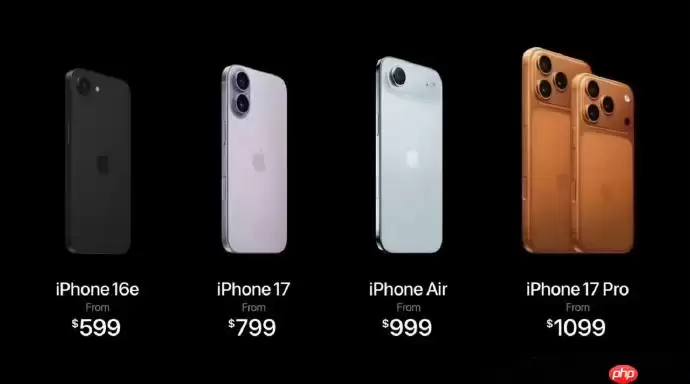
目前市面上所有运行iOS 16及以上系统的iPhone机型都具备红眼修复能力,包括iPhone 13至iPhone 16全系列。这项功能并非iPhone 17独占,而是集成在iOS 18.5和macOS Sequoia系统中的标准编辑工具,用户完全无需等待新设备发布。
iPhone自带的照片编辑器提供了最便捷的红眼修复方案,整个过程只需简单几步操作。
第一步:打开"照片"App,选中需要处理的照片进入预览界面。
第二步:点击右上角【编辑】按钮进入编辑模式。
第三步:在底部工具栏中找到【红眼校正图标(白眼球+斜杠)】并轻触激活;若未显示该图标,可左右滑动工具栏查找。
第四步:准确点击每只红眼的瞳孔中心位置,系统会自动替换红色区域为自然虹膜色。若效果不理想,可重复点击同一位置进行微调——关键技巧是采用单击而非长按操作。
第五步:确认修复效果后,点击右下角【完成】保存修改。由于此操作会覆盖原图,建议重要照片提前备份。
对于需要同时处理多张照片的用户,Mac版照片应用提供了更高效的批量解决方案。
启动Mac上的"照片"App → 选择需要修复的照片 → 点击工具栏中的"调整" → 选择"红眼"功能。
先尝试点击"自动"按钮让系统智能识别红眼区域;若部分眼睛未被检测到,可手动调整"大小"滑块使预览圆圈匹配红眼尺寸,然后悬停并单击目标区域。
逐一处理所有未修复的眼睛后关闭调整面板,所有修改会自动同步至iCloud照片库。
当原生工具效果不佳时,Snapseed等专业应用能提供更细致的调整方案。
方案一:适用于复杂场景下的红眼修复。在Snapseed中打开照片 → 进入【工具】→ 选择【画笔】→ 选用"减淡"或"饱和度"画笔,将强度设置为-30~-50后,精准涂抹红眼边缘区域。
方案二:采用【局部】工具创建圆形蒙版,对准红眼位置后,同步调整"饱和度"、"亮度"和"暖色"参数,还原虹膜自然质感。
最后选择"覆盖原图"或"另存为副本"完成导出,确保原始照片安全。
无论是iPhone原生工具还是第三方应用,都能有效解决照片红眼问题。掌握这些实用技巧,就能随时获得完美的人像照片效果。

Copyright(C) 2020-2026 jiyx.com All Rights Reserved 联系方式:[email protected]