


解决GitHub SSH连接超时问题及分析实用指南
2026-09-14
2026-06-04 0
当iPhone出现蜂窝网络异常,需按顺序进行更新运营商设置、重置网络配置、强制刷新识别、手动配置APN及启用名称显示等操作。
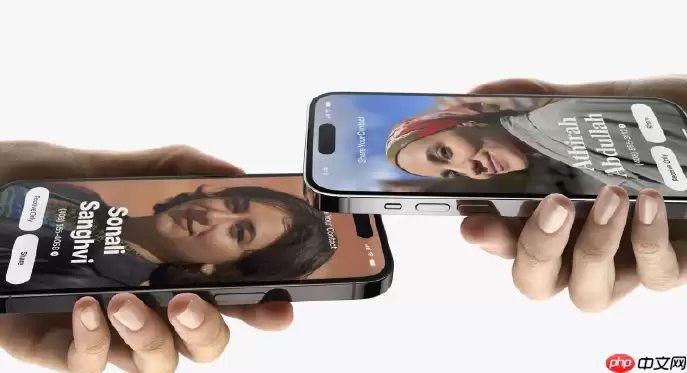
若iPhone信号弱、无法拨打电话或数据不可用,通常因运营商配置错误或未更新所致。下面提供多种网络设置方法。
运营商设置包含频段支持、漫游策略和VoLTE配置等底层参数。系统会推送更新,但有时需手动触发以确保最新版本。
1、确保iPhone已连接至Wi-Fi或蜂窝网络。
2、打开“设置”,向下滚动并轻点“通用”。
3、轻点“关于本机”。
4、若检测到可用更新,会弹出提示框,此时轻点“下载并安装”。
5、安装完成后,系统自动重启通信模块,无需手动关机。
当APN错误、SIM识别异常或双卡切换失败时,重置可清除本地缓存运营商配置,恢复出厂默认网络参数。
1、打开“设置”,轻点“蜂窝网络”。
2、向下滚动,轻点“蜂窝数据网络”。
3、在页面底部找到并轻点“还原设置”。
4、确认后,所有自定义APN、密码及LTE/5G选项将被清空,需重新启用蜂窝数据开关。
插入新SIM或切换eSIM后,基带芯片可能未及时读取运营商信息,导致状态栏不显示名称或显示“无服务”。
1、从屏幕右上角向下轻扫,打开“控制中心”。
2、长按左上角蜂窝网络控件(信号格与圆点组合),进入蜂窝数据快捷菜单。
3、轻点“蜂窝数据”开关关闭,等待5秒后再开启。
4、返回主屏幕,观察状态栏左上角是否出现运营商名称;若未显示,立即重启设备,而非等待自动刷新。
部分虚拟运营商或境外SIM不支持自动填充APN,必须手动输入正确接入点名称,否则无法建立数据连接。
1、前往“设置”>“蜂窝网络”>“蜂窝数据网络”。
2、在“蜂窝数据”字段中输入运营商提供的APN(例如cmnet、3gnet、internet或定制字符串)。
3、在“用户名”与“密码”栏中按运营商要求填写(多数留空,少数需填“ctnet”或“wap”)。
4、完成后,务必点击屏幕任意空白处收起键盘,否则设置不会保存。
iOS默认在状态栏显示当前激活运营商名称,但此功能依赖运营商配置文件中的Carrier Bundle信息,精简版固件可能屏蔽该显示。
1、打开“设置”,轻点“蜂窝网络”。
2、确认已启用“蜂窝数据”,且至少一张SIM或eSIM处于开启状态。
3、轻点当前使用的号码(如“主号”或“eSIM 1”),进入该线路设置页。
4、检查“运营商”字段是否显示有效名称;若为空白或“未知”,说明该SIM尚未完成IMSI绑定或运营商未下发Carrier Bundle。
通过以上五项操作——更新运营商设置、重置蜂窝网络、强制刷新识别、手动配置APN及启用名称显示,可系统性地解决iPhone蜂窝网络异常,确保连接稳定。

Copyright(C) 2020-2026 jiyx.com All Rights Reserved 联系方式:[email protected]