


解决GitHub SSH连接超时问题及分析实用指南
2026-09-14
2026-06-05 0
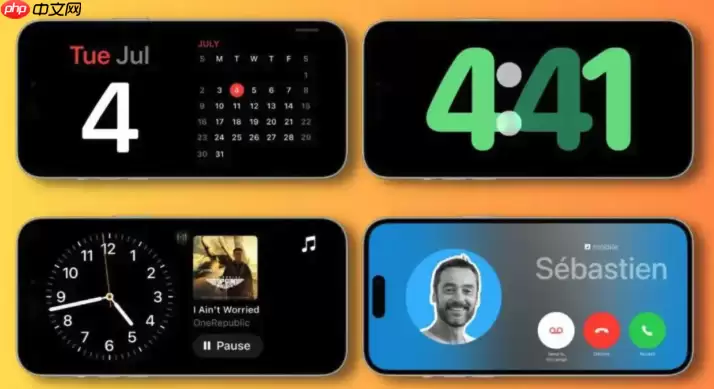
如果您希望调整 iPhone X 的自动锁屏等待时长,或自定义锁屏界面上时间的显示样式(如字体、颜色、大小),需分别进入系统设置与锁屏编辑模式进行操作。以下是具体执行步骤:
该操作控制设备在无触控操作后多久自动进入锁屏状态,属于系统级电源管理功能,修改后即时生效。
1、解锁 iPhone X,在主屏幕找到并点击设置图标。
2、向下滚动并点击显示与亮度选项。
3、点击自动锁定项,进入时间选项列表。
4、从列表中选择期望的时长,可选项包括30秒、1分钟、2分钟、3分钟、5分钟、永不。
此操作仅影响锁屏界面中数字时间的视觉呈现,不改变自动锁屏逻辑,需通过长按锁屏壁纸触发自定义流程。
1、在锁屏界面任意空白处长按约1秒,待 Face ID 完成识别后底部弹出“自定”按钮。
2、点击自定,进入锁屏编辑模式,轻点当前显示时间的区域。
3、在弹出的字体和颜色面板中,左右滑动选择8种预设阿拉伯数字字体之一;点击色块图标可切换字体颜色,支持手动选取或启用自动匹配壁纸主色调。
4、拖动右下角滑块调节字体高度,确保在所选壁纸背景下清晰可辨。
该方案不更改自动锁定设定,而是为用户提供无需触碰物理按键的瞬时锁屏能力,适用于临时遮蔽屏幕内容的场景。
1、进入设置 → 辅助功能 → 触控 → 轻点背部。
2、开启轻点背部开关,并选择两次轻点作为触发方式。
3、在操作列表中选择锁定屏幕。
4、设置完成后,轻敲手机背部两次,屏幕立即熄灭并进入锁屏状态。
该方式利用图形化快捷入口完成瞬时屏幕关闭,适合未启用辅助功能或偏好手势操作的用户。
1、从屏幕右上角向下滑动,呼出控制中心。
2、在控制中心右上角区域,点击带圆圈的竖线形状的电源图标。
3、屏幕将在0.3秒内完全变黑,进入锁屏状态;再次按下侧边按钮即可唤醒设备。
这是最底层、最可靠的硬件级锁屏方式,不依赖任何软件设置启用状态,响应速度最快且兼容所有系统异常情况。
1、确保 iPhone X 处于任意前台界面(含已锁屏状态)。
2、短按并立即松开右侧电源键一次。
3、屏幕将在约0.2秒内彻底熄灭,同时 Face ID 模块同步进入低功耗待机状态。

Copyright(C) 2020-2026 jiyx.com All Rights Reserved 联系方式:[email protected]