


解决GitHub SSH连接超时问题及分析实用指南
2026-09-14
2026-06-08 0
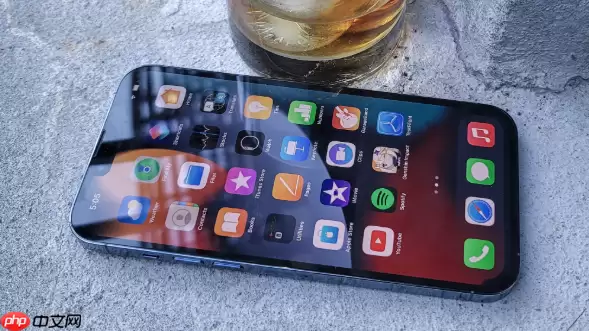
如果您希望在iPhone 14 Pro Max上启用屏幕录制功能,并自定义分辨率、帧率及音频输入等参数,则需分别配置系统级录屏控件与相机视频设置。以下是实现完整录屏控制的具体步骤:
该步骤确保您能快速启动录屏,是后续所有参数生效的前提。屏幕录制按钮必须先添加至控制中心,才能通过手势呼出并点击使用。
1、打开【设置】应用,向下滚动并点击【控制中心】。
2、点击【自定控制】,进入可添加的快捷控件列表。
3、在“更多控制”区域中找到【屏幕录制】,点击其左侧的绿色加号(+)将其添加至控制中心。
4、返回主屏幕,从屏幕右上角向下滑动以呼出控制中心。
5、点击白色圆形的【屏幕录制】按钮,等待3秒倒计时结束即开始录制。
默认情况下,iPhone屏幕录制不收录环境声音。如需同步录制外部语音或系统声音,必须长按或用力按压录屏按钮触发音频选项面板。
1、在控制中心中,长按(或重按)屏幕录制按钮,直至弹出浮动菜单。
2、检查底部是否显示【麦克风开启】开关,若为灰色则表示关闭状态。
3、点击该开关使其变为绿色,此时会显示“麦克风已开启”提示。
4、点击【开始录制】,系统将同时捕获屏幕画面与设备麦克风采集的声音。
屏幕录制本身不提供直接调节分辨率与帧率的界面,但可通过相机App的视频录制模式间接影响部分输出质量逻辑;更重要的是,需在【设置】中预先设定相机默认视频规格,该设定会影响录屏时系统资源调度与编码策略。
1、进入【设置】→【相机】→【录制视频】。
2、选择期望的组合:支持选项包括4K 60 fps、1080p 120 fps、1080p 240 fps等。
3、若选择1080p 120 fps或240 fps,系统将在相机App中自动启用慢动作模式,但该设定不影响屏幕录制本身的帧率——录屏固定为30 fps(iOS系统限制)。
4、确认所选模式后退出设置,该配置将作为系统视频编码参考基准之一。
Apple ProRes是一种高保真视频编码格式,可显著提升录制视频的动态范围与色彩深度,适用于后期剪辑需求,但会大幅增加文件体积。
1、前往【设置】→【相机】→【格式】。
2、开启【Apple ProRes】开关。
3、返回【设置】→【相机】→【录制视频】,此时可看到新增的“4K ProRes”选项(需设备存储空间充足)。
4、选择该选项后,所有通过相机App录制的视频均采用ProRes编码;注意:屏幕录制不支持ProRes编码,此设置仅作用于相机实拍视频。
iPhone 14 Pro Max的屏幕录制内容默认保存至“照片”App的“相簿”中,且无法更改目标路径。但可通过系统设置控制是否保留原始文件、是否启用HDR等视觉增强特性。
1、进入【设置】→【照片】→【传输到Mac或PC】。
2、确认【保持原始格式】已开启,以避免导入电脑时被自动转码压缩。
3、前往【设置】→【相机】→【录制视频】,检查是否启用HDR视频录制(若开启,录屏虽不直接受控,但系统渲染管线可能启用更宽色域处理)。
4、录制完成后,视频将立即出现在“照片”App的“最近项目”和“录屏”专属相簿中(iOS 16及以上版本自动创建)。

Copyright(C) 2020-2026 jiyx.com All Rights Reserved 联系方式:[email protected]