


ios11如何开启定位服务
2026-08-22
2026-07-09 0
iPhone目前没有折叠屏机型,所有在售iPhone均为单屏直板设计,因此不存在跨屏拖拽的物理基础和系统支持;该功能仅见于iPadOS分屏、macOS多显示器及部分安卓折叠屏手机。
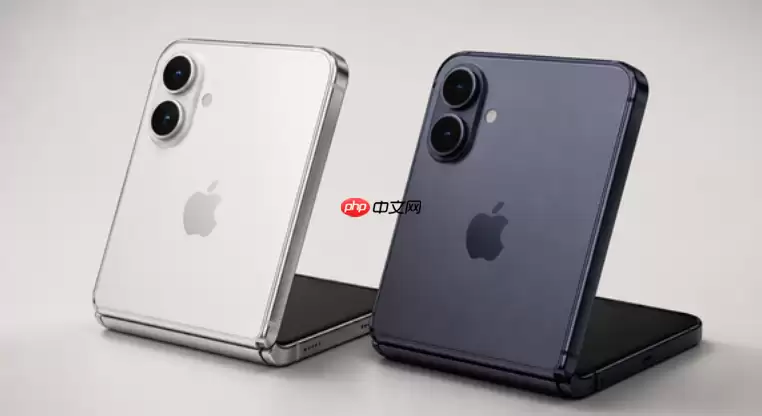
iPhone目前没有折叠屏机型,所有在售iPhone均为单屏直板设计,因此不存在“iPhone折叠屏手机跨屏拖拽文件”的物理基础和系统支持。苹果官方从未发布过折叠屏iPhone,iOS系统也未针对折叠形态开发双屏协同或跨屏拖拽功能。
苹果尚未推出折叠屏iPhone,当前所有iPhone机型(截至2026年6月)均为单块固定尺寸屏幕,硬件上不具备左右双屏、内外屏或可弯曲铰链结构。iOS系统底层未集成折叠态识别、跨屏坐标映射、窗口跨区域投送等必要驱动与API。
所谓“iPhone折叠屏跨屏拖拽”属于混淆概念——该能力仅存在于iPadOS(如M1/M2/M3 iPad Pro分屏+Slide Over)、macOS(多显示器拖放)及部分安卓折叠屏手机(如三星Galaxy Z Fold系列),与iPhone无关。
方法一:主屏幕中转拖放
1、在Safari中长按一张网页图片→待其浮起呈半透明状态,手指全程不松开;
2、用另一只手从屏幕底部向上轻扫返回主屏幕;
3、点击“备忘录”图标启动应用;
4、将悬浮图片拖入新建笔记的空白处,看到绿色加号后松手。
【注意:必须保持源内容持续悬浮,中途松手即中断拖放】
方法二:分屏环境内直接拖拽
1、打开“文件”App,进入iCloud云盘目录;
2、从屏幕底部上滑呼出Dock栏→长按“邮件”图标拖至右侧边缘,进入Slide Over模式;
3、在“文件”App中长按一个PDF缩略图使其浮起;
4、横向拖入右侧悬浮的邮件窗口→停在“收件人”栏下方时出现绿色加号→松手完成附件插入。
第一步:确认设备组合
仅限以下两类场景可行:
① iPad Pro(M1及以上芯片)+ iPadOS 15+:开启Split View后,在Pages文档中选中文本→拖入右侧并列的Notes窗口;
② Mac + iPhone/iPad(同一Apple ID+蓝牙/WiFi开启):用通用剪贴板接力——Mac上复制一段代码→iPhone备忘录三指张开即粘贴。
【关键前提:所有设备需登录同一Apple ID,且开启接力与蓝牙】

Copyright(C) 2020-2026 jiyx.com All Rights Reserved 联系方式:[email protected]