


meta-balena:实践指南
2026-09-12
2026-07-19 0
iPhone目前不存在折叠屏机型,所有在售型号均为单屏直板设计,不支持系统级双应用同屏分屏;可通过画中画、Slide Over和有限的Split View实现双任务共存。
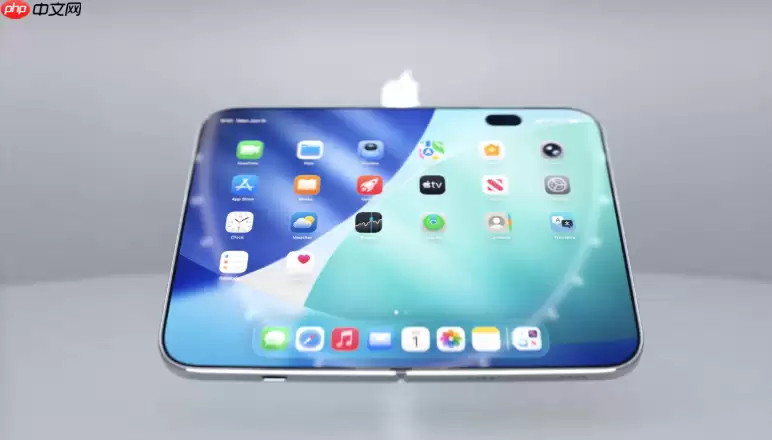
iPhone折叠屏手机目前并不存在,苹果官方从未发布过任何折叠屏iPhone机型,所有在售iPhone均为单屏直板设计,因此【不存在iPhone折叠屏手机设置双应用同屏使用的操作路径】。若您看到相关宣传或第三方改装设备,均非苹果原厂产品,也不受iOS系统原生支持。
打开“设置” → “通用” → “关于本机”,查看“型号名称”和“型号号码”。若显示为iPhone 15 Pro、iPhone 14 Plus等标准命名,即为真实iPhone;若出现“Fold”“Flex”“Dual Screen”等字样,该设备已越狱、刷机或为非授权改装机,无法保证功能稳定与数据安全。
所有iPhone机型(含iPhone 15系列)均不支持系统级左右分屏或多窗口并列运行,这是iOS底层架构决定的硬性限制,与是否折叠无关。
虽无折叠屏,但可通过以下三种官方机制达成视觉或操作层面的“双任务共存”:
方法一:自动触发式
进入“设置” → “通用” → “画中画”,开启“自动开启画中画”。在Safari、Apple TV或FaceTime中播放视频后,从屏幕底部向上轻扫(全面屏机型)或按Home键(带Home键机型),视频即缩小为可拖动悬浮窗。
方法二:手动触发式
播放视频时,点击右上角两个重叠方框图标(PiP按钮),窗口立即浮起。单指拖动可移位,双指捏合可缩放——【此窗口不占用主应用界面,但仅限视频类App使用】。
第一步:打开第一个应用(如“备忘录”或“邮件”)。
第二步:从屏幕底部向上轻扫并稍作停顿,呼出Dock栏与多任务视图。
第三步:长按Dock中第二个应用图标(如“计算器”或“信息”),向右拖动至屏幕右侧边缘,待灰色半透明覆盖层出现后松手。
第四步:悬浮窗默认居右,点击顶部横条可拖至左侧;向下滑动横条即可收起。注意:该窗口为叠加态,底层主应用仍保持活跃,但无法同时编辑两个窗口内容。
并非所有iPhone都支持,需同时满足:iOS 16.2及以上 + iPhone XS及更新机型 + 当前应用与目标应用均通过Apple审核并声明支持Split View。
操作路径:打开第一个应用 → 从屏幕底部向上轻扫停顿 → 长按Dock中第二个应用图标 → 拖向屏幕中央区域 → 等待左右分屏预览出现后松手。
成功后,中间会出现垂直分割线,手指按住拖动可调节左右宽度比例。但多数第三方App(如微信、淘宝)未适配此模式,强行拖入将仅以Slide Over形式打开。

Copyright(C) 2020-2026 jiyx.com All Rights Reserved 联系方式:[email protected]