


meta-balena:实践指南
2026-09-12
2026-07-19 0
在iPhone Ultra中管理Wi-Fi需进入“设置→无线局域网”,开启开关后可连接新网络、加入隐藏网络,或通过“i”图标管理已存网络(自动加入、忽略、拷贝密码),控制中心可快速开关Wi-Fi。
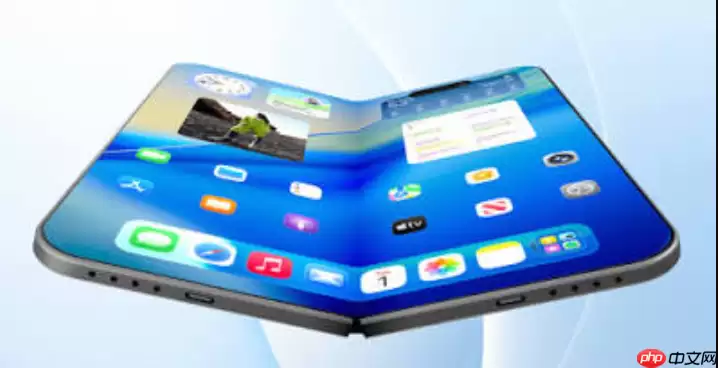
在iPhone Ultra系统设置中管理Wi-Fi网络,需进入“设置”→“无线局域网”,对已知网络执行连接、忽略、密码查看或自动加入控制,操作路径清晰但部分关键选项藏得较深,容易误点成断连。
在主屏幕点击灰色齿轮图标【设置】→向下滚动并轻点【无线局域网】→确保顶部开关为绿色(开启状态),此时设备才开始扫描并显示可用网络列表。
注意:若开关为灰色,后续所有网络选择操作均无效,设备不会列出任何Wi-Fi名称。
方法一:从列表直接点击目标网络名称(如“Office-Guest”)→若需密码,键盘弹出后准确输入(区分大小写,不支持粘贴)→点击右上角【加入】。
方法二:连接隐藏网络→在“无线局域网”页面轻点右上角【其他】→手动输入SSID(如“Lab-Internal”)、选择安全类型(WPA2/WPA3)、输入密码→点击【加入】。
【必须确认屏幕顶部出现Wi-Fi图标(?)且网络名旁有蓝色勾号,才算真正连接成功】
第一步:在“无线局域网”页面,找到已连接或曾连接过的网络名称,轻点其右侧的【i】图标。
第二步:在详情页中可执行以下任一操作:
• 关闭【自动加入】:防止手机在该网络覆盖范围内自动重连;
• 点击【忽略此网络】:立即断开并永久删除该网络配置(含密码),下次需重新输入全部信息;
• 向下滚动至底部,轻点【拷贝密码】:将当前网络密码复制到剪贴板(仅限已解锁且未启用屏幕时间密码限制的设备)。
第三步:返回上一级后,若想快速切换回其他已知网络,直接点击对应名称即可,无需重复输入密码。
面容ID机型(含iPhone Ultra):从屏幕右上角向下滑动调出控制中心→轻点Wi-Fi图标(图标变灰即关闭)→再点一次恢复开启。
该操作仅控制射频通断,不删除任何已存网络配置,也不影响“自动加入”状态。

Copyright(C) 2020-2026 jiyx.com All Rights Reserved 联系方式:[email protected]