


meta-balena:实践指南
2026-09-12
2026-07-20 0
iPhone Ultra看视频时防误触有三种方法:一是用引导式访问禁用全部触摸,需关闭面容ID后三连按侧边键启动并关闭触摸开关;二是轻点背面双击锁屏或运行快捷指令实现短暂锁屏;三是横屏时启用屏幕旋转锁定并关闭锁定屏幕访问权限以缩小返回手势区域。
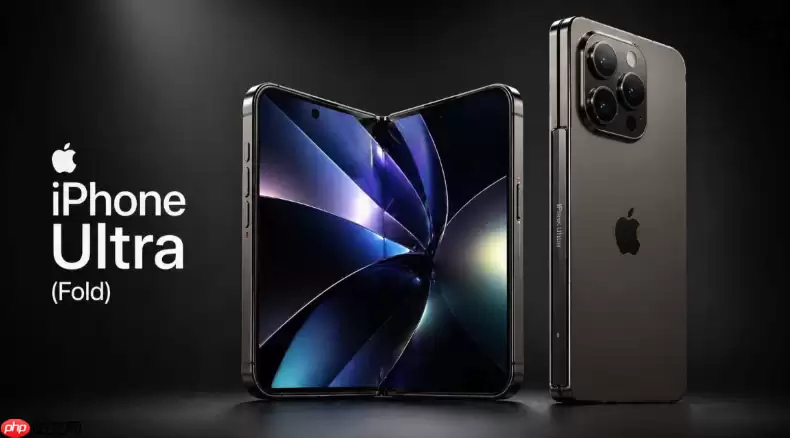
iPhone Ultra内屏看视频时,屏幕边缘的返回手势或悬浮按钮容易被手掌误触,导致突然退出全屏或跳转到上一级界面,必须在不中断播放的前提下快速锁定触控区域。
第一步:打开【设置】→【辅助功能】→【引导式访问】,开启开关。
第二步:点击【密码设置】,关闭【面容 ID】选项——【必须关掉面容ID,否则三连按电源键后无法直接进入引导式访问】。
第三步:返回桌面,打开任意视频App(如YouTube、爱奇艺),播放一个视频并进入全屏模式。
第四步:连续按三次侧边按钮(或电源键),屏幕右上角弹出引导式访问控制面板,点击【启动】。
第五步:在引导式访问界面中,关闭【触摸】开关,再点右上角【完成】。此时整个屏幕完全不可触控,但视频继续播放,音量调节和物理音量键仍有效。
这个方法适合只想防止误触返回、但仍需偶尔操作视频进度条或音量的情况。
方法一:启用轻点背面双击锁屏
打开【设置】→【辅助功能】→【触控】→【轻点背面】→开启→选择【轻点两下】→设定为【锁定屏幕】。播放视频时轻敲手机背部两下,屏幕立即黑屏,但视频后台持续播放;再按一次侧边键即可唤醒并恢复触控。
方法二:自定义快捷指令延长锁屏时间
在【快捷指令】App中新建指令,添加【锁定屏幕】动作,再加一个【等待】10秒动作,最后保存为“视频防误触”。然后回到【轻点背面】→【轻点两下】→选择【运行快捷指令】→选它。这样每次轻点都先锁屏,10秒后自动解锁,避免长时间无法操作。
仅适用于横屏视频场景,能从源头削弱误触概率。
打开控制中心,长按右上角的屏幕旋转锁定图标(锁形),直到它变亮;同时,在【设置】→【面容 ID 与密码】中关闭【允许在锁定屏幕上访问】下的【控制中心】和【小部件】——这会让返回手势失效区域缩小,手掌压住屏幕边缘也不会触发返回。
注意:此法不能彻底禁用触摸,但对握持观看时的手掌遮挡有明显抑制效果。

Copyright(C) 2020-2026 jiyx.com All Rights Reserved 联系方式:[email protected]