


meta-balena:实践指南
2026-09-12
2026-07-22 0
我最近在 Hermes Agent 里搭 PPT 自动生成能力,试到 AMshayu/hermes-claude-ppt 这个 Skill 时,踩了 3 个路径坑,Windows 字体报错还折腾了半小时。它不是那种下载后点一下就能装的软件,更像是给 Hermes 放一份“会做 PPT 的说明书”:Hermes 负责听懂你要什么,Claude Code CLI 负责把 PPTX 和 PDF 真正生成出来。下面这份是我整理后的完整安装避坑教程,尽量把能卡人的地方都提前说清楚。
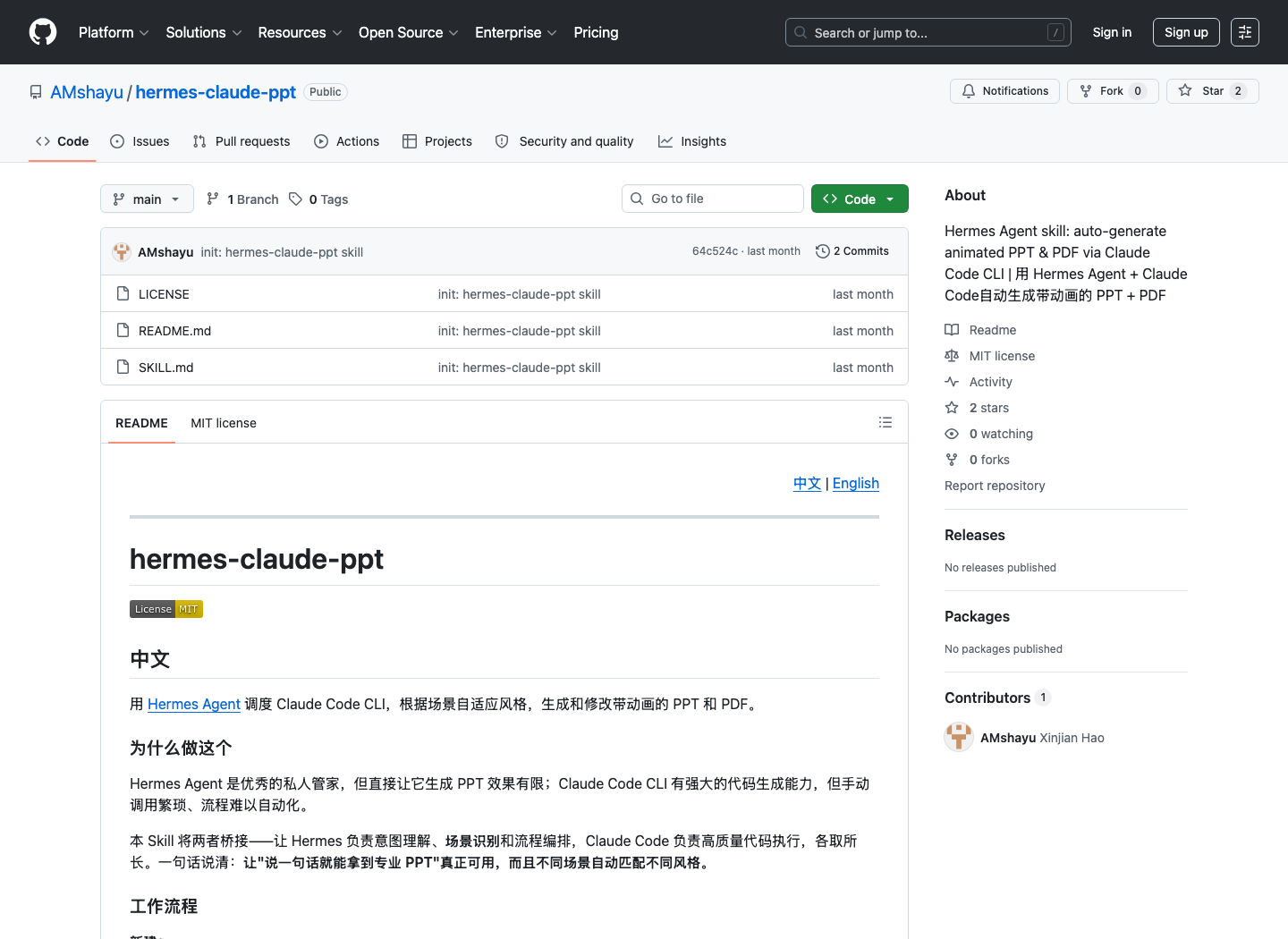
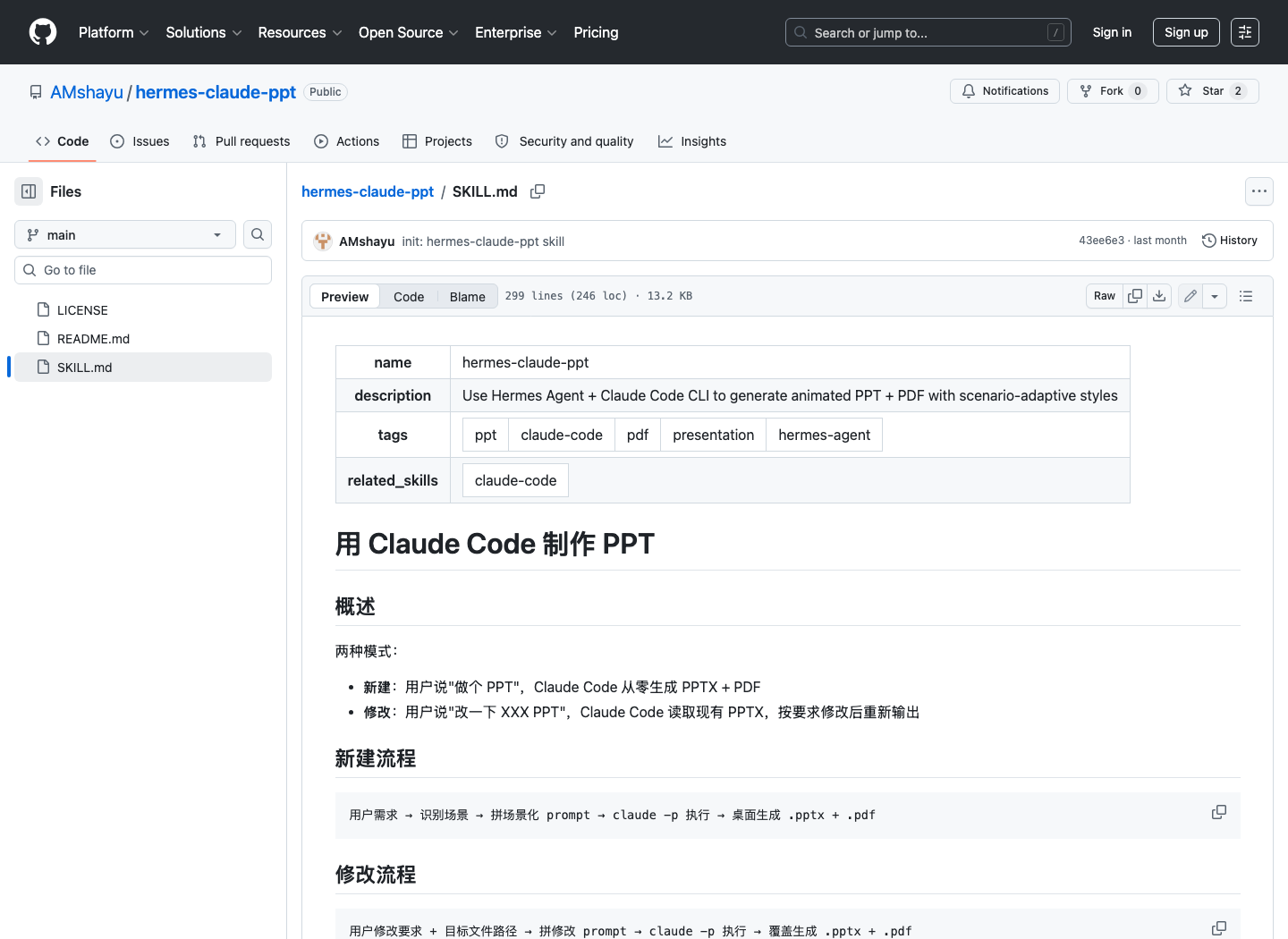
这个仓库真正有用的文件是 SKILL.md。Hermes 读取 skills 目录时,会靠这个文件识别名称、描述、标签和执行流程。也就是说,仓库克隆成功只是开头,关键是它必须出现在 Hermes 能扫描到的位置。
我一开始就把它丢进了普通项目目录,结果 Hermes 对“帮我做个 PPT”完全没反应。后来才发现,路径必须对。别急着怀疑 Claude Code,先查目录。
Hermes Agent 要先能正常运行。这个不用复杂解释,Hermes 打不开,Skill 放进去也没人读。
Claude Code CLI 也要先登录好。这个 Skill 里实际调用的是 claude -p,所以只克隆仓库、不认证 Claude Code,后面执行时会停住。我的做法是先在终端跑一遍:
claude --version
claude doctor
Python 和 pip 也别漏。仓库会让 Claude Code 在执行时处理 python-pptx、lxml、fpdf2 这些依赖,但你的环境至少要能跑 Python。这里不用先把所有包手动装完,等首次执行报缺什么再补也可以。
README 里的命令用了 <你的用户名> 占位符。装 AMshayu 这个仓库时,直接用下面这一版。复制就行。
mkdir -p ~/.hermes/skills/productivity
git clone https://github.com/AMshayu/hermes-claude-ppt.git ~/.hermes/skills/productivity/hermes-claude-ppt
Windows 原生环境要注意:如果 Hermes 不是跑在 WSL 里,~/.hermes 对应的就不是 WSL home,而是 Windows 用户目录。这个是我踩过的坑。WSL 里克隆得漂漂亮亮,Windows 版 Hermes 当然看不见。
目录已经存在时,不要再硬克隆一遍。先进目录更新:
cd ~/.hermes/skills/productivity/hermes-claude-ppt
git pull
如果提示本地文件被改过,先备份。尤其是 SKILL.md,很多人会改里面的 prompt 或字体路径,直接覆盖很容易把自己的修改弄没。
先看文件在不在:
ls ~/.hermes/skills/productivity/hermes-claude-ppt/SKILL.md
然后在 Hermes 里说一句很小的测试需求,别上来就做 40 页商业计划书。
帮我做个测试 PPT,主题是季度复盘,用通用蓝白风格,控制在 3 页以内。
正常情况下,Hermes 会识别到 PPT 场景,把任务交给 Claude Code。完成后桌面会出现 .pptx 和 .pdf。PPTX 里有动画,PDF 是静态版。这个区别别误会,不是安装失败。
| 现象 | 我当时的场景 | 处理办法 |
|---|---|---|
| Hermes 没触发这个 Skill | 我把仓库克隆到桌面项目目录,Hermes 对“做 PPT”没有任何特殊反应。 | 把仓库移动到 ~/.hermes/skills/productivity/hermes-claude-ppt,确认里面有 SKILL.md。 |
| Claude Code 执行时停住 | 我以为 Hermes 会自动处理 Claude 登录,结果初次执行就卡在认证状态。 | 先在终端完成 claude 登录,再回 Hermes 测试。 |
| 中文 PDF 乱码或字体报错 | Windows 字体路径写死为微软雅黑,我在另一套环境里跑,msyh.ttc 找不到。 | 用下面的字体适配脚本找可用中文字体,再把路径写进生成 PDF 的 prompt。 |
| 多个 PPT Skill 抢同一个需求 | 我的 Hermes skills 目录里还有别的 PPT 相关 Skill,结果“做个 PPT”时路由不稳定。 | 改 Skill 描述、目录命名和触发词,必要时临时禁用冲突 Skill。 |
下面这几段是我自己补的,不是仓库 README 里的原文。实操时用得上。
如果 PDF 生成阶段找不到微软雅黑,可以让 Claude Code 先跑这段脚本,自动挑一个存在的中文字体。它不负责生成 PPT,只负责把字体路径找出来。当时找字体路径折腾半小时,真的浪费不少调试时间。
from pathlib import Path

candidates = [
    r"C:\Windows\Fonts\msyh.ttc",
    r"C:\Windows\Fonts\msyhbd.ttc",
    r"C:\Windows\Fonts\simsun.ttc",
    "/System/Library/Fonts/PingFang.ttc",
    "/System/Library/Fonts/STHeiti Light.ttc",
    "/usr/share/fonts/truetype/noto/NotoSansCJK-Regular.ttc",
]

for item in candidates:
    path = Path(item)
    if path.exists():
        print(path)
        break
else:
    raise SystemExit("没有找到可用中文字体,请手动指定 .ttc 或 .ttf 文件路径")
拿到路径后,在 Hermes 的需求里补一句:“PDF 中文字体使用刚才检测到的字体路径”。这句话很土,但有效。
如果你要连续做多份 PPT,不要一条一句地让 Hermes 猜。直接给它一个批量清单,减少误判。
请用 hermes-claude-ppt 连续生成 3 份 PPT,每份同时输出 PPTX 和 PDF。

统一要求:
- 16:9
- 中文字体使用 Microsoft YaHei;如果字体不存在,自动检测可用中文字体
- 每份 5 页以内
- 每页标题简短,正文不要超过 5 条要点

任务清单:
1. 主题:AI 客服质检周报;风格:晨会/周报;文件名:ai-cs-weekly
2. 主题:跨境电商新品提案;风格:商业提案;文件名:crossborder-pitch
3. 主题:Python 入门课件;风格:教学课件;文件名:python-intro-course
这里的关键是“文件名”和“风格”都写死。少让模型猜,成功率会高不少。
如果你的 ~/.hermes/skills/productivity 里已经有多个 PPT 相关 Skill,冲突一般出在 description 和 tags 太像。可以这样处理:
ls ~/.hermes/skills/productivity

# 临时禁用某个冲突 Skill:把目录改名,让 Hermes 不优先命中它
mv ~/.hermes/skills/productivity/old-ppt-skill ~/.hermes/skills/productivity/_disabled-old-ppt-skill
更稳的做法是改 hermes-claude-ppt/SKILL.md 的描述,让它更具体,比如加上“Claude Code CLI”“animated PPT”“PPTX + PDF”。再在提需求时直接点名:
请使用 hermes-claude-ppt 这个 Skill 来做,不要调用其他 PPT Skill。
这句看着啰嗦,但在多 Skill 环境里很省时间。不然 Hermes 一会儿叫这个 Skill,一会儿叫那个 Skill,排查起来很烦。
新建 PPT 时,直接说需求就行。比如:
帮我做个 PPT,主题是 AI 客服质检,偏商业提案风格,输出 PPTX 和 PDF。
修改旧 PPT 时,要把文件路径和动作说清楚。别只说“优化一下”,那太虚。
请修改桌面上的 Q2-review.pptx:
- 第 3 页标题改成“增长复盘”
- 新增 1 页风险清单
- 保持原来的配色和动画风格
- 修改后重新输出 PPTX 和 PDF
到这里,整套安装流程就走完了。我平时自测会快速核对几个关键节点,避免后期真正使用时再踩坑:技能目录里必须存在 SKILL.md,Claude CLI 在终端校验无报错,Python 环境已经就绪,Hermes 能识别 PPT 相关指令,桌面能自动生成 .pptx 和 .pdf 两份成品文件。
这些都核对无误,就说明这个自动做 PPT 的 Skill 已经可以稳定投入使用。

Copyright(C) 2020-2026 jiyx.com All Rights Reserved 联系方式:[email protected]