


平时做技术实践时,很多问题不是概念不会,而是细节没串起来。拿“IntelliJ IDEA AI Assistant 携带OpenCod……”来说,它看着像小点,放到项目里常会牵出环境、配置、兼容性和维护成本。下面按实际采用顺序,把思路、关键写法和容易踩坑的地方讲清楚,便于大家直接对照操作。
01 引言
AI Assistant 是 JetBrains 官方推出的 AI 驱动插件,专为软件开发设计。但是之前由于需订阅才能采用,安装了之后又卸载了。
上一节轻松介绍了一下IDEA 2026.1的轻松功能,没有实际采用AI Assistant推出的ACP自定义模型。本节将借助安装opencode了解其采用过程。
02 安装
理解这一步时,安装上一节已经介绍了,这里不在赘述。但是在安装过程中可能会出现一些问题。
2.1 安装后无法采用
明显显示已经安安装好了,几乎秒级安装,怎么感觉都有点离谱。
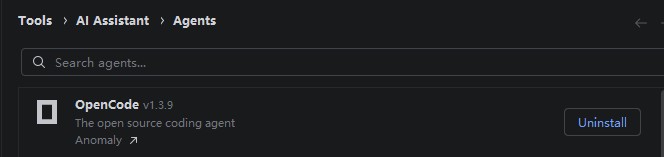
但是在对话框无法采用,无法发出信息,也没有选择模型的地方。
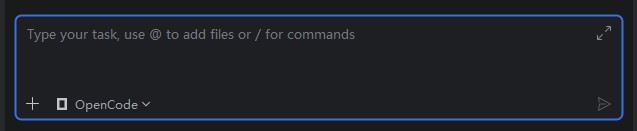
其实这个时候是后台在下载opencode的安装包,只不过界面没有明确的提示。可能由于网络原因下载失败,导致对话框无法采用。如果有网络原因,也能够从GitHub手动下载。

真正下载完成之后保存的位置:
C:\Users\{user.name}\AppData\Local\JetBrains\acp-agents\.downloads\opencode

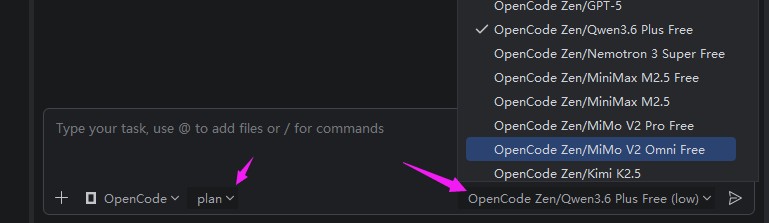
重启IDEA编辑器,就会发现正常了。能够选择模式以及模型
2.2 测试
我们选择免费的模型测试一下:Qwen3.6 Plus
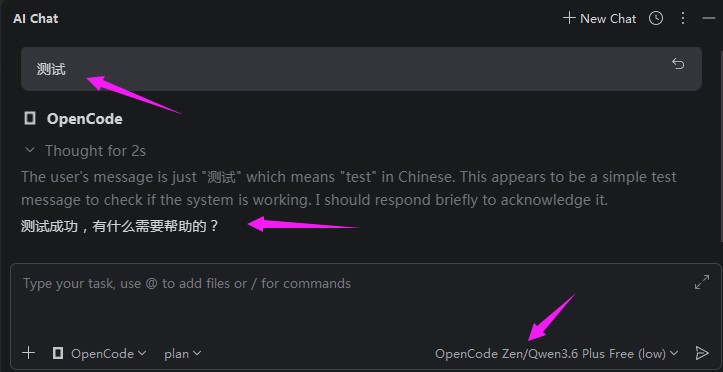
到这里基本就安装成功了。
我们在是是一下能不能改页面。恰好有个页面中文乱码,我们让他修复一下。

我们先借助plan模式分析,没有问题了在修改。
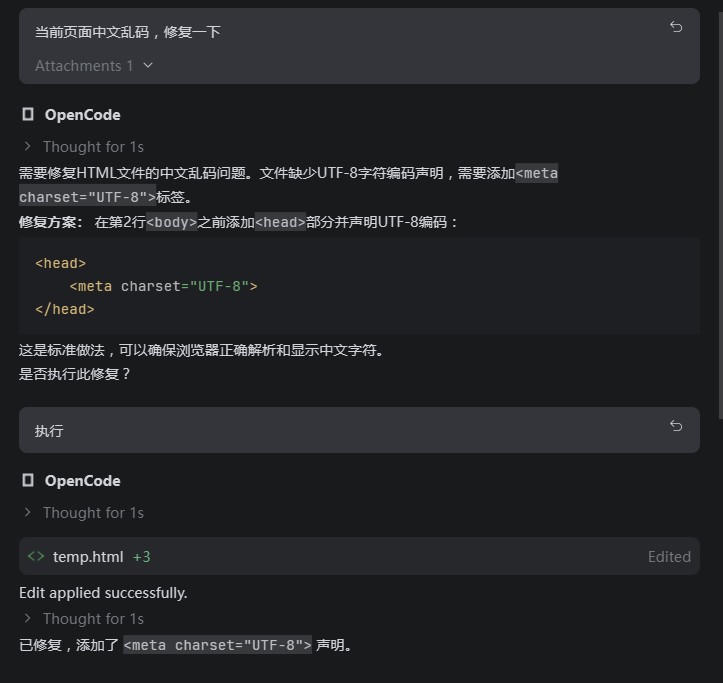
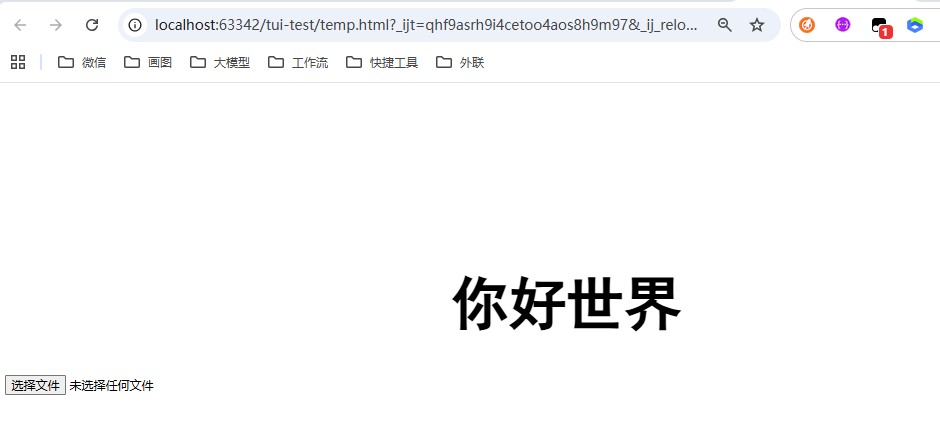
修复效果:
修复过程中文件的变动,IDEA没有像Qoder等一样提示用户页面的修改位置以及修复前后对比。
03 接入本地客户端
落到代码里,上面介绍了在线安装的方法。但是我本地已经采用npm的方式安装了opencode,能不能直接采用呢?
3.1 查看安装位置
# windows环境
where opencode

3.2 本地设置
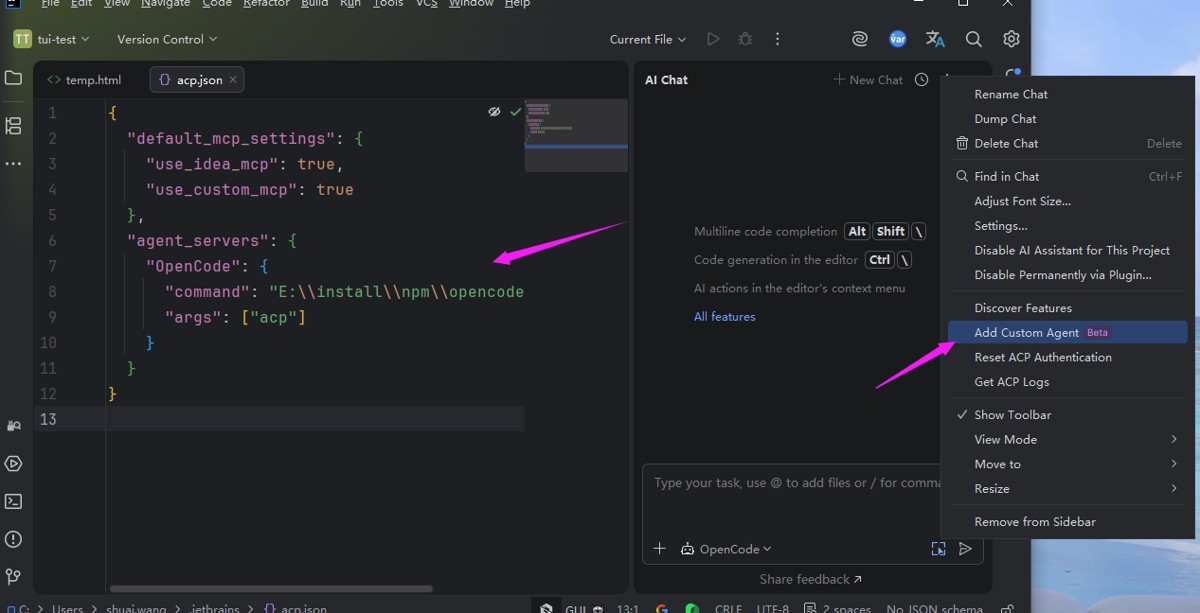
在AI Chat->设置->add custom agent中,就会打开acp.json。
默认只为:
{"default_mcp_settings":{}}我们需设置如下所示内容:
{
  "default_mcp_settings": {
    "use_idea_mcp": true,     // 是否启用 IDE 内置 MCP
    "use_custom_mcp": true    // 是否启用自定义 MCP
  },
  "agent_servers": {
    "你的代理名称": {
      "command": "E:\install\npm\opencode.cmd",  // 如 "opencode", "python", "node" 等
      "args": ["acp"]       // 如 ["acp"] 或 ["run", "--mode=agent"]
    }
  }
}
字段解释
default_mcp_settings - MCP (Model Context Protocol) 默认设置
- use_idea_mcp: true 表示启用 JetBrains 内置的 MCP 服务,让 AI 代理能够访问 IDE 功能(如代码搜索、文件操作等)
- use_custom_mcp: true 表示允许采用自定义的 MCP 服务设置
agent_servers - 定义可用的 AI 代哩服务務器
OpenCode: 代哩服务務器名称(可自定义)
- command: 启动代理的命令路径,这里是 OpenCode 的可执行文件路径
- args: 启动参数,[“acp”] 表示以 ACP 模式运行
文件地址:C:\Users\{user.name}\.jetbrains
3.3 测试
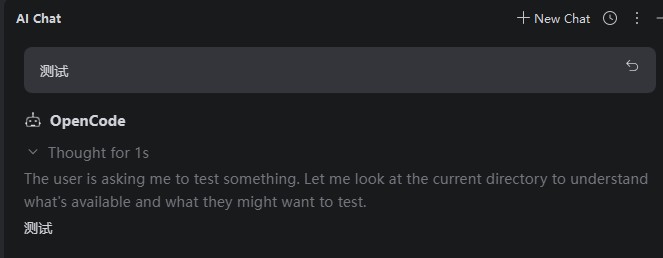
没有问题。
由于OpenCode高版本中,必须登录之后才能采用,如果初次采用需认证输入Api Key,这个自行申请即可。
04 小结
其他的AI客户端大同小异,感兴趣的老铁快去试试吧。
实际处理时,总的来说,idea ai assistant携带opencode适合结合实际项目边做边理解。先抓住核心思路,再逐步补上细节和边界处理,最后效果会更稳定,也更容易复用。
