


真人照片转二次元后怎么换画风?原照与二次元成图的两种用法
2026-11-21
2026-11-24 0
云端开发预览可以分享给同事,对方能否打开由端口访问范围决定。在 GitHub Codespaces 里,默认的 Private 只对本人开放,Private to Organization 可供同组织成员访问。组织外的同事只有在端口设为 Public、服务仍在运行时才能访问该转发地址。公开端口允许任何持有地址的人访问。
| 端口可见性 | 谁可以打开 | 适用场景 |
|---|---|---|
| Private | 工作区使用者本人 | 个人调试 |
| Private to Organization | 持有地址的同组织成员 | 团队内部评审 |
| Public | 任何持有地址的人 | 可公开内容的临时演示 |
组织内共享要求组织使用 GitHub Team 或 GitHub Enterprise Cloud。管理策略可能限制可选范围。给同组织成员评审时,优先使用组织内共享。给组织外人员看时,如果菜单里没有 Public,可改用获准的演示环境。
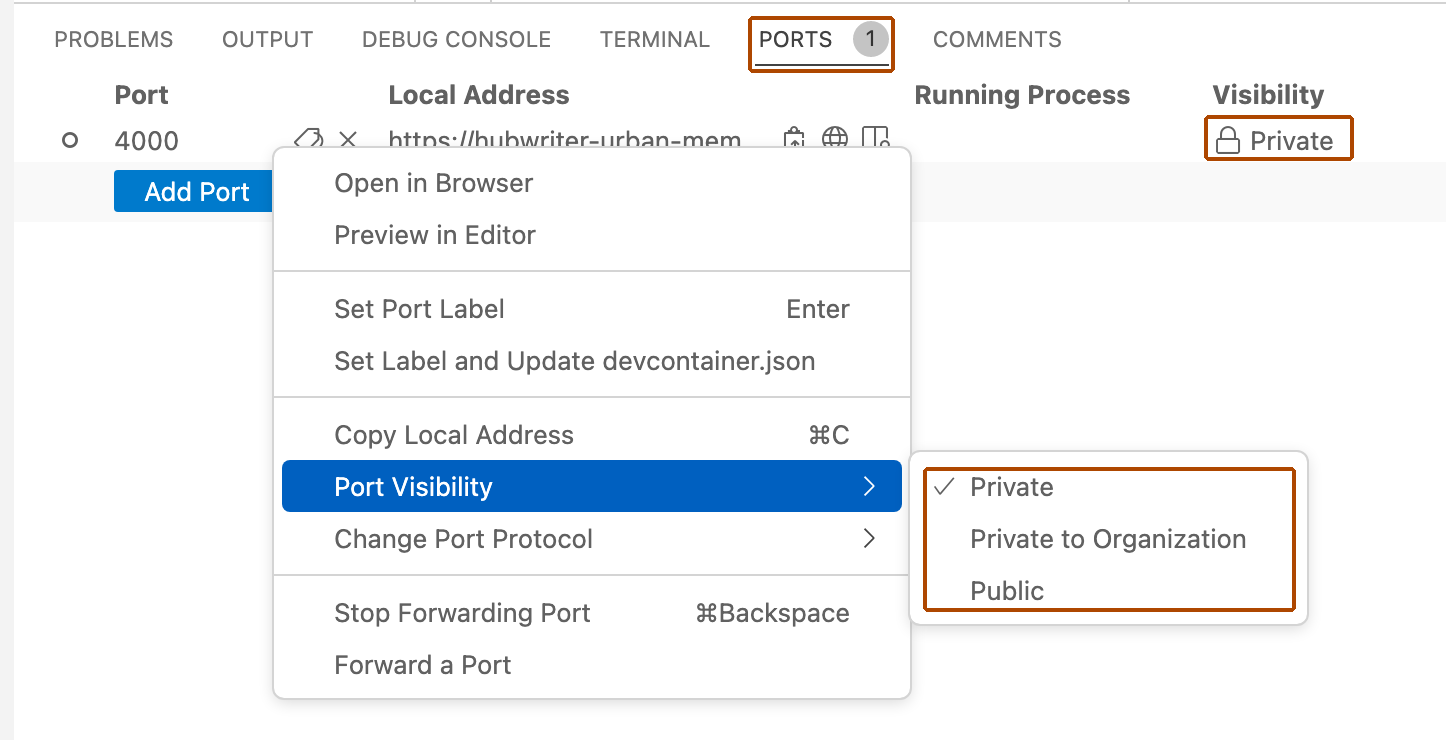
1. 核对目标端口。应用已经运行且端口已转发时,在编辑器的 PORTS 面板找到对应端口,查看右侧 Visibility。右键该行,展开 Port Visibility,按接收范围选用组织内共享或 Public。图中的端口号 4000 是示例,应以自己应用使用的端口为准。
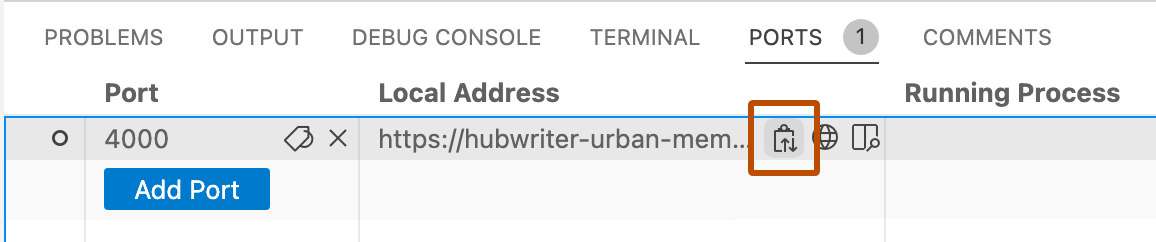
2. 复制转发地址。确认可见性符合分享范围后,在同一端口行的 Local Address 右侧使用复制图标,取用带 .app.github.dev 的转发地址。终端里显示的 localhost 指向当前运行环境,直接发给对方无法连到你的 Codespace。
公开的是该端口提供的应用。页面和该应用直接提供的接口都可能被访问。演示前应检查应用是否带有内部数据、管理入口或调试页面。带有真实资料的演示适合使用具备访问控制的环境。
如果接收者打不开,先核对接收者是否属于授权范围,再检查 Codespace 和对应服务是否仍在运行。临时展示结束后,可把端口改回 Private,收回外部访问权限。

Copyright(C) 2020-2026 jiyx.com All Rights Reserved 联系方式:[email protected]