


GPT-6 Astra 是怎么找到问题所在的?结构分析与反馈定位过程
2026-11-06
2026-11-08 0
用网页生成演示文稿后,可以下载 PPTX 或 PDF 作为附件,也可以发在线链接。PPTX 适合继续编辑和离线放映,PDF 适合阅读或打印定稿。多人一起修改时,直接共享原稿并指定谁能编辑。
打开已经生成的演示文稿,在编辑页右上角点击 Share。打开的面板里选择 Export,进入格式和导出范围设置。

Gamma 编辑页右上角的 Share 按钮
要保存完整演示文稿,在范围下拉框选 All cards。要继续改文字或离线放映,点 Export to PowerPoint 获取 PPTX。要发送阅读版,点 Export to PDF。文件准备好后,桌面浏览器会开始下载,保存位置取决于浏览器设置。
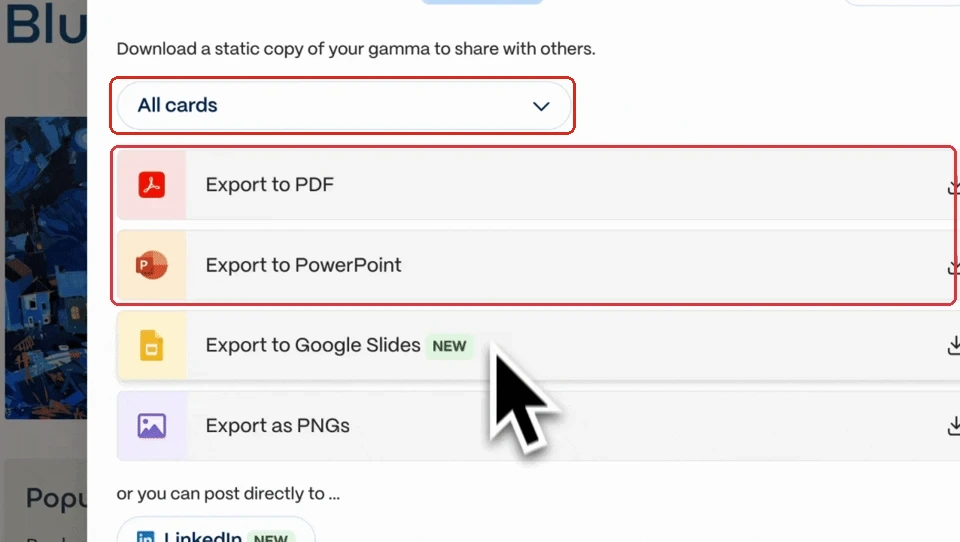
All cards 导出范围与 PDF、PowerPoint 两个导出选项
把下载的文件作为附件发出。附件是导出当时的副本,在线稿修改后需要重新导出才会反映到文件。导出按放映模式呈现,发送前可以核对页数、字体和图表。免费工作区导出的 PPTX 和 PDF 会带 Gamma 标识。手机浏览器导出不稳定时,可换到电脑浏览器。
在 Share 面板中,找到 Anyone with the link。允许收到链接的人查看时选 View。要收集意见可选 Comment,需要共同改稿才授予 Edit。只发给指定人员时,将公开链接范围设为 No access,使用邮箱邀请,并检查 Workspace members 的权限。设好后点 Copy share link 复制链接。
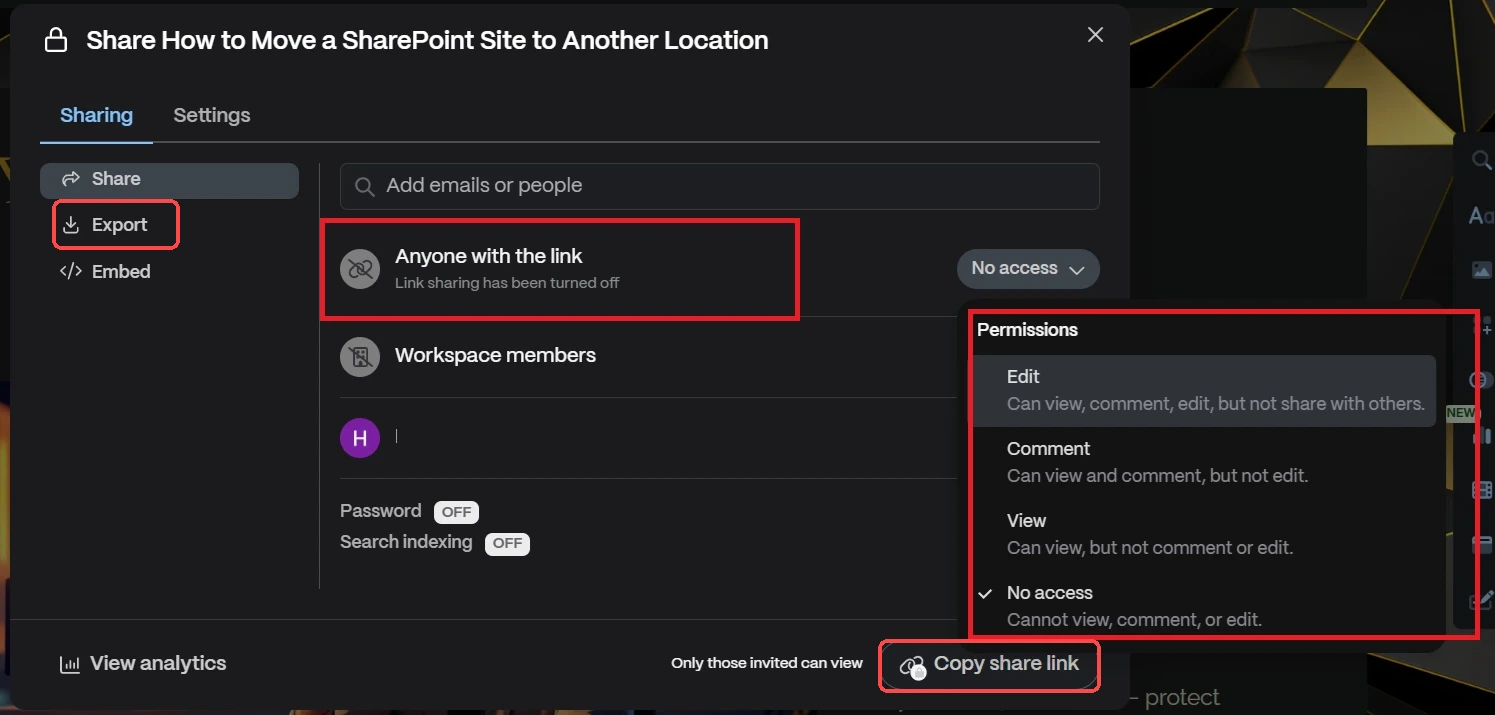
Gamma 分享面板的链接访问范围、权限菜单与复制链接按钮
工作区权限可能让成员拥有不同于链接的访问级别。只读链接不提供 Gamma 内置的导出功能,若对方需要离线使用,可以直接发送你导出的文件。
例如培训当天需要离线放映时,提前准备 PPTX。发给学员的讲义可以用 PDF,仍在调整的内部讲稿可以通过链接协作。

Copyright(C) 2020-2026 jiyx.com All Rights Reserved 联系方式:[email protected]