


GPT-6 Astra 是怎么找到问题所在的?结构分析与反馈定位过程
2026-11-06
2026-11-08 0
先按答辩规定从论文里提取研究问题、方法和证据,再把可用的摘要交给 PowerPoint 中的 Copilot 起草。把生成内容放回论文逐页核对,完成演练后再交稿。
先确认院系规定的答辩时长、模板和必填项目。把论文里的研究问题、方法、主要结果和局限整理成一份经过授权的摘要,记下每条结论对应的图号或表号。打开学校模板,在 PowerPoint 编辑区右下角打开 Copilot。此处以 Microsoft 365 版 PowerPoint 为例,入口取决于许可证和学校账户设置。若没有生成权限,可以在同一模板里手动按研究逻辑排页。
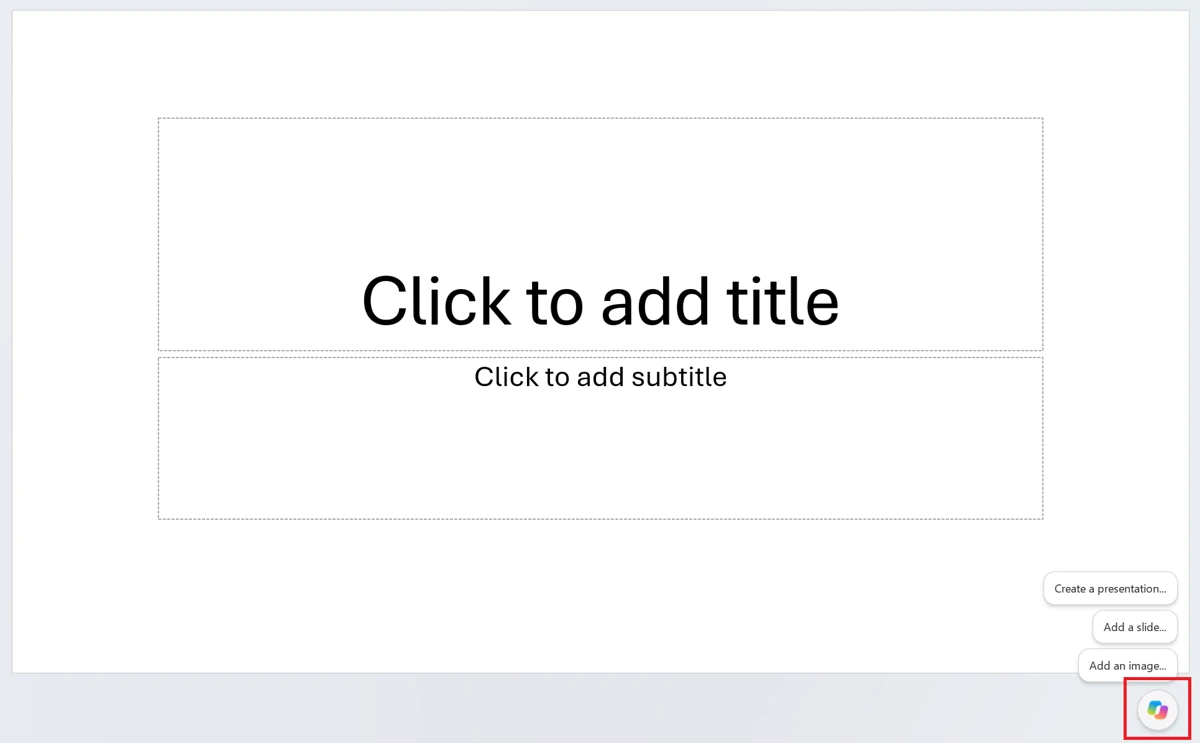
PowerPoint 编辑区右下角的 Copilot 入口
在 Copilot 菜单选新建演示文稿,输入答辩要求。已有稿件只缺一个章节时,可选 Add a topic 单独补一节。支持引用材料的账户可以用 Reference files 添加经过授权的文件。文件类型和引用数量会随版本及功能开放范围变化,以当前面板提示为准。
请根据我提供的答辩摘要和学校模板起草毕业答辩演示文稿。报告时长按院系要求安排。每页给出一个主结论、支持它的论文图表或章节,以及讲述要点。结果页标出单位、样本量和对照组。资料缺失处标记为待补,数字和引用以我提供的内容为准。
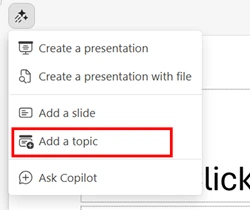
Copilot 菜单中的 Add a topic 入口
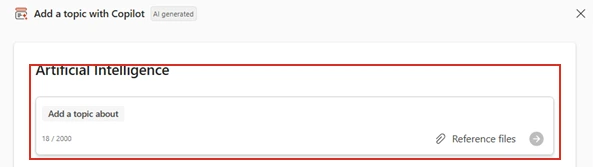
输入章节要求的区域,右下角可见 Reference files
逐项查看生成的大纲,按研究问题、方法、结果、局限与结论组织。先说为什么做,再讲怎么做,最后把主要结论和对应证据放在一起。初稿里的示例数据、装饰性图表和笼统结论逐页删改。结果页可用一句有证据的结论做标题,图上保留单位、样本量和对照条件。把次要实验和推导放到备查页。
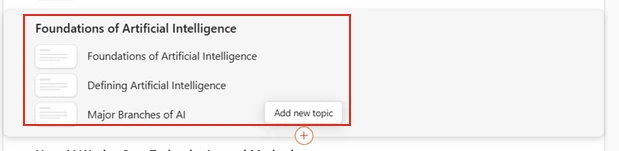
生成后的章节大纲,逐项核对标题和顺序
中文答辩可以直接放映并用计时器演练,记录每一页需要多久。英文答辩可在支持的英文界面中使用 PowerPoint 的 Rehearse with Coach,点击 Start Rehearsing 开始。此功能需要联网和麦克风,目前只理解英语。保存可编辑的 PPTX,如院系允许再备一份 PDF。Mac 版可在另存为窗口的文件格式列表中选择 PDF。用现场设备检查公式、字体和图表,含动画或视频的页面还要核对 PPTX 的播放效果。
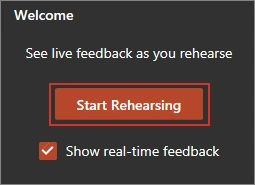
Windows 版英文界面中的 Start Rehearsing 按钮
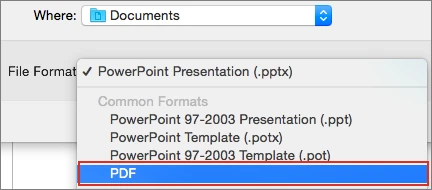
Mac 版文件格式列表中的 PDF 选项
样本量、百分比、误差和显著性逐个回到原始表格核对。遇到 AI 补出的数字就删掉,用经过核对的数据替换。结论的适用范围跟着实验条件写。
核对作者、年份、文献题名及图表出处。引用别人的图时,按院系规范标明来源并确认使用许可。图中没有原始数据支撑的趋势直接删除。
含个人信息、尚未公开的数据或合作方资料,先按学校和课题组要求判断能否交给外部工具。可使用允许上传的脱敏摘要,并在本地补齐图表。
按学校规则记录并披露 AI 的参与范围。逐页用自己的话讲一遍,能解释方法选择、结果如何得出,以及局限会怎样影响结论。

Copyright(C) 2020-2026 jiyx.com All Rights Reserved 联系方式:[email protected]