


GPT-6 Astra 是怎么找到问题所在的?结构分析与反馈定位过程
2026-11-06
2026-11-07 0
做普通教室用的 PPT,可以用 36–44 pt 写标题、28–32 pt 排正文,图表标注先取 22–24 pt。正文行距可从 1.2–1.4 倍开始,颜色先选浅底深字,最终在后排检查读不读得清。
这组字号和行距是备课起点。微软的演示建议把 18 pt 作为一般参考,场地大或观众距离远时应加大。WCAG 2.2 的 AA 级网页文字对比度要求为普通文字至少 4.5∶1、大号文字至少 3∶1。做课件时可把 4.5∶1 用作配色检查参考。幕布反光、环境光、画面大小和座位距离都要在现场另行判断。
以下以 PowerPoint 网页版为例。联网并登录 Microsoft 帐户即可使用基础编辑功能,桌面版需要相应许可。选中一段文字,在「开始」的字号框填入数值。可先用 40 pt 标题、30 pt 正文、24 pt 图表标签做一页。图例、坐标轴刻度、公式的上下标也要单独查看。若加大后挤出文本框,把解释或第二道例题移到下一页。
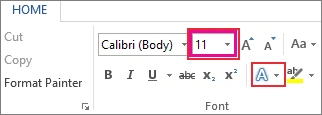
图 1 「开始」选项卡里的字号框和字体颜色按钮,框内数值为界面示例
选中正文,在「开始」的「段落」组打开右下角的对话框。
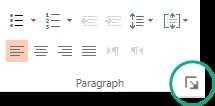
图 2 绿色圆圈标出「段落」组右下角的对话框入口
在行距列表选「多倍行距」,输入 1.3 作为起点。若相邻两条要点不好区分,可以先把段后间距调到 6 pt,再观察两行的同一条要点和下一条是否能一眼分开。文字框内容过多时,自动调整可能缩小字号或间距,改完要再看字号框。
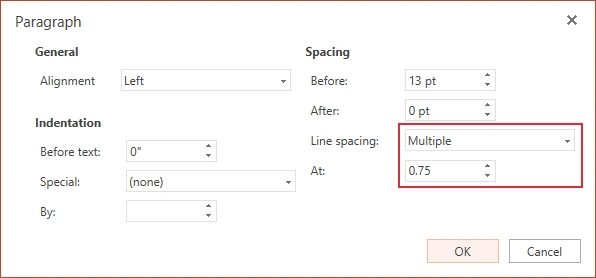
图 3 红框标出行距类型和数值框,图中的数值为界面示例
在「设计」选「背景」,打开「纯色填充」。可用白底配深灰或黑字,正文颜色在图 1 的字体颜色按钮修改。用颜色区分两组数据时,给其中一组再加虚线或直接写系列名。网页版背景支持纯色和图片,背景渐变需要桌面版。
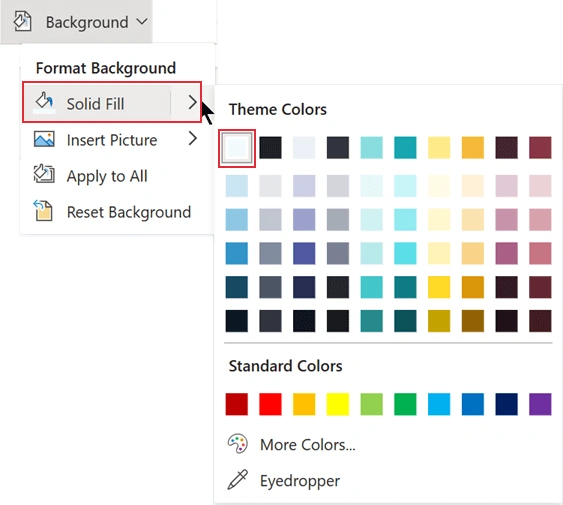
图 4 「背景」菜单中的纯色填充和色板
切到「幻灯片放映」,点「从头开始」。试放时保持上课使用的灯光与投影设置,分别到最后一排和两侧看。检查最小的坐标刻度和最长的一行正文,尤其留意浅色细线和公式上下标。读不清时先放大对应内容,再拆页或加深颜色。只有电脑时,可以用全屏预览检查换行和裁切,现场可读性要留到教室核对。
图 5 「幻灯片放映」选项卡中的从头开始按钮

Copyright(C) 2020-2026 jiyx.com All Rights Reserved 联系方式:[email protected]