


GPT-6 Astra 是怎么找到问题所在的?结构分析与反馈定位过程
2026-11-06
2026-11-10 0
短视频里的口播可以用 Clipchamp 转成字幕。先把成片放上时间线,选定语音语言后启动转写。检查文字和画面对齐情况,再按交付需求导出成片或单独保存 SRT。背景音乐太响时,先降低配乐音量再识别。
打开 Clipchamp 个人版编辑器,点媒体区的 Import media 选取视频,再把素材拖到下方时间线上。若口播另有音轨,先将它与画面对齐,再开始识别。
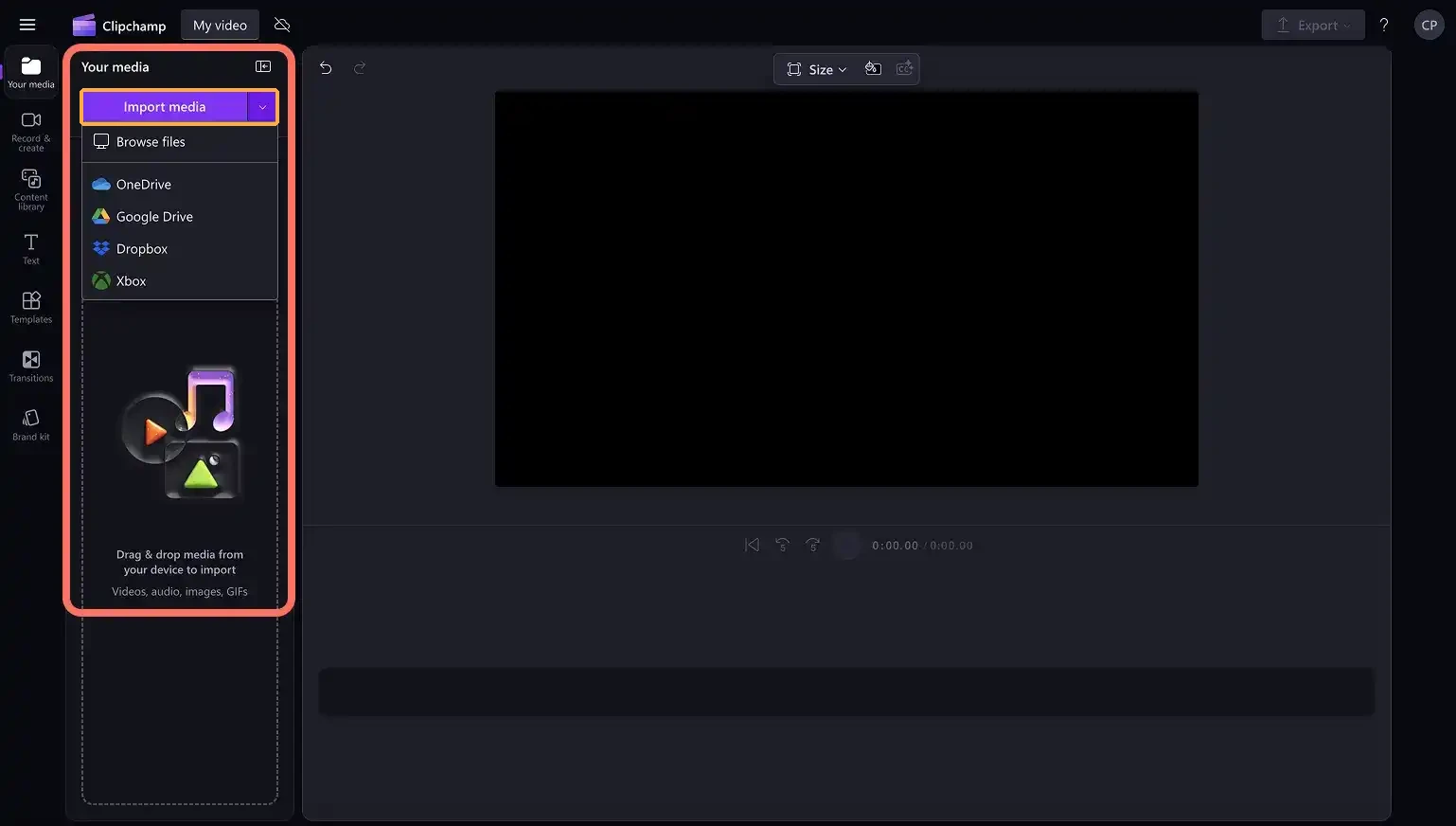
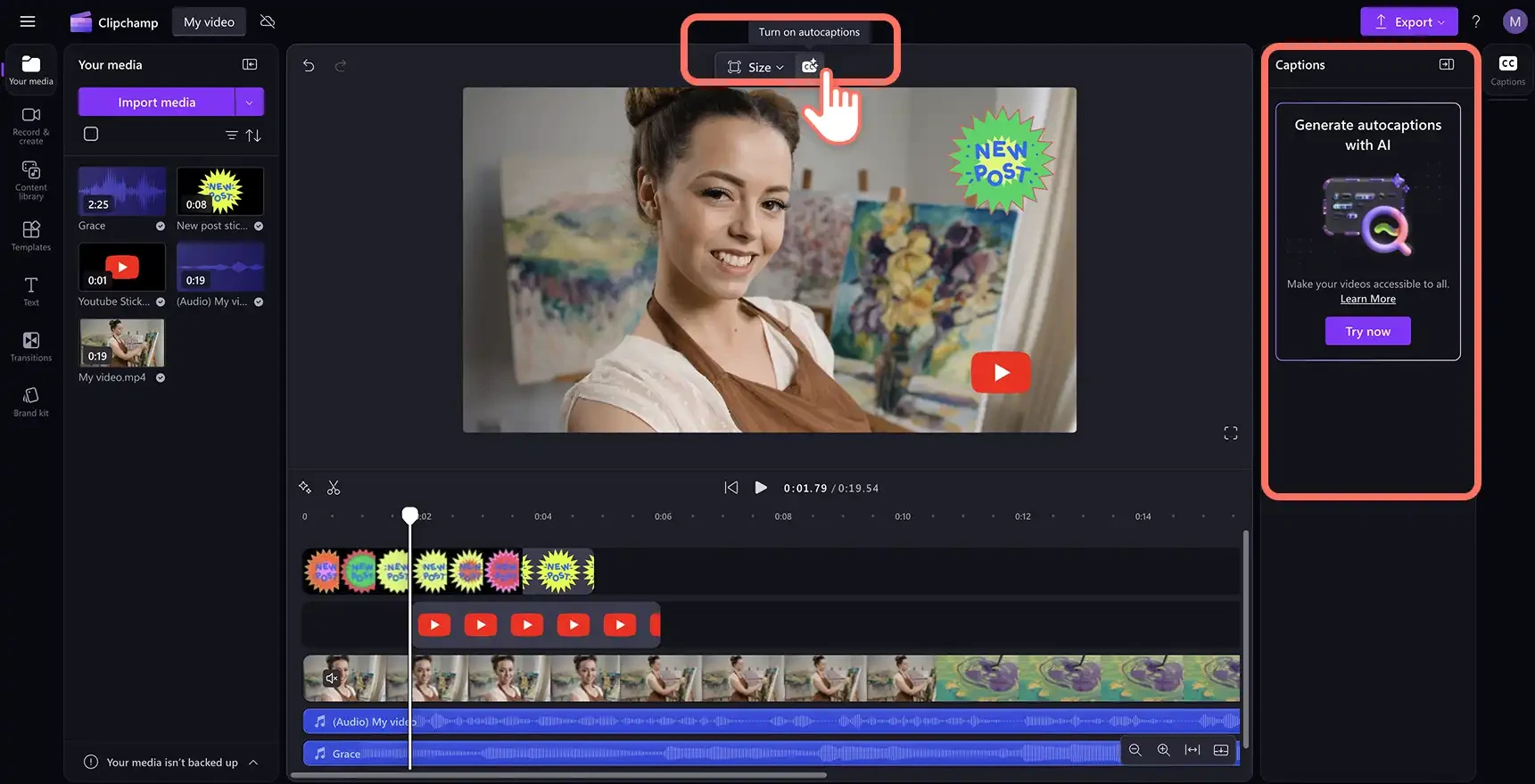
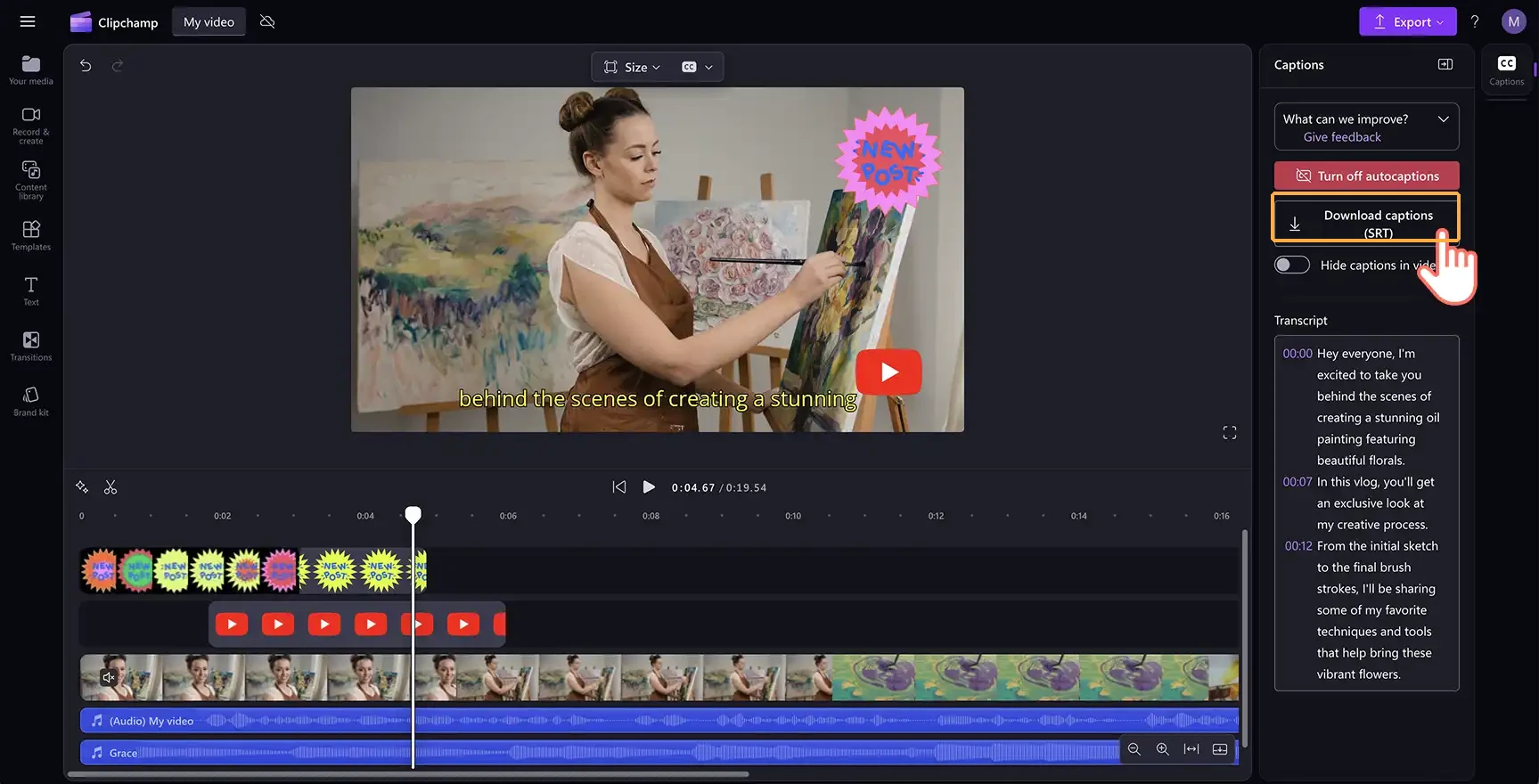
在预览区上方点 CC 字幕按钮。图中的界面会打开 Captions 面板,点 Try now 进入设置。若面板显示 Transcript,则选择其中的 Transcribe media。
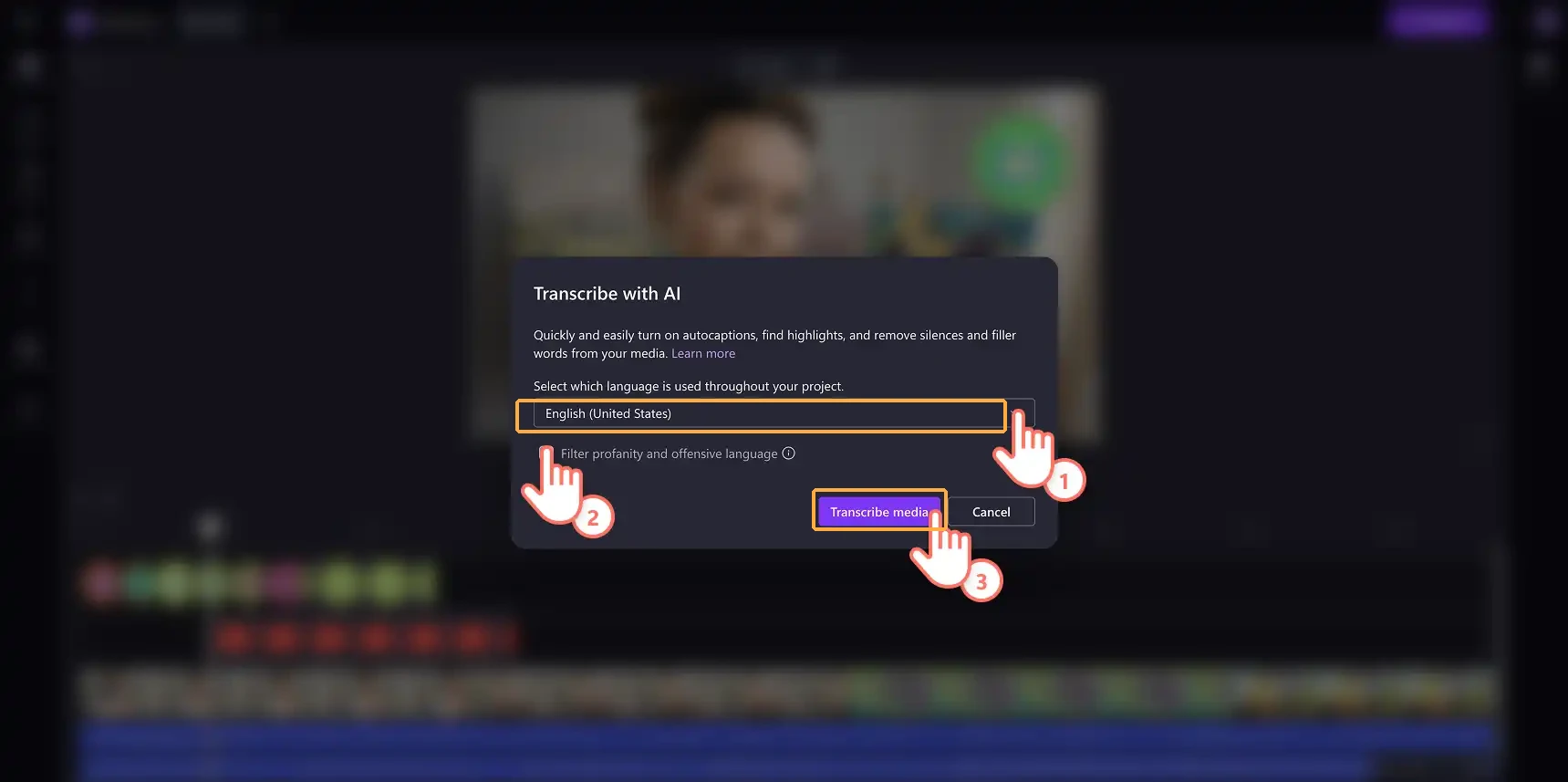
在 Transcribe with AI 窗口中按说话者实际使用的语言选择识别项,然后点转写按钮。每次识别使用一种语言设置。若两种语言分别集中在不同段落,可以拆成不同项目处理,再按原片时间重新对齐字幕。
在右侧找到要修改的转写行,结合对应的声音核对。图示界面可双击文字修改。若界面显示 Transcript,可选中文字,再从右键菜单选择编辑并保存。优先检查姓名、术语、数字和单位,再看是否漏掉句尾。
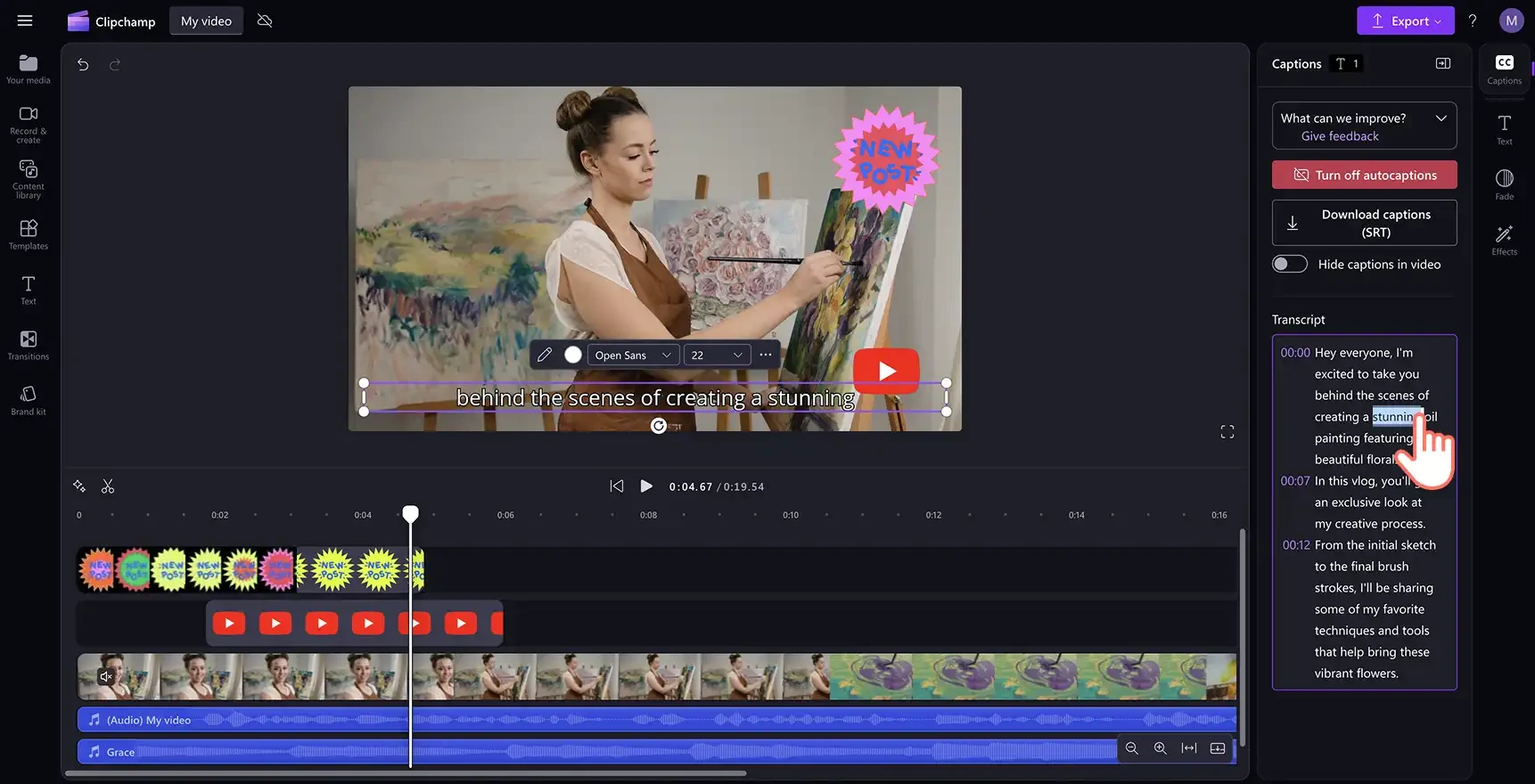
图中可用右侧的 Download captions 下载 SRT。若使用 Transcript 面板,可从三点菜单选择下载 SRT。需要字幕直接出现在视频里时,先在预览区确认字幕可见,再点右上角 Export。
先用耳机找出人声被盖住的位置,再处理过响的音乐、回声或重叠对白。能分开调节音轨时优先调配乐。原声已经失真时,可单独补录那几句,随后用干净的音轨生成字幕。
准备一张专名清单,对照检查品牌名、姓名和缩写。比如原声说的是「十五秒」,字幕显示成「五十秒」,应按原声更正。最后用竖屏预览检查换行和遮挡,再对照开头、中间和结尾的音画时间。剪过视频后,重新检查 SRT 是否和最终成片对齐。
Clipchamp 的字幕转写会通过 Azure 服务处理音频。个人版编辑器里的字幕功能与工作账号的视频播放器入口不同,以上步骤以个人版编辑器为例。

Copyright(C) 2020-2026 jiyx.com All Rights Reserved 联系方式:[email protected]