


GPT-6 Astra 是怎么找到问题所在的?结构分析与反馈定位过程
2026-11-06
2026-11-10 0
可以把画面交给屏幕、幻灯片、双手、现成素材、动态文字或原创动画。教程类内容用录屏容易展示过程,产品演示可拍桌面。比较成本时,把设备投入和每期的选材、拍摄、配音及返工分别算。
| 形式 | 适合内容 | 设备与素材 | 每期主要工时 | 复用条件 |
|---|---|---|---|---|
| 屏幕录制 | 软件操作、网站演示 | 电脑和麦克风 | 准备演示账号或样例,剪掉加载与误操作 | 复用窗口布局和录制设置 |
| 幻灯片配音 | 知识梳理、流程解释 | 电脑和麦克风 | 整理大纲、制图和配音,改稿时可能重录 | 同系列可沿用母版和图表样式 |
| 桌面俯拍 | 手作、开箱、实物对比 | 手机、固定支架,视环境补光 | 布置桌面和灯光,重复动作可能要补拍 | 机位与布光固定后可集中拍摄 |
| 素材混剪 | 专题解说、地点介绍 | 电脑或手机,可用于发布的素材 | 查找镜头和核对许可,旁白变化会牵动选片 | 按许可条件整理可复用素材 |
| 文字动效 | 问答、提示清单 | 电脑或手机 | 拆分短句、调整停留时间,回看阅读节奏 | 同系列可复用字体、动效和版式 |
| 原创动画 | 抽象机制、角色故事 | 电脑,自制或委托绘制素材 | 分镜、绘制和动画调整,修改可能牵动多个镜头 | 角色和场景组件可跨期复用 |
先盘点手里的设备和可用素材,再做一条样片。记录布置、拍摄、剪辑和回看的耗时,下一期就有同类作品可对照。
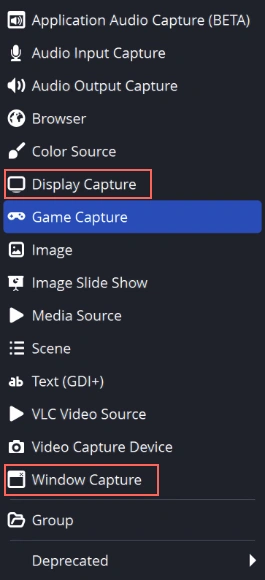
以 Windows 版 OBS Studio 为例,在来源面板点加号。演示一个应用时选 Window Capture 并指定窗口,需要展示整个桌面时选 Display Capture。录制前收起通知并检查预览,避免录入账号或桌面上的个人资料。
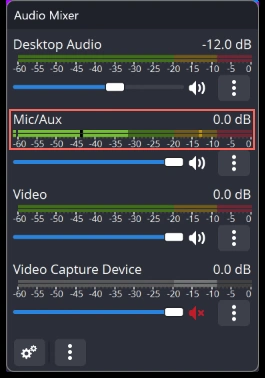
说一小段旁白,观察 Audio Mixer 里的 Mic/Aux 电平是否随讲话变化。只需旁白时,可静音不需要的桌面声音。实际录入是否清楚,还要听短样片。
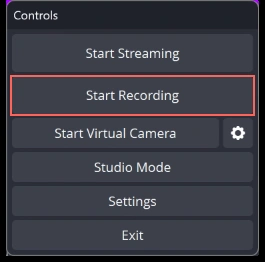
在 Controls 面板点击 Start Recording。先录一段包含典型操作和旁白的样片,回放检查文字是否看得清、声音是否清楚,再录正文。

Copyright(C) 2020-2026 jiyx.com All Rights Reserved 联系方式:[email protected]